Chuột cảm ứng (touchpad) là một bộ phận quan trọng giúp người dùng thao tác nhanh chóng mà không cần chuột rời. Tuy nhiên, trong quá trình sử dụng, nhiều người gặp phải tình trạng lỗi chuột cảm ứng laptop Dell như chuột không di chuyển, không nhấn được, hay bị loạn cảm ứng. Những lỗi này gây nhiều bất tiện, đặc biệt khi đang làm việc hoặc học tập. Bài viết dưới đây sẽ giúp bạn tìm hiểu nguyên nhân, cách khắc phục lỗi chuột cảm ứng laptop Dell, cũng như một số cách phòng tránh để hạn chế sự cố xảy ra trong tương lai. Ngoài ra, S88 Services còn nhận sửa touchpad bị đơ/ sửa laptop/ sửa máy tính lấy ngay.

Một số lỗi chuột cảm ứng Dell thường gặp và cách xử lý nhanh
Trong quá trình sử dụng, người dùng Dell thường gặp tình trạng chuột cảm ứng (touchpad) hoạt động không ổn định. Dưới đây là những lỗi phổ biến cùng nguyên nhân và cách khắc phục nhanh nhất.
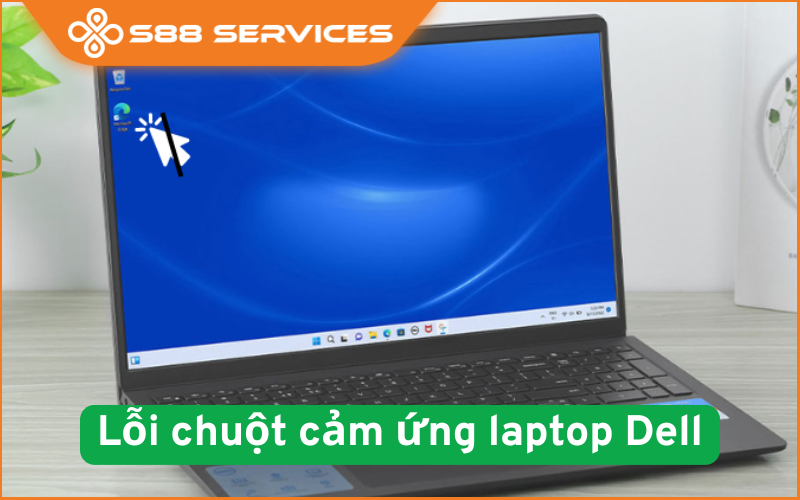
Lỗi không di chuyển được
- Nguyên nhân:
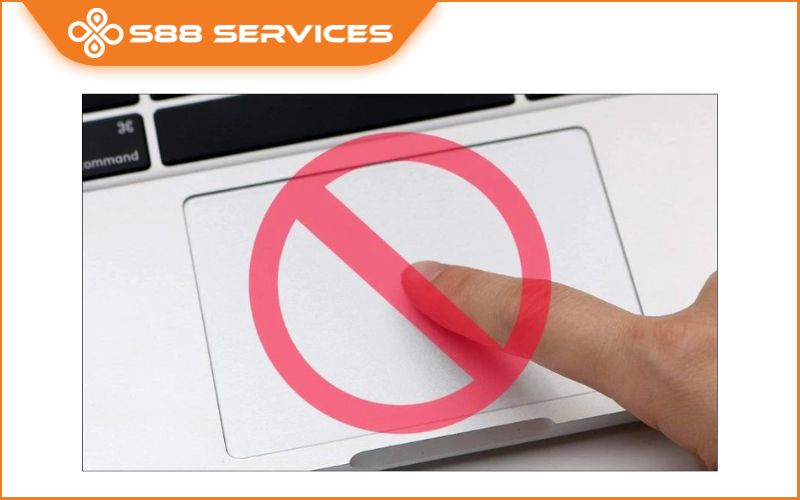
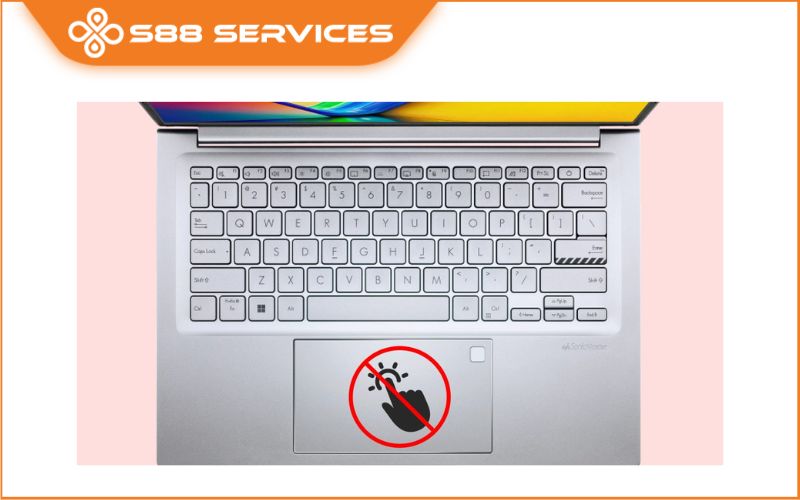
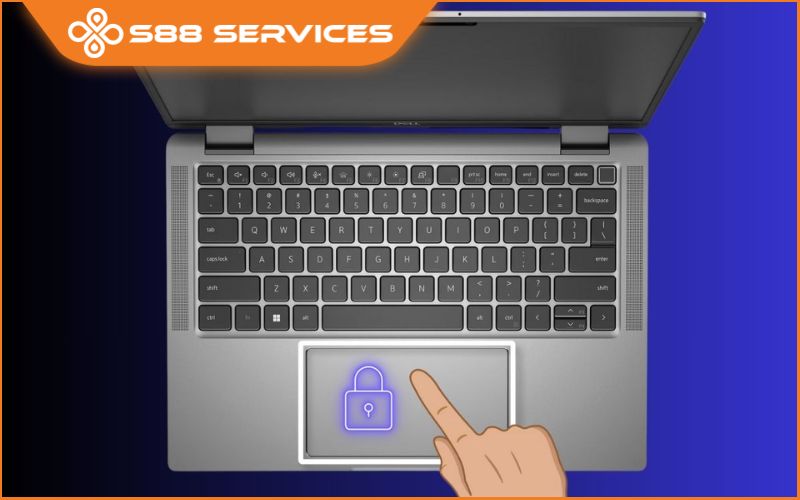
Đây là một trong những lỗi phổ biến nhất mà người dùng Dell thường gặp. Nguyên nhân chủ yếu là do người dùng vô tình nhấn phải phím tắt vô hiệu hóa touchpad, thường là tổ hợp Fn + F3, Fn + F7 hoặc Fn + F9, tùy từng dòng máy.
Ngoài ra, nếu driver chuột cảm ứng bị lỗi hoặc chưa được cài đặt đúng cách, Windows sẽ không thể nhận dạng được thiết bị.
Hoặc do cài đặt trong hệ điều hành cũng có thể khiến touchpad bị tắt khi bạn cắm chuột rời, dẫn đến việc cảm ứng ngừng hoạt động.
- Cách khắc phục:
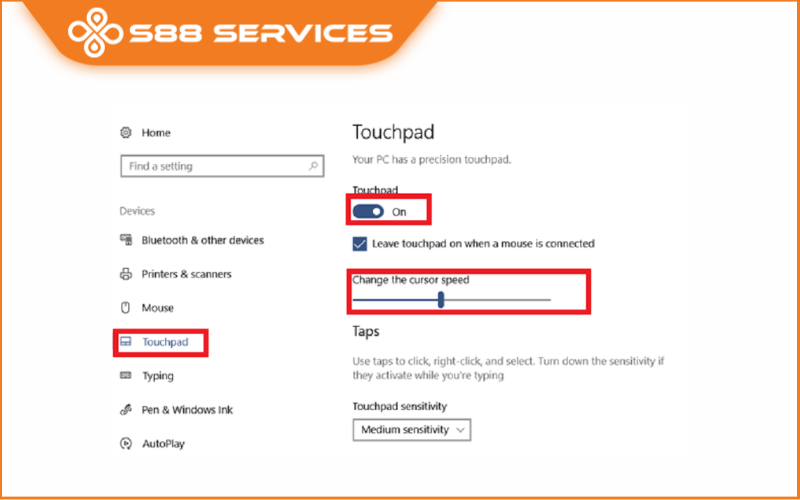
Bạn nên thử bật lại touchpad bằng phím tắt tương ứng, sau đó kiểm tra trong phần Settings → Devices → Touchpad để chắc chắn rằng chế độ cảm ứng đang được bật.
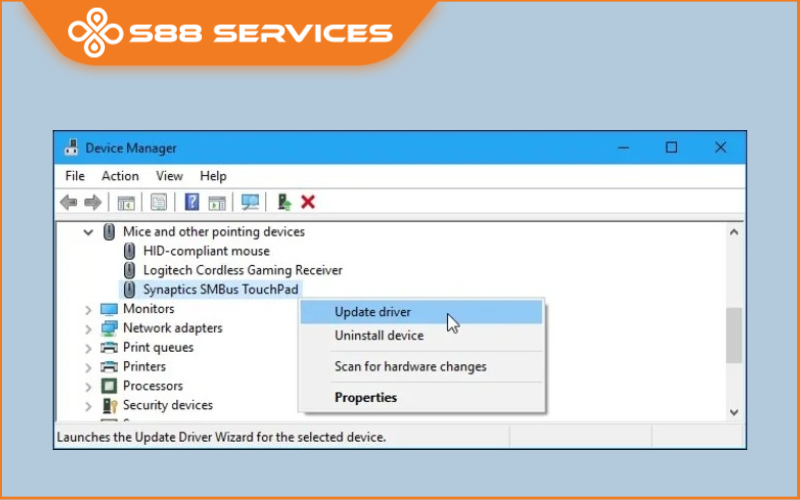
Nếu vẫn không có tín hiệu, hãy truy cập Device Manager, tìm đến mục Mice and other pointing devices, chọn Dell Touchpad và tiến hành cập nhật hoặc cài đặt lại driver. Sau khi thực hiện, khởi động lại máy để Windows nhận diện lại thiết bị.
Lỗi bị loạn, di chuyển lung tung hoặc nhảy tự do
- Nguyên nhân:
Tình trạng này thường xuất phát từ việc bề mặt touchpad bị bẩn, ẩm hoặc bám mồ hôi, khiến cảm biến nhận sai tín hiệu.
Ngoài ra, driver cũ hoặc lỗi, cũng như nhiễu điện từ bộ sạc không ổn định, có thể khiến chuột cảm ứng laptop Dell hoạt động không chính xác.
- Cách khắc phục:
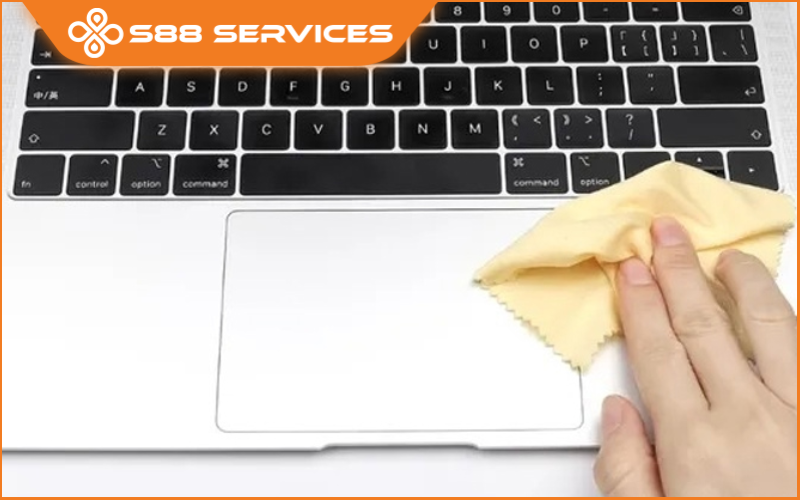
Trước tiên, hãy dùng khăn mềm khô hoặc hơi ẩm nhẹ để lau sạch bề mặt touchpad, đảm bảo không có bụi hay nước. Nếu đang sạc pin, bạn nên rút sạc ra và thử di chuyển chuột để kiểm tra xem lỗi còn tồn tại hay không.
Trong trường hợp lỗi biến mất khi rút sạc, nguyên nhân chính là do nhiễu điện. Sau cùng, bạn nên truy cập trang hỗ trợ chính thức của Dell để tải và cài đặt lại driver touchpad mới nhất, đảm bảo tương thích hoàn toàn với phiên bản Windows hiện tại.
Chuột cảm ứng không click được hoặc click không nhạy
- Nguyên nhân:
Khi bạn chạm hoặc nhấn vào touchpad mà con trỏ không phản hồi, nguyên nhân có thể nằm ở phần cứng hoặc phần mềm. Bề mặt cảm ứng bị kẹt, bám bụi, hoặc driver điều khiển nút click bị lỗi đều có thể gây ra lỗi. Một số trường hợp, hệ thống bị xung đột cử chỉ cảm ứng đa điểm (multi-touch) khiến thao tác click không chính xác.
- Cách khắc phục:
Bạn nên truy cập Device Manager, tìm mục touchpad và chọn Update driver để cập nhật phiên bản mới nhất.
Nếu bạn nhận thấy chuột click chậm hoặc không phản hồi đúng, hãy mở Settings → Touchpad → Gestures và tắt bớt các cử chỉ đa điểm.
Trong trường hợp vấn đề vẫn không cải thiện, rất có thể cảm biến lực hoặc nút bấm đã hư, bạn nên mang máy đến trung tâm bảo hành Dell để kiểm tra phần cứng.
Xem thêm:
Cách mở khóa chuột laptop cực nhanh cho mọi dòng máy
Thay touchpad laptop: Những điều ít ai nói nhưng bạn bắt buộc phải biết
Touchpad bị loạn? Đừng vội mang ra tiệm khi chưa đọc bài này!
Mẹo sử dụng và bảo quản để tránh lỗi chuột cảm ứng laptop Dell hiệu quả
- Giữ bề mặt touchpad luôn sạch: Dầu tay, bụi bẩn hoặc nước có thể làm giảm độ nhạy của touchpad. Hãy thường xuyên lau nhẹ bằng khăn mềm khô hoặc ẩm nhẹ để duy trì độ nhạy và tuổi thọ.
- Hạn chế dùng lực mạnh khi thao tác: Nhiều người có thói quen nhấn mạnh vào touchpad, lâu dần có thể gây nứt bề mặt hoặc hư cảm biến. Hãy thao tác nhẹ nhàng, dùng đầu ngón tay thay vì cả bàn tay.
- Thường xuyên cập nhật driver: Dell thường xuyên phát hành bản cập nhật driver touchpad để cải thiện hiệu năng. Bạn nên cập nhật định kỳ 2–3 tháng/lần để tránh lỗi tương thích.
- Sử dụng bàn di chuột rời trong công việc nặng: Nếu bạn thường thao tác đồ họa, thiết kế hoặc chơi game, nên dùng chuột rời để giảm tải cho touchpad, đồng thời kéo dài tuổi thọ của nó.
Khi nào nên mang laptop Dell đến trung tâm bảo hành?
Bạn nên mang máy đến trung tâm bảo hành Dell khi:
- Đã thử toàn bộ cách khắc phục phần mềm mà touchpad vẫn không hoạt động.
- Touchpad bị nứt, bong keo, hoặc không nhận cảm ứng ở một vùng cố định.
- Laptop bị đổ nước, va đập mạnh, hoặc sạc bị chập điện.
Tại trung tâm bảo hành, kỹ thuật viên sẽ kiểm tra bo mạch, dây cáp, và thay thế linh kiện chính hãng nếu cần.
Lỗi chuột cảm ứng laptop Dell là vấn đề phổ biến nhưng không quá nghiêm trọng nếu được xử lý đúng cách. Tuy nhiên, nếu đã thử nhiều biện pháp trên mà touchpad vẫn “im lặng”, bạn nên mang máy đến trung tâm sửa chữa uy tín để được hỗ trợ kịp thời. Hy vọng bài viết này giúp bạn hiểu rõ nguyên nhân và cách sửa lỗi chuột cảm ứng laptop Dell một cách chi tiết, dễ thực hiện và hiệu quả nhất.
===================
S88 Services - Chuỗi trung tâm dịch vụ máy tính, laptop có hơn 10 năm kinh nghiệm, đi đầu trong lĩnh vực cung cấp các dịch vụ cần thiết để chăm sóc toàn diện cho các thiết bị công nghệ, bao gồm:
- Dịch vụ sửa chữa, bảo dưỡng máy tính, laptop
- Dịch vụ dán decal, skin làm đẹp cho laptop, điện thoại, máy ảnh,...
- Dịch vụ phân phối các linh kiện, phụ kiện điện tử chính hãng đến từ các thương hiệu lớn như Lenovo, Asus, Dell, Sony, Acer, Apple…
Hãy đến ngay với #S88Services - Hệ thống chăm sóc toàn diện laptop Số 1 Việt Nam!
--------------------------------
Hệ thống S88 Services:
✆ Liên hệ hotline - 0247.106.9999
✆ Nhắn tin: https://m.me/s88vn
✆ Website: http://s88.vn/
Địa chỉ:
✣ 40 Trần Đại Nghĩa - Hai Bà Trưng - Hà Nội (số máy lẻ 310)
✣ 164 Nguyễn Xiển - Thanh Xuân - Hà Nội (số máy lẻ 311)
✣ 68 Huỳnh Thúc Kháng - Đống Đa - Hà Nội (số máy lẻ 312)
✣ 106 Hồ Tùng Mậu - Cầu Giấy - Hà Nội (số máy lẻ 313)
✣ 166 Vạn Phúc - Hà Đông - Hà Nội (số máy lẻ 224)