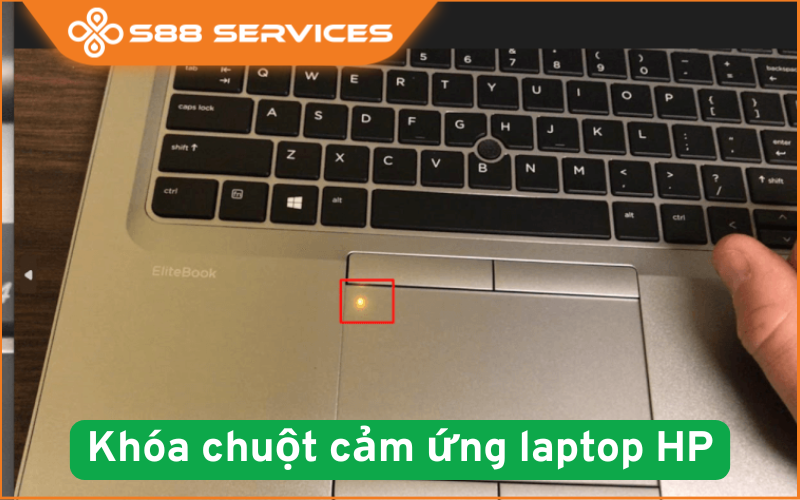
Chuột laptop bị đơ không di chuyển được là lỗi cực kỳ phổ biến, có thể xảy ra với bất kỳ loại chuột nào, từ chuột cảm ứng cho đến chuột rời không dây hoặc chuột rời có dây. Khi chuột ngừng hoạt động, touchpad bị đơ, người dùng gần như không thể thao tác trên máy, gây gián đoạn công việc và học tập. Trong bài viết này, chúng ta sẽ cùng tìm hiểu nguyên nhân chi tiết và cách sửa laptop/ sửa máy tính triệt để, khắc phục tình trạng trên.
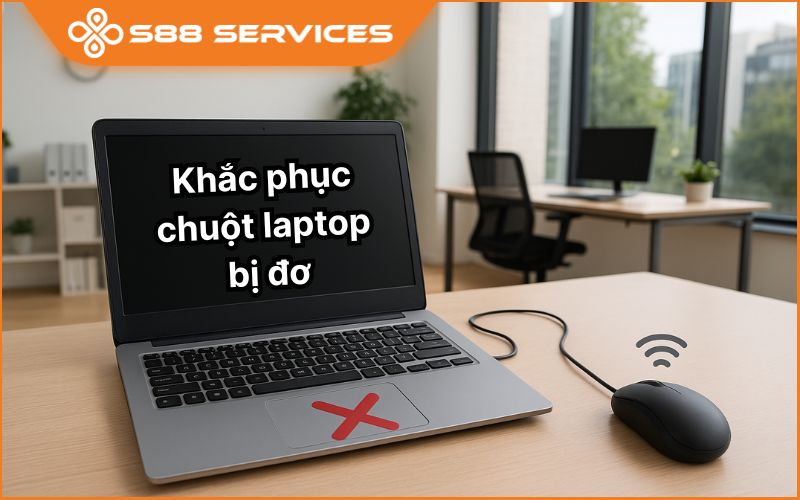

Nguyên nhân khiến chuột laptop bị đơ không di chuyển được
Chuột cảm ứng (Touchpad)
- Nhấn nhầm phím tắt Fn + F7 / F9 / F10 làm tắt touchpad.
- Cài đặt trong Settings → Touchpad bị tắt.
- Driver chuột bị lỗi hoặc chưa cập nhật.
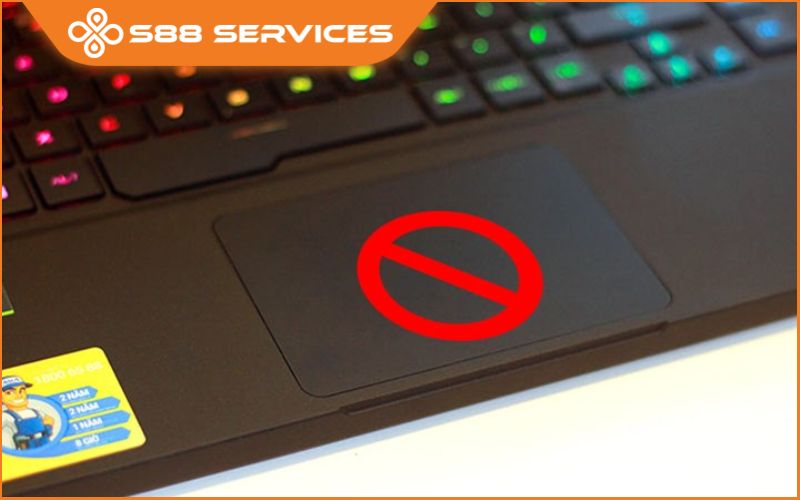
- Touchpad bẩn, dính nước hoặc ẩm ướt.
- Lỗi phần cứng: dây nối hoặc cảm biến touchpad hỏng.
Chuột rời không dây
- Pin yếu hoặc hết pin khiến chuột phản hồi chậm.
- Đầu USB receiver lỏng hoặc hư.
- Kết nối Bluetooth gián đoạn hoặc mất ghép nối.
- Driver lỗi hoặc chưa tương thích.
- Chuột hoặc đầu thu bị hỏng mạch điện, cảm biến.
Chuột rời có dây
- Cổng USB lỏng, hư hoặc bẩn.
- Dây chuột bị đứt ngầm, gập quá mức.
- Driver bị lỗi hoặc xung đột với hệ điều hành.
- Bụi bẩn bám vào mắt cảm biến dưới đáy chuột.
- Chuột hỏng phần cứng (bo mạch, đầu kết nối).
Cách khắc phục chuột laptop bị đơ không di chuyển được
Sau khi xác định nguyên nhân, bạn có thể thử các cách khắc phục đơn giản sau để khôi phục hoạt động của chuột cảm ứng.
Đối với chuột cảm ứng (touchpad)
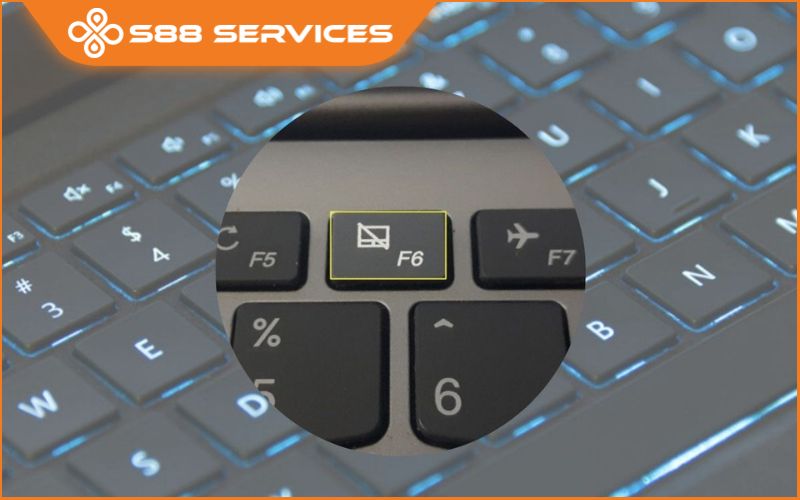
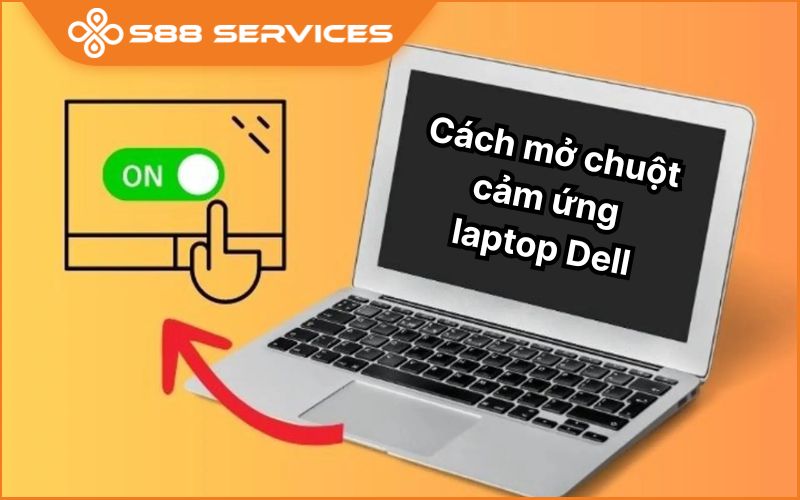
Kiểm tra phím tắt bật/tắt touchpad
Nhấn Fn + F7 / F9 / F10 (tùy dòng máy). Quan sát xem biểu tượng touchpad trên màn hình có sáng lên không.
Với mỗi hãng laptop, tổ hợp phím này có thể khác, nên hãy kiểm tra ký hiệu hình bàn tay hoặc touchpad trên hàng phím F.
Bật lại Touchpad trong cài đặt Windows
- Mở Cài đặt (Settings) → Bluetooth & Devices → Touchpad.
- Kiểm tra xem tùy chọn Touchpad có đang ở trạng thái “Off” hay không, nếu có thì bật lại.
- Nếu đang dùng Windows 10, vào Control Panel → Mouse → Device Settings, sau đó chọn Enable Touchpad.
Cập nhật hoặc cài lại driver chuột
- Nhấn Windows + X → Device Manager → Mice and other pointing devices.
- Nhấp chuột phải vào Touchpad Driver → Update driver.
- Nếu vẫn không được, chọn Uninstall device, rồi khởi động lại máy để hệ thống tự cài lại driver mới nhất.
Vệ sinh lại touchpad
Tắt nguồn laptop, dùng khăn mềm thấm nhẹ dung dịch vệ sinh (hoặc cồn 70 độ) lau bề mặt touchpad. Tránh dùng khăn ướt hoặc đổ dung dịch trực tiếp lên máy để không gây chập mạch. Sau khi vệ sinh, đợi khô hoàn toàn rồi bật máy kiểm tra.
Đối với chuột rời không dây
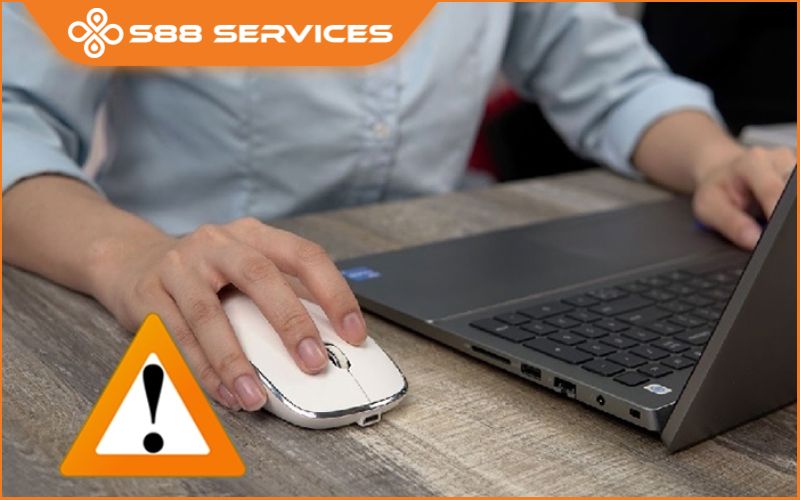
Nếu bạn đang dùng chuột không dây mà con trỏ laptop bị đơ, hãy kiểm tra ngay pin, cổng USB receiver và kết nối Bluetooth. Chuột không dây hoạt động nhờ sóng RF hoặc Bluetooth, nên chỉ cần một yếu tố gián đoạn cũng khiến chuột mất tín hiệu.
- Thay pin mới nếu chuột phản hồi chậm hoặc chập chờn.
- Tháo và cắm lại đầu USB receiver (đầu thu nhỏ gắn vào cổng USB).
- Với chuột Bluetooth, vào Settings → Bluetooth & Devices để kiểm tra xem chuột còn được ghép nối không.
- Nếu vẫn không di chuyển được, thử kết nối chuột sang laptop khác để xem chuột hay cổng USB bị lỗi.
- Một mẹo nhỏ là bạn nên dùng chuột không dây chính hãng và đặt khoảng cách dưới 1m giữa chuột và đầu thu để tránh nhiễu sóng.
Đối với chuột rời có dây
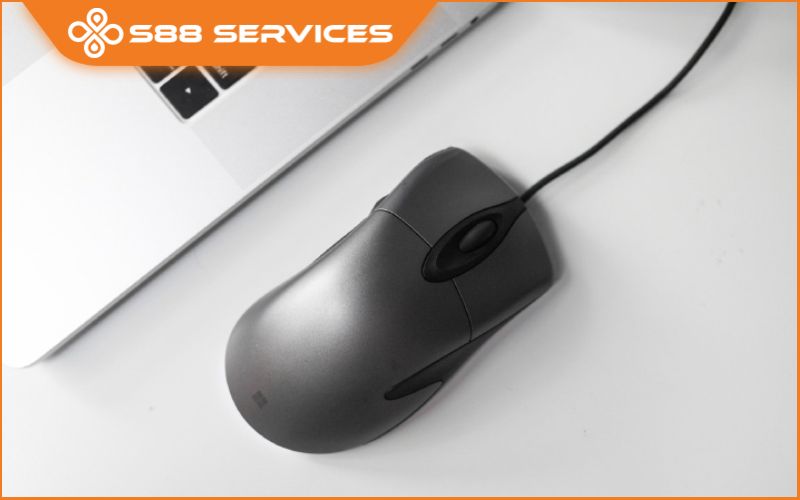
Với chuột có dây, nguyên nhân thường nằm ở cổng USB lỏng, dây bị đứt ngầm hoặc driver chưa tương thích.
- Trước tiên, rút chuột ra khỏi cổng USB rồi cắm lại vào cổng khác để kiểm tra phản hồi.
- Nếu chuột sáng đèn nhưng vẫn không di chuyển, hãy mở Device Manager → Mice and other pointing devices và chọn Update driver cho chuột.
- Trường hợp chuột không sáng đèn, thử kết nối sang máy khác. Nếu vẫn không hoạt động, có thể chuột đã hỏng dây tín hiệu và cần thay mới.
Ngoài ra, bạn nên tránh gập dây hoặc quấn chặt sau khi sử dụng để kéo dài tuổi thọ và hạn chế tình trạng đơ chuột do đứt ngầm.
Tình trạng chuột laptop bị đơ không di chuyển được là lỗi thường gặp nhưng hoàn toàn có thể tự khắc phục tại nhà nếu bạn nắm rõ nguyên nhân. Trong trường hợp đã thử hết các cách mà chuột vẫn không phản hồi, bạn nên mang máy đến trung tâm sửa chữa laptop uy tín để được kiểm tra phần cứng chuyên sâu. Việc xử lý sớm không chỉ giúp chuột hoạt động bình thường mà còn bảo vệ toàn bộ hệ thống máy tính khỏi lỗi lan rộng.
===================
S88 Services - Chuỗi trung tâm dịch vụ máy tính, laptop có hơn 10 năm kinh nghiệm, đi đầu trong lĩnh vực cung cấp các dịch vụ cần thiết để chăm sóc toàn diện cho các thiết bị công nghệ, bao gồm:
- Dịch vụ sửa chữa, bảo dưỡng máy tính, laptop
- Dịch vụ dán decal, skin làm đẹp cho laptop, điện thoại, máy ảnh,...
- Dịch vụ phân phối các linh kiện, phụ kiện điện tử chính hãng đến từ các thương hiệu lớn như Lenovo, Asus, Dell, Sony, Acer, Apple…
Hãy đến ngay với #S88Services - Hệ thống chăm sóc toàn diện laptop Số 1 Việt Nam!
--------------------------------
Hệ thống S88 Services:
✆ Liên hệ hotline - 0247.106.9999
✆ Nhắn tin: https://m.me/s88vn
✆ Website: http://s88.vn/
Địa chỉ:
✣ 40 Trần Đại Nghĩa - Hai Bà Trưng - Hà Nội (số máy lẻ 310)
✣ 164 Nguyễn Xiển - Thanh Xuân - Hà Nội (số máy lẻ 311)
✣ 68 Huỳnh Thúc Kháng - Đống Đa - Hà Nội (số máy lẻ 312)
✣ 106 Hồ Tùng Mậu - Cầu Giấy - Hà Nội (số máy lẻ 313)
✣ 166 Vạn Phúc - Hà Đông - Hà Nội (số máy lẻ 224)