Touchpad là một bộ phận quan trọng giúp bạn điều khiển con trỏ chuột mà không cần sử dụng chuột rời. Tuy nhiên, sau thời gian sử dụng, có thể touchpad bị đơ, bị trầy, không nhạy, liệt nút hoặc hỏng hoàn toàn. Khi ấy, bạn cần thay touchpad laptop để khôi phục chức năng bình thường. Trong bài viết này, S88 Services sẽ chia sẻ đến bạn những thông tin liên quan đến thay touchpad laptop mà có thể bạn sẽ cần. Ngoài ra, S88 Services còn nhận sửa laptop/ sửa máy tính lấy ngay.

Có thay touchpad laptop được không?
Câu trả lời là có, bạn hoàn toàn có thể thay được touchpad laptop. Tuy nhiên, mức độ dễ hay khó phụ thuộc vào thiết kế phần cứng của từng dòng máy. Một số laptop phổ thông có touchpad được gắn độc lập, chỉ cần tháo đáy máy hoặc khu vực chiếu nghỉ tay là có thể tiếp cận và thay thế. Trong khi đó, nhiều dòng cao cấp như MacBook, Dell XPS hoặc những máy thiết kế nguyên khối lại yêu cầu tháo gần như toàn bộ linh kiện bên trong mới có thể thay được touchpad.
Ngoài yếu tố kỹ thuật, việc tìm đúng linh kiện tương thích cũng là điều quan trọng. Touchpad không phổ biến như RAM hay ổ cứng, nên bạn cần kiểm tra kỹ model máy và chọn nhà cung cấp uy tín. Nếu bạn không có kinh nghiệm tháo lắp laptop, nên mang máy đến trung tâm sửa chữa để đảm bảo an toàn và tránh rủi ro không cần thiết.
Tại sao cần thay touchpad laptop?
1.1 Touchpad bị liệt, không còn nhạy
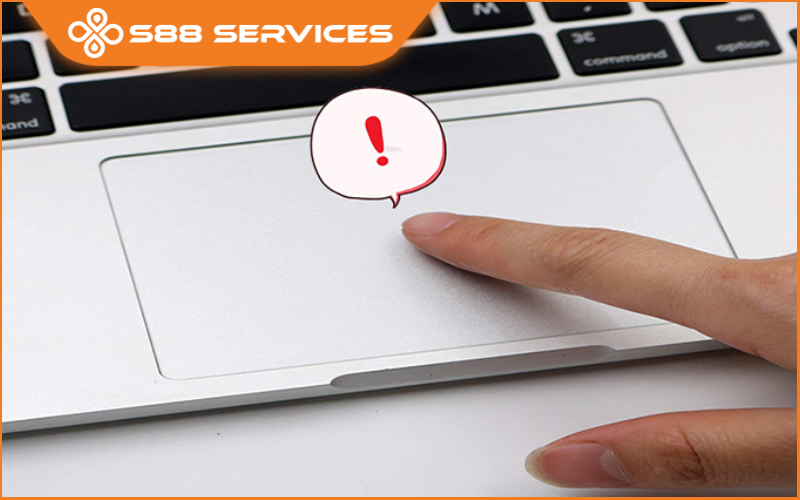
Một trong những lý do phổ biến nhất khiến người dùng cần thay touchpad là mất khả năng cảm ứng. Khi bạn di chuyển ngón tay trên bề mặt touchpad nhưng con trỏ chuột không phản hồi, hoặc phản hồi chậm, không chính xác – rất có thể cảm biến bên trong đã bị hỏng.
Nguyên nhân có thể là do:
- Lỗi mạch điều khiển cảm ứng sau thời gian dài sử dụng
- Touchpad bị ngấm nước, ẩm mốc, gây chập vi mạch
- Touchpad bị tác động vật lý mạnh, khiến lớp cảm ứng bên dưới bị hỏng
1.2 Nút bấm trái/phải bị kẹt hoặc không hoạt động
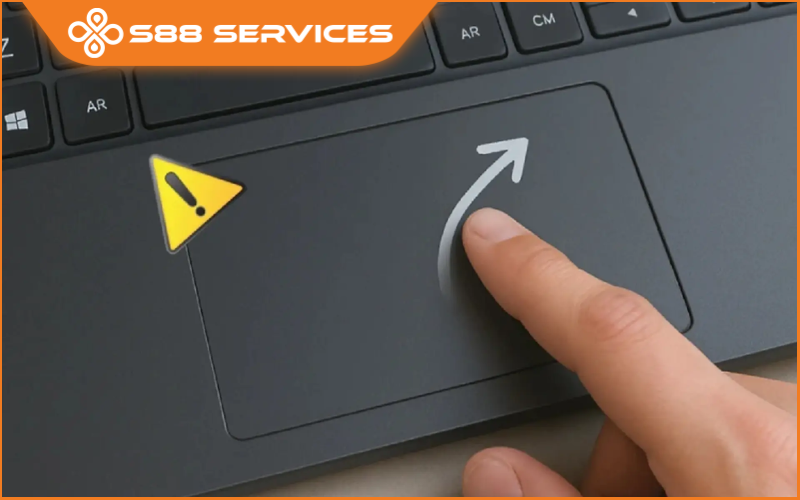
Ngoài chức năng cảm ứng, touchpad còn tích hợp các nút click trái, phải – đóng vai trò như chuột truyền thống. Khi các nút này bị lì, kẹt hoặc mất tác dụng, bạn gần như không thể thao tác chọn, kéo thả hay click đúp như bình thường.
Trong một số trường hợp, bạn vẫn có thể sử dụng phần mềm để thay đổi thao tác thành "tap to click" (chạm để click). Tuy nhiên, đây chỉ là giải pháp tạm thời. Nếu nút bấm bị hỏng nặng, thay touchpad laptop là cách khắc phục triệt để.
1.3 Bề mặt touchpad bị trầy xước, bong tróc
Bề mặt của touchpad thường được phủ một lớp vật liệu nhám mịn giúp ngón tay trượt dễ dàng. Sau một thời gian dài sử dụng, lớp phủ này có thể:
- Bị mòn, tróc sơn, gây cảm giác trượt không đều
- Có những vết xước sâu, khiến việc điều khiển chuột kém mượt
- Bong lớp keo dán, ảnh hưởng đến tính thẩm mỹ và độ nhạy
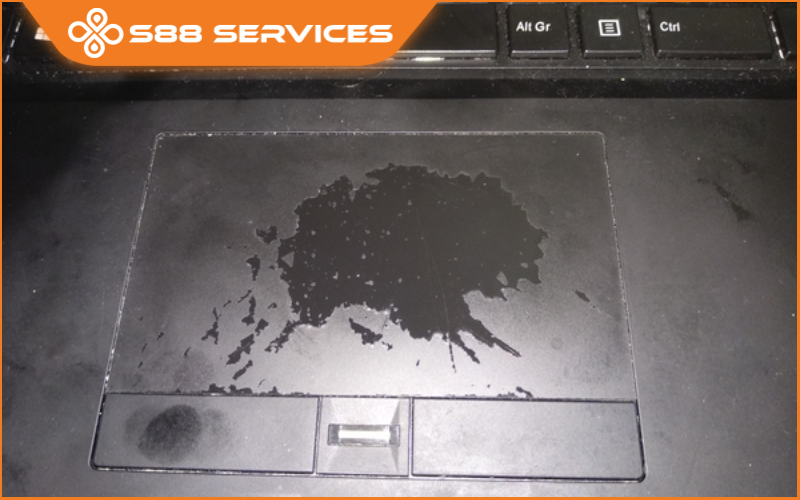
Đặc biệt với các dòng laptop cao cấp có touchpad bằng kính như MacBook, Dell XPS, khi lớp kính bị nứt vỡ sẽ rất khó để sử dụng. Trong trường hợp này, thay mới touchpad là điều bắt buộc.
1.4 Cáp kết nối touchpad bị lỏng, đứt
Touchpad kết nối với mainboard thông qua một dây cáp dẹt (ribbon cable). Khi rơi rớt, va đập hoặc sau khi tháo máy không đúng kỹ thuật, cáp có thể:
- Bị lỏng đầu nối, khiến touchpad không hoạt động
- Bị đứt gãy, dẫn tới mất hoàn toàn kết nối
Trong một số trường hợp, bạn chỉ cần thay cáp. Nhưng nếu cáp gắn liền trên touchpad (nhiều dòng laptop có thiết kế như vậy), bạn bắt buộc phải thay nguyên cụm touchpad laptop.
1.5 Không tương thích driver, phần mềm
Một số dòng máy đời cũ, sau khi nâng cấp lên Windows 10/11 có thể gặp tình trạng touchpad không nhận, không hoạt động đúng do thiếu driver hoặc không còn tương thích với hệ điều hành mới.
Trong tình huống này, bạn có thể thử cài driver thủ công. Tuy nhiên, nếu vẫn không khắc phục được và thiết bị báo lỗi phần cứng, có thể phần touchpad đã xuống cấp – việc thay thế là cần thiết.
Lưu ý khi sử dụng để không phải thay touchpad laptop
Để kéo dài tuổi thọ touchpad, bạn nên hình thành thói quen sử dụng đúng cách. Trước hết, hãy tránh làm đổ nước hoặc chất lỏng lên khu vực touchpad vì có thể gây chập mạch. Nếu có sự cố, hãy tắt máy ngay và mang đi kiểm tra.
Tiếp theo, không nên dùng lực mạnh khi bấm hoặc chạm lên touchpad. Thao tác quá mạnh hoặc dùng móng tay có thể làm hỏng cảm biến bên trong. Hạn chế việc dán skin, miếng phủ không chuyên dụng lên touchpad vì có thể làm giảm độ nhạy và gây tích tụ nhiệt.
Vệ sinh định kỳ bằng khăn mềm, khô và tránh dùng cồn hoặc hóa chất mạnh. Không đặt vật nặng lên khu vực chiếu nghỉ tay vì áp lực lâu dài có thể làm cong hoặc nứt touchpad. Nếu bạn dùng chuột ngoài thường xuyên, hãy tắt touchpad để tránh hao mòn không cần thiết.
Với những lưu ý trên, bạn có thể sử dụng touchpad lâu bền hơn và hạn chế tối đa việc phải thay mới do hư hỏng không đáng có.
Trên đây là toàn bộ những chia sẻ về thay touchpad laptop mà có thể bạn sẽ quan tâm. Ngoài ra, nếu có thêm thắc mắc gì hãy liên hệ ngay tới S88 Services để được hỗ trợ nhanh chóng và kịp thời nhất nhé.
===================
S88 Services - Chuỗi trung tâm dịch vụ máy tính, laptop có hơn 10 năm kinh nghiệm, đi đầu trong lĩnh vực cung cấp các dịch vụ cần thiết để chăm sóc toàn diện cho các thiết bị công nghệ, bao gồm:
- Dịch vụ sửa chữa, bảo dưỡng máy tính, laptop
- Dịch vụ dán decal, skin làm đẹp cho laptop, điện thoại, máy ảnh,...
- Dịch vụ phân phối các linh kiện, phụ kiện điện tử chính hãng đến từ các thương hiệu lớn như Lenovo, Asus, Dell, Sony, Acer, Apple…
Hãy đến ngay với #S88Services - Hệ thống chăm sóc toàn diện laptop Số 1 Việt Nam!
--------------------------------
Hệ thống S88 Services:
✆ Liên hệ hotline - 0247.106.9999
✆ Nhắn tin: https://m.me/s88vn
✆ Website: http://s88.vn/
Địa chỉ:
✣ 40 Trần Đại Nghĩa - Hai Bà Trưng - Hà Nội (số máy lẻ 310)
✣ 164 Nguyễn Xiển - Thanh Xuân - Hà Nội (số máy lẻ 311)
✣ 68 Huỳnh Thúc Kháng - Đống Đa - Hà Nội (số máy lẻ 312)
✣ 106 Hồ Tùng Mậu - Cầu Giấy - Hà Nội (số máy lẻ 313)
✣ 166 Vạn Phúc - Hà Đông - Hà Nội (số máy lẻ 224)