Cách cài mật khẩu cho laptop khá đơn giản, giúp bạn bảo vệ dữ liệu cá nhân và hạn chế người khác tự ý truy cập vào máy. Tùy theo hệ điều hành, bạn có thể thiết lập mật khẩu đăng nhập trên Windows 10, Windows 11 hoặc MacBook thông qua phần cài đặt có sẵn. Bài viết dưới đây sẽ hướng dẫn chi tiết từng bước để bạn dễ dàng thực hiện ngay tại nhà.

Cách cài mật khẩu cho laptop Windows 10
Trên Windows 10, bạn có thể tạo mật khẩu đăng nhập trong phần Settings mà không cần cài đặt thêm phần mềm. Các bước thực hiện như sau.
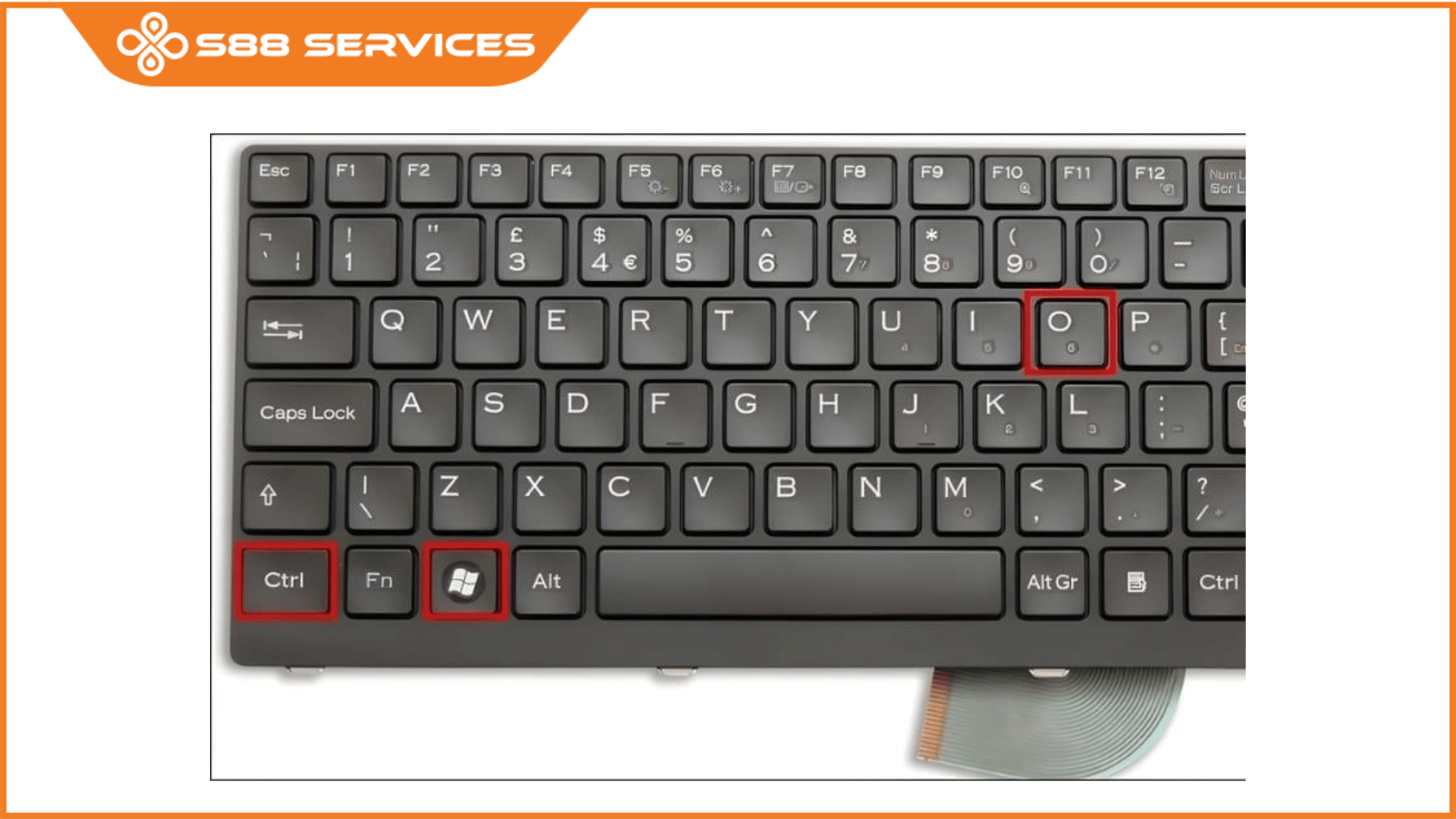
Bước 1: Nhấn tổ hợp phím Windows + I để mở Settings, sau đó chọn Accounts.
Bước 2: Chọn Sign-in options ở thanh menu bên trái để mở phần thiết lập phương thức đăng nhập.
Bước 3: Tìm mục Password. Nếu tài khoản chưa có mật khẩu, nhấn Add để tạo mới. Nếu đã có mật khẩu, chọn Change để thay đổi.
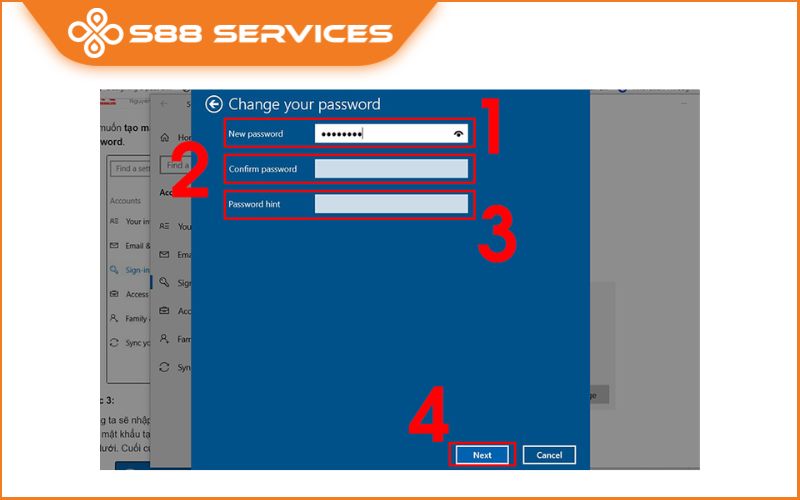
Bước 4: Nhập mật khẩu muốn sử dụng vào ô New password, sau đó nhập lại tại Confirm password để xác nhận. Bạn có thể điền thêm Password hint để tạo gợi ý giúp ghi nhớ mật khẩu khi cần.
Bước 5: Nhấn Next, sau đó chọn Finish để hoàn tất.
Sau khi thiết lập thành công, bạn có thể nhấn Windows + L để khóa màn hình. Khi quay lại sử dụng, laptop sẽ yêu cầu xác thực bằng phương thức đăng nhập đã thiết lập.
Lưu ý, nếu bạn sử dụng tài khoản Microsoft, mật khẩu đăng nhập có thể chính là mật khẩu tài khoản Microsoft. Vì vậy, hãy kiểm tra loại tài khoản đang sử dụng trước khi thay đổi để tránh nhầm lẫn.
Cách cài mật khẩu cho laptop Windows 11
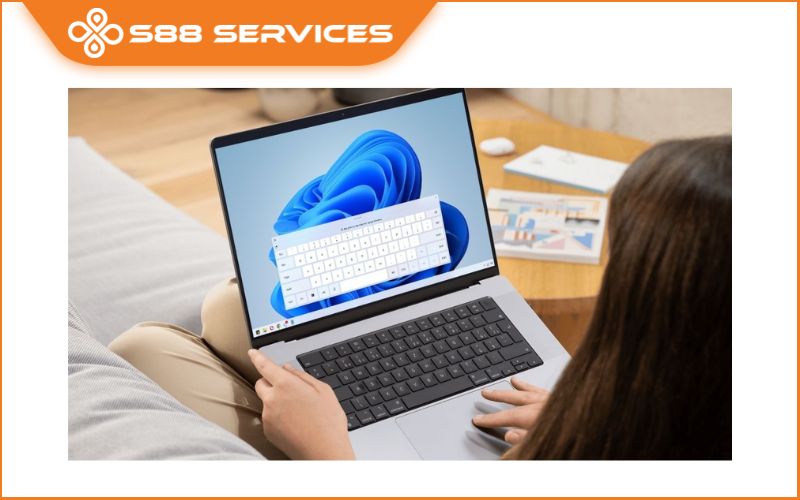
Windows 11 có giao diện cài đặt được thiết kế khác đôi chút so với Windows 10, nhưng bạn vẫn có thể thực hiện thao tác tương tự.
Bước 1: Nhấn Windows + I để mở Settings.
Bước 2: Chọn Accounts, sau đó nhấn Sign-in options.
Bước 3: Trong phần Ways to sign in, tìm mục Password và nhấn vào để mở tùy chọn. Chọn Add nếu chưa có mật khẩu hoặc Change nếu muốn đổi mật khẩu hiện tại.
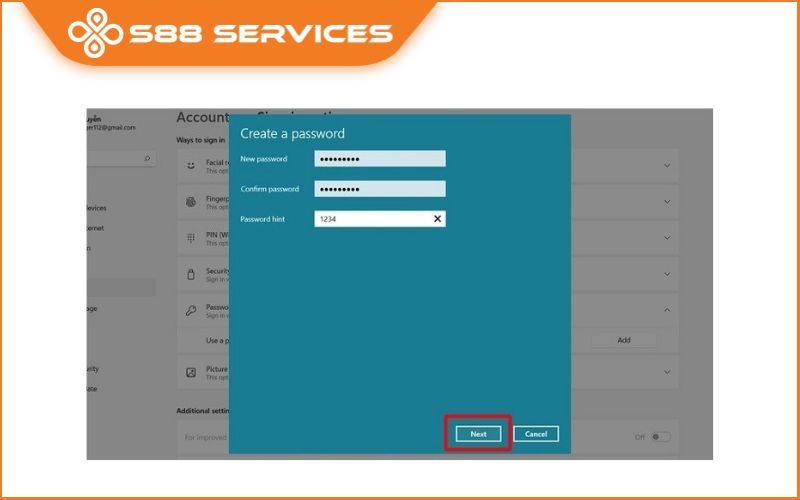
Bước 4: Nhập mật khẩu mới vào ô New password, nhập lại tại Confirm password và điền gợi ý mật khẩu nếu được yêu cầu.
Bước 5: Nhấn Next rồi chọn Finish để lưu thay đổi.
Nếu không thấy mục Password hoặc không thể thêm mật khẩu, hãy kiểm tra các tùy chọn đăng nhập đang bật. Một số thiết lập bảo mật dành cho tài khoản Microsoft có thể chỉ cho phép sử dụng Windows Hello, chẳng hạn mã PIN, vân tay hoặc nhận diện khuôn mặt trên thiết bị tương thích.
Ngoài mật khẩu thông thường, Windows 11 còn hỗ trợ Windows Hello PIN. Đây là mã PIN dùng để đăng nhập trên thiết bị, khác với mật khẩu tài khoản Microsoft. Bạn có thể lựa chọn phương thức phù hợp với nhu cầu sử dụng của mình.
Cách cài mật khẩu cho MacBook
Đối với MacBook, mật khẩu đăng nhập được quản lý trong phần cài đặt tài khoản người dùng của macOS. Nếu tài khoản đã có mật khẩu, bạn có thể thực hiện các bước sau để thay đổi.
Bước 1: Nhấn biểu tượng Apple ở góc trên bên trái màn hình, sau đó chọn System Settings.
Bước 2: Tìm và chọn Users & Groups trong thanh menu bên trái.
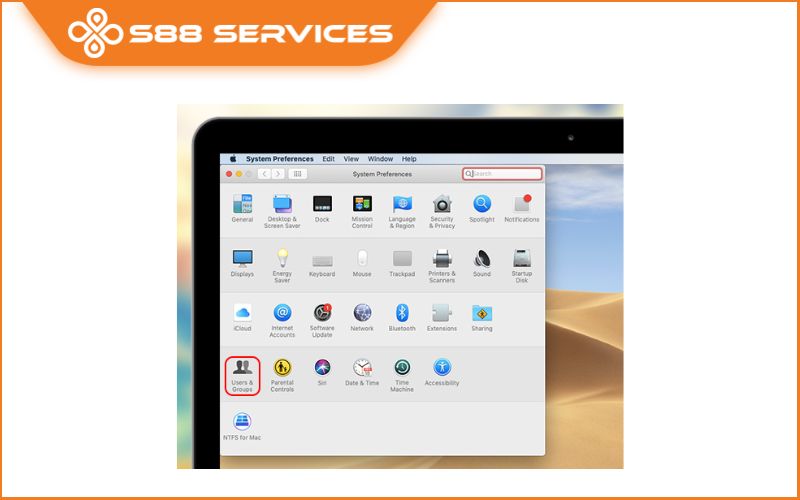
Bước 3: Tại tài khoản người dùng đang sử dụng, nhấn nút thông tin bên cạnh tên tài khoản nếu giao diện có hiển thị.
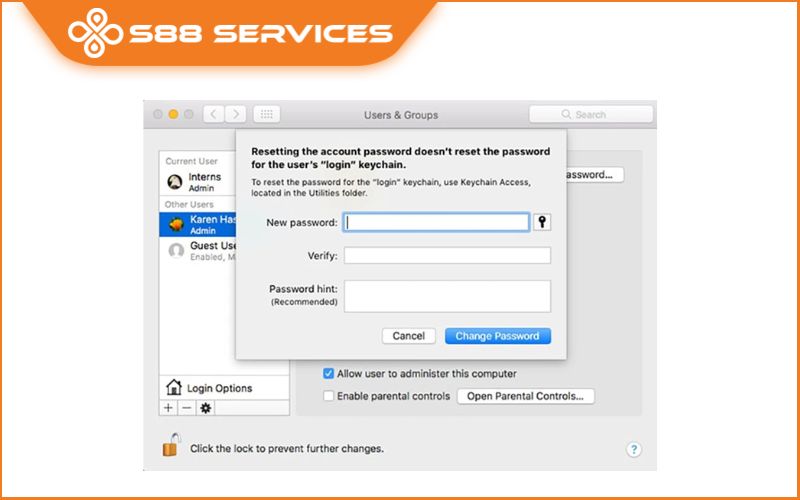
Bước 4: Chọn Change Password để mở cửa sổ thay đổi mật khẩu.
Bước 5: Nhập mật khẩu hiện tại tại Old Password, sau đó nhập mật khẩu mới tại New Password và xác nhận lại tại Verify.
Bước 6: Điền gợi ý mật khẩu nếu cần, sau đó nhấn Change Password để hoàn tất.
Sau khi hoàn thành, bạn có thể khóa màn hình MacBook rồi thử đăng nhập lại để kiểm tra. Nếu máy hỗ trợ Touch ID, bạn vẫn có thể dùng vân tay để mở khóa trong những trường hợp phù hợp.
Cần lưu ý rằng mật khẩu đăng nhập MacBook khác với mật khẩu Apple Account. Mật khẩu đăng nhập dùng để mở khóa tài khoản người dùng trên máy, trong khi mật khẩu Apple Account được sử dụng cho các dịch vụ như iCloud và App Store.
Nếu tài khoản MacBook chưa có mật khẩu, tùy chọn hiển thị có thể khác so với hướng dẫn thay đổi mật khẩu ở trên. Bạn nên kiểm tra giao diện macOS đang sử dụng và các tùy chọn tài khoản hiện có trước khi thực hiện.
Một số lưu ý khi đặt mật khẩu cho laptop
Để bảo vệ dữ liệu hiệu quả hơn sau khi thiết lập mật khẩu, bạn nên lưu ý một số điều sau.
- Sử dụng mật khẩu khó đoán: Kết hợp chữ hoa, chữ thường, số và ký tự đặc biệt nếu hệ thống cho phép. Tránh sử dụng ngày sinh, số điện thoại hoặc những dãy ký tự quá đơn giản.
- Không dùng chung mật khẩu cho nhiều tài khoản: Điều này giúp hạn chế nguy cơ các tài khoản khác bị ảnh hưởng nếu một mật khẩu bị lộ.
- Lưu mật khẩu ở nơi an toàn: Bạn có thể sử dụng trình quản lý mật khẩu đáng tin cậy để tránh quên thông tin đăng nhập.
- Khóa màn hình khi rời khỏi máy: Trên Windows, nhấn Windows + L. Với MacBook, bạn có thể sử dụng menu Apple hoặc phím tắt khóa màn hình phù hợp.
- Kiểm tra phương thức đăng nhập: Hãy phân biệt mật khẩu tài khoản, mã PIN và phương thức xác thực bằng vân tay để tránh nhầm lẫn khi sử dụng.
Nếu thường xuyên làm việc tại văn phòng, trường học hoặc nơi công cộng, bạn nên duy trì thói quen khóa màn hình mỗi khi rời khỏi máy. Việc này giúp giảm nguy cơ người khác xem hoặc truy cập dữ liệu khi bạn không có mặt.
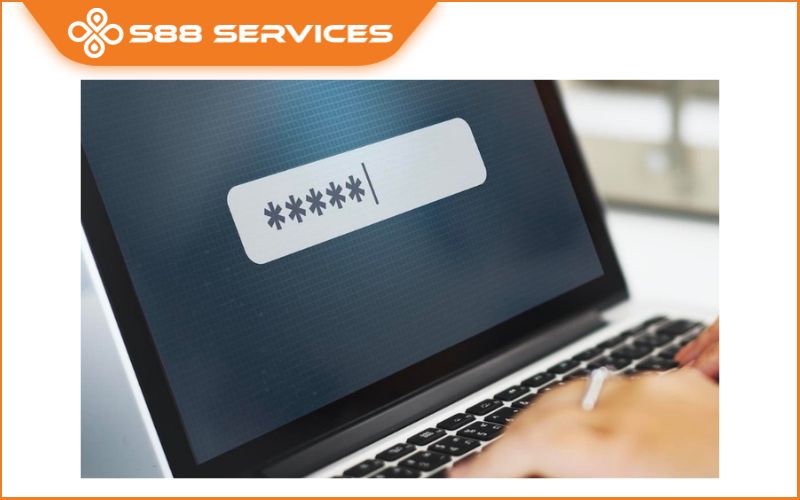
Nhìn chung, cách cài mật khẩu cho laptop Windows 10, Windows 11 và MacBook đều có thể thực hiện trực tiếp trong phần cài đặt hệ thống. Bạn chỉ cần chọn đúng hệ điều hành, làm theo các bước hướng dẫn và kiểm tra lại phương thức đăng nhập sau khi hoàn tất. Bên cạnh việc sử dụng mật khẩu đủ mạnh, hãy khóa màn hình khi không dùng máy để bảo vệ thông tin cá nhân tốt hơn.
 |
 |
===================
S88 Services - Chuỗi trung tâm dịch vụ máy tính, laptop, điện thoại có hơn 10 năm kinh nghiệm, đi đầu trong lĩnh vực cung cấp các dịch vụ cần thiết để chăm sóc toàn diện cho các thiết bị công nghệ, bao gồm:
- Dịch vụ sửa chữa, bảo dưỡng máy tính, laptop, điện thoại
- Dịch vụ dán decal, skin làm đẹp cho laptop, điện thoại, máy ảnh,...
- Dịch vụ phân phối các linh kiện, phụ kiện điện tử chính hãng đến từ các thương hiệu lớn như Lenovo, Asus, Dell, Sony, Acer, Apple…
Hãy đến ngay với #S88Services - Hệ thống chăm sóc toàn diện đồ công nghệ uy tín tại Việt Nam!
--------------------------------
Hệ thống S88 Services:
✆ Liên hệ hotline - 0247.106.9999
✆ Nhắn tin: https://m.me/s88vn
✆ Website: http://s88.vn/
Địa chỉ:
✣ 40 Trần Đại Nghĩa - Bạch Mai - Hà Nội (số máy lẻ 310)
✣ 63 Thái Hà - Đống Đa - Hà Nội (số máy lẻ 312)
✣ 106 Hồ Tùng Mậu - Phú Diễn - Hà Nội (số máy lẻ 313)