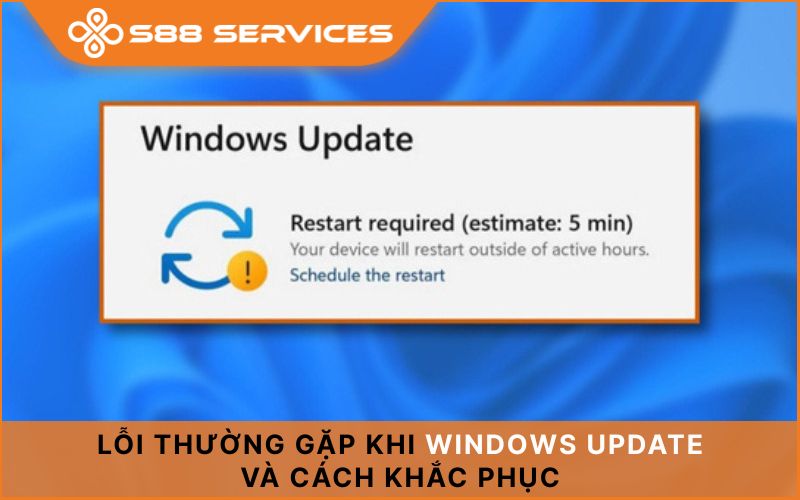
Tình trạng máy tính tự động khởi động lại (restart) đột ngột khi đang làm việc hoặc chơi game là sự cố vô cùng khó chịu, gây gián đoạn công việc và tiềm ẩn nguy cơ mất dữ liệu quan trọng. Hiện tượng này xuất hiện phổ biến trên cả máy tính bàn (PC) lẫn laptop với nhiều nguyên nhân khác nhau, từ lỗi phần mềm hệ thống đến hư hỏng linh kiện phần cứng. Bài viết này sẽ giúp bạn nhận diện chính xác nguồn gốc sự cố và cung cấp các giải pháp xử lý hiệu quả, an toàn ngay tại nhà.

Dấu hiệu cho thấy máy tính tự động khởi động lại
Sự cố máy tính tự khởi động lại thường không báo trước, nhưng bạn có thể nhận biết qua các kịch bản đặc trưng sau:
- Sập nguồn khi tải nặng: Máy hoạt động bình thường ở các tác vụ nhẹ (lướt web, soạn thảo văn bản) nhưng lập tức restart khi mở phần mềm đồ họa, dựng video hoặc vào game nặng.
- Xuất hiện màn hình xanh (BSOD): Hệ thống hiển thị màn hình xanh thông báo lỗi trong vài giây rồi tự động khởi động lại.
- Lặp lại liên tục (Restart Loop): Máy tính vừa bật lên, chưa kịp vào màn hình Windows đã tự khởi động lại, tạo thành vòng lặp vô tận.
- Khởi động lại ngẫu nhiên: Sự cố xảy ra hoàn toàn ngẫu nhiên, không theo bất kỳ chu kỳ hay thao tác cố định nào.
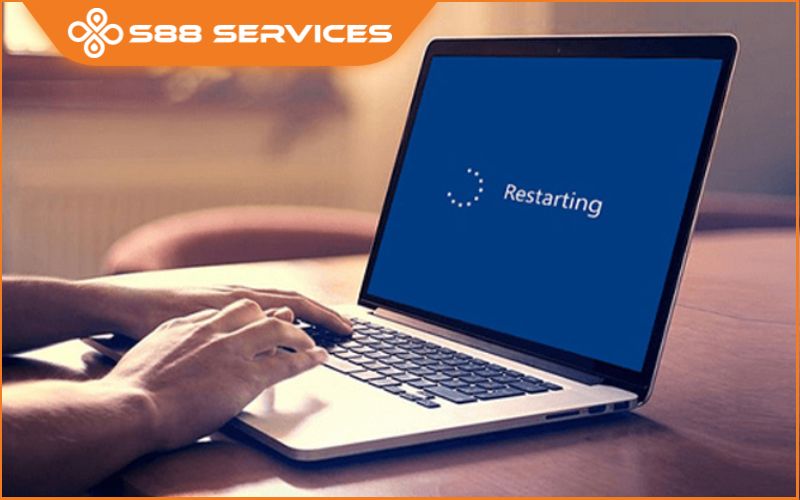
Nguyên nhân khiến máy tính tự động khởi động lại
Việc phân biệt nguyên nhân giữa phần mềm và phần cứng sẽ giúp bạn tiết kiệm tối đa thời gian sửa chữa.
Nguyên Nhân Từ Phần Mềm
Xung đột phần mềm hoặc Driver: Việc cài đặt các ứng dụng không tương thích, hoặc Driver card màn hình (GPU), chipset bị lỗi/cũ kỹ dễ làm hệ thống mất ổn định.
Nhiễm Virus hoặc Mã độc: Các loại malware can thiệp sâu vào tệp tin hệ thống Windows, làm gián đoạn tiến trình vận hành gây ra sập nguồn.
Tính năng Automatic Restart: Mặc định khi gặp lỗi nghiêm trọng, Windows sẽ tự động restart để bảo vệ hệ thống thay vì giữ nguyên màn hình báo lỗi.
Cập nhật Windows bị lỗi: Các bản cập nhật hệ điều hành chưa hoàn thiện hoặc bị gián đoạn trong quá trình cài đặt.
Nguyên Nhân Từ Phần Cứng
Thiết bị quá nhiệt (Overheating): Khi CPU hoặc GPU vượt quá ngưỡng nhiệt độ an toàn (thường trên 85°C–90°C), cơ chế tự bảo vệ sẽ ngắt nguồn hoặc restart máy ngay lập tức.
Nguồn điện không ổn định (Sự cố PSU): Với PC, bộ nguồn (PSU) yếu hoặc sụt áp không đủ cung cấp điện năng khi linh kiện hoạt động tối đa công suất. Với laptop, sạc (adapter) bị hỏng hoặc pin củ/chai nặng cũng gây ra lỗi tương tự.
RAM bị lỗi hoặc lỏng chân tiếp xúc: Dữ liệu tạm thời bị lỗi khi ghi vào RAM sẽ khiến toàn bộ hệ thống bị sụp đổ.
Chập cháy mainboard hoặc hỏng ổ cứng: Các tụ điện trên mainboard bị phồng, hỏng hoặc ổ cứng (SSD/HDD) xuất hiện Bad Sector ở phân vùng hệ thống.
Hướng dẫn khắc phục lỗi máy tính tự khởi động lại chi tiết
Dưới đây là các bước kiểm tra và xử lý theo thứ tự từ đơn giản đến phức tạp:
1. Tắt Tính Năng Automatic Restart Trên Windows
Cấu hình lại Windows để máy không tự khởi động lại ngay khi gặp lỗi, giúp bạn đọc được mã lỗi màn hình xanh (BSOD):
Bước 1: Nhấn tổ hợp phím Windows + S, gõ Advanced system settings và chọn kết quả tương ứng.
Bước 2: Tại mục Startup and Recovery, chọn Settings.
Bước 3: Bỏ tích chọn ở ô Automatically restart tại mục System failure.
Bước 4: Nhấn OK để lưu thay đổi.
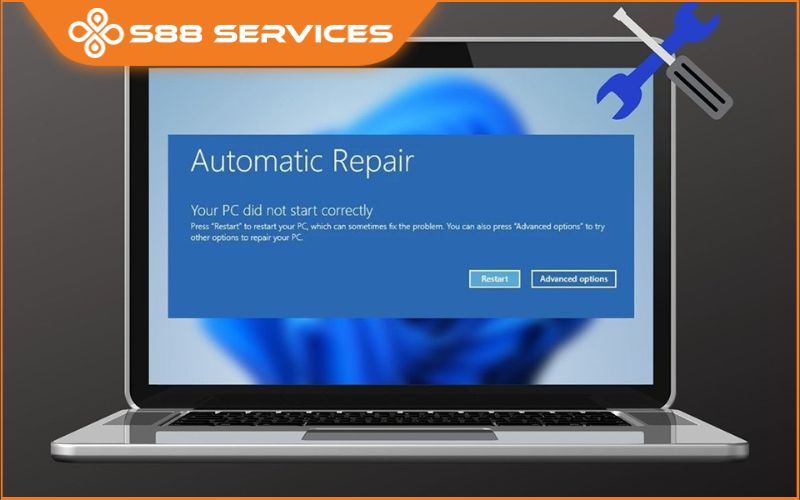
2. Kiểm Tra Và Vệ Sinh Hệ Thống Tản Nhiệt
- Đối với Laptop: Kiểm tra xem khe tản nhiệt có bị bụi bẩn bít kín hay không. Sử dụng đế tản nhiệt và tránh đặt laptop lên nệm, chăn, gối khi sử dụng.
- Đối với PC: Mở thùng máy, kiểm tra quạt CPU và quạt ca-pô có quay đều không. Thực hiện vệ sinh bụi bẩn và tra lại keo tản nhiệt mới cho CPU/GPU nếu đã sử dụng trên 1-2 năm.
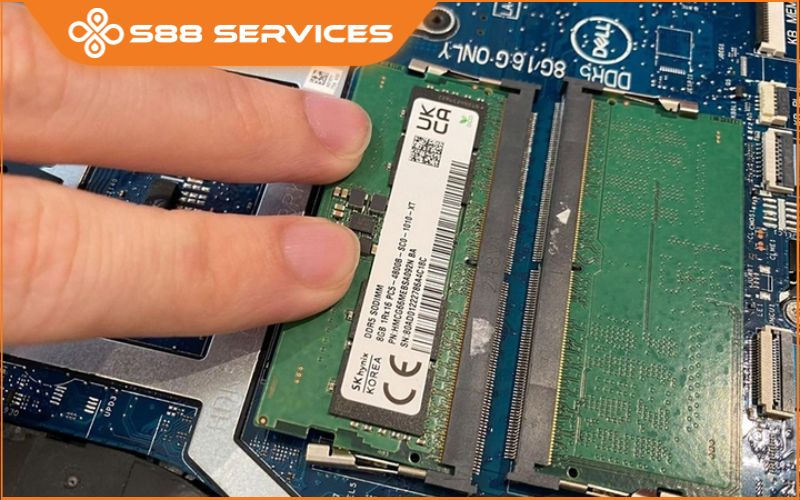
3. Kiểm Tra RAM Và Kết Nối Phần Cứng
Bước 1: Tắt nguồn, rút phích cắm điện (hoặc tháo pin laptop nếu là loại pin rời).
Bước 2: Tháo thanh RAM ra, dùng cục tẩy (gôm) học sinh lau sạch phần chân mạ vàng tiếp xúc rồi cắm chặt lại vào khe. Nếu máy có nhiều thanh RAM, hãy thử cắm từng thanh một để loại trừ thanh bị hỏng.
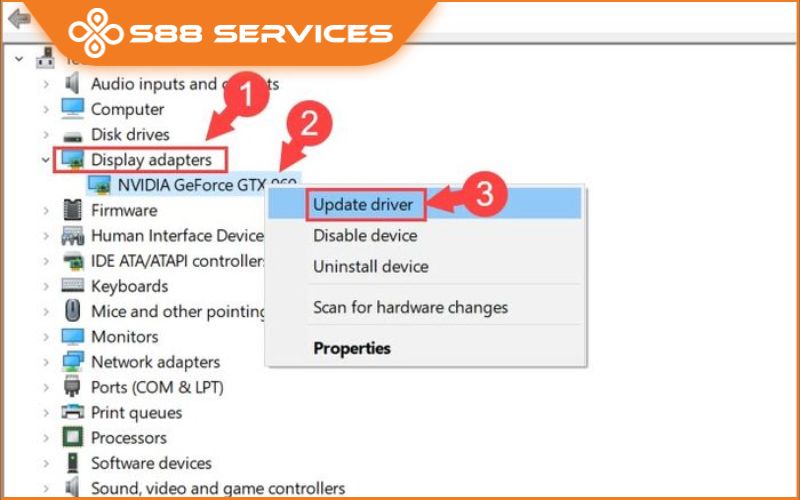
4. Cập Nhật Hoặc Cài Lại Driver Chuẩn
Nhấn Windows + X, chọn Device Manager.
Tìm đến mục Display adapters, nhấp chuột phải vào card màn hình và chọn Update driver.
Nên tải trực tiếp bản Driver mới nhất từ trang chủ của hãng sản xuất (NVIDIA, AMD, Intel, Dell, Asus, HP,...).
5. Tối Ưu Lại Nguồn Điện
+ PC: Kiểm tra lại công suất thực của bộ nguồn (PSU). Nếu bạn mới nâng cấp card đồ họa hoặc CPU, hãy đảm bảo bộ nguồn đủ công suất tải (thường từ 500W–750W trở lên tùy cấu hình).
+ Laptop: Thử tháo pin và cắm dây sạc trực tiếp. Nếu máy hoạt động ổn định không còn bị restart, nguyên nhân đến từ quả pin của bạn đã bị chai/lỗi và cần thay mới.
Biện Pháp Phòng Ngừa Sự Cố Trong Quá Trình Sử Dụng
Để máy tính vận hành bền bỉ và hạn chế tối đa lỗi tự động khởi động lại, bạn nên duy trì các thói quen sau:
- Vệ sinh định kỳ: Bảo dưỡng, vệ sinh bụi bẩn và thay keo tản nhiệt cho máy tính 6–12 tháng/lần.
- Sử dụng thiết bị bảo vệ nguồn: Trang bị ổn áp hoặc bộ lưu điện (UPS) nếu khu vực bạn sống có nguồn điện chập chờn.
- Cập nhật phần mềm an toàn: Chỉ tải phần mềm từ các nguồn uy tín, tránh dùng các bản patch/crack chứa mã độc.
- Theo dõi nhiệt độ: Cài đặt các phần mềm như HWMonitor, Core Temp để chủ động theo dõi nhiệt độ linh kiện.
Nếu đã áp dụng toàn bộ các giải pháp trên nhưng máy tính của bạn vẫn tiếp tục tự động khởi động lại, khả năng cao thiết bị đã gặp sự cố phần cứng phức tạp trên Mainboard hoặc CPU. Lúc này, hãy đưa PC hoặc Laptop đến các trung tâm bảo hành, sửa chữa máy tính uy tín để được kỹ thuật viên hỗ trợ đo đạc và xử lý chính xác nhất.
===================
S88 Services - Chuỗi trung tâm dịch vụ máy tính, laptop, điện thoại có hơn 10 năm kinh nghiệm, đi đầu trong lĩnh vực cung cấp các dịch vụ cần thiết để chăm sóc toàn diện cho các thiết bị công nghệ, bao gồm:
- Dịch vụ sửa chữa, bảo dưỡng máy tính, laptop, điện thoại
- Dịch vụ dán decal, skin làm đẹp cho laptop, điện thoại, máy ảnh,...
- Dịch vụ phân phối các linh kiện, phụ kiện điện tử chính hãng đến từ các thương hiệu lớn như Lenovo, Asus, Dell, Sony, Acer, Apple…
Hãy đến ngay với #S88Services - Hệ thống chăm sóc toàn diện đồ công nghệ uy tín tại Việt Nam!
--------------------------------
Hệ thống S88 Services:
✆ Liên hệ hotline - 0247.106.9999
✆ Nhắn tin: https://m.me/s88vn
✆ Website: http://s88.vn/
Địa chỉ:
✣ 40 Trần Đại Nghĩa - Bạch Mai - Hà Nội (số máy lẻ 310)
✣ 63 Thái Hà - Đống Đa - Hà Nội (số máy lẻ 312)
✣ 106 Hồ Tùng Mậu - Phú Diễn - Hà Nội (số máy lẻ 313)