Điện thoại nhận SIM nhưng không có dịch vụ là lỗi khá phổ biến. Máy vẫn hiển thị tên SIM hoặc nhà mạng trong phần cài đặt nhưng trên thanh trạng thái lại báo “Không có dịch vụ”, “No Service”, “Đang tìm kiếm” hoặc không có cột sóng. Tình trạng này khiến điện thoại không thể gọi điện, nhắn tin và sử dụng dữ liệu di động bình thường. Nguyên nhân có thể đến từ khu vực đang ở bị yếu sóng, SIM gặp vấn đề, tài khoản thuê bao, cài đặt mạng, lỗi phần mềm hoặc thậm chí phần cứng của điện thoại. Trước khi mang máy đi sửa, bạn có thể thử lần lượt 8 cách dưới đây.
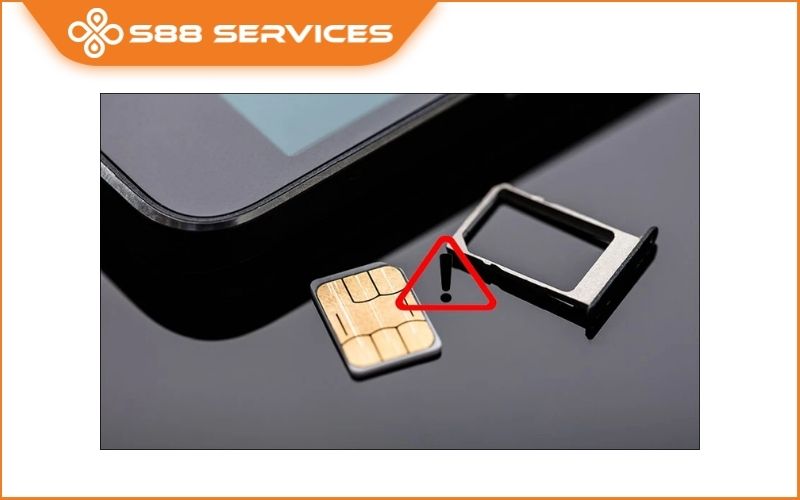

Vì sao điện thoại nhận SIM nhưng không có dịch vụ?
Có khá nhiều nguyên nhân dẫn đến tình trạng này. Không phải trường hợp nào cũng do SIM bị hỏng.
- Một là khu vực đang ở có sóng yếu hoặc nhà mạng đang gặp sự cố. Trong tầng hầm, thang máy, khu vực vùng sâu hoặc nơi có nhiều vật cản, điện thoại có thể khó kết nối với trạm phát sóng.
- Hai là SIM bị lỏng, bẩn hoặc hư hỏng. Điện thoại vẫn có thể nhận SIM nhưng kết nối mạng không ổn định hoặc không thể đăng ký vào mạng.
- Ba là thuê bao có vấn đề. SIM có thể bị khóa, hết hạn sử dụng hoặc gặp vấn đề liên quan đến tài khoản dịch vụ. Nhà mạng là bên có thể kiểm tra chính xác trạng thái thuê bao.
- Bốn là cài đặt mạng trên điện thoại gặp lỗi. Chế độ máy bay, lựa chọn mạng hoặc cấu hình mạng bị sai cũng có thể khiến thiết bị không kết nối được.
- Năm là phần mềm hoặc cài đặt nhà mạng chưa được cập nhật. Trên iPhone, Apple khuyến nghị kiểm tra cả bản cập nhật iOS và cập nhật thông số cài đặt nhà mạng khi gặp lỗi không có dịch vụ.
- Cuối cùng, nếu đã loại trừ SIM, nhà mạng và cài đặt mà điện thoại vẫn không có dịch vụ, nguyên nhân có thể liên quan đến phần cứng như bộ phận thu phát sóng, anten hoặc bo mạch.
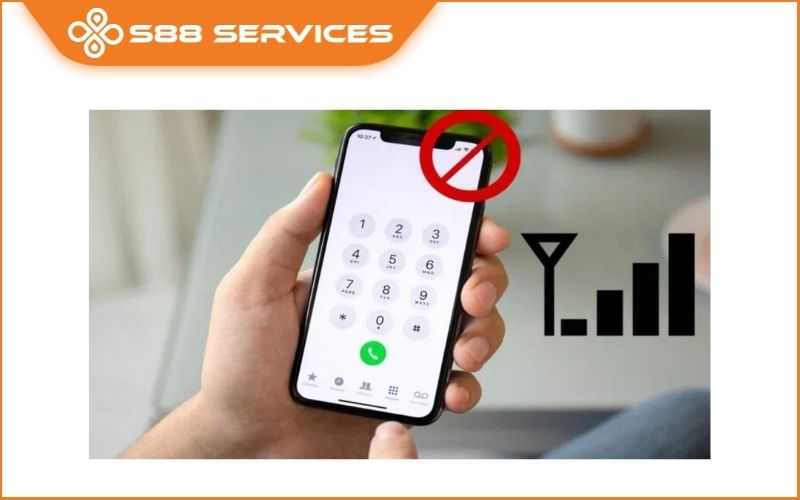
8 cách khắc phục điện thoại nhận SIM nhưng không có dịch vụ
Kiểm tra khu vực có đang mất sóng không
Đây là bước đơn giản nhất nhưng thường bị bỏ qua. Hãy thử di chuyển điện thoại ra khu vực thoáng hơn, gần cửa sổ hoặc ra ngoài trời rồi kiểm tra lại cột sóng. Nếu điện thoại bắt được sóng sau khi thay đổi vị trí thì nhiều khả năng vấn đề nằm ở vùng phủ sóng chứ chưa chắc điện thoại hoặc SIM bị lỗi.
Bạn cũng có thể hỏi người đang sử dụng cùng nhà mạng ở gần đó xem điện thoại của họ có bị mất sóng hay không.
Nếu nhiều người cùng sử dụng một nhà mạng đều mất dịch vụ tại cùng khu vực, khả năng cao nhà mạng đang gặp sự cố hoặc khu vực đó đang có vấn đề về phủ sóng. Apple cũng khuyến nghị kiểm tra vùng phủ sóng và tình trạng mất mạng trước khi tiến hành các bước xử lý sâu hơn.
Bật rồi tắt chế độ máy bay
Đây là một trong những cách nhanh nhất để thử kết nối lại mạng di động.
Bạn chỉ cần:
- Bật chế độ máy bay → chờ khoảng 15 giây → tắt chế độ máy bay.
- Sau đó chờ một lúc để điện thoại tìm kiếm và đăng ký lại mạng.
- Apple cũng đưa thao tác bật chế độ máy bay ít nhất 15 giây rồi tắt đi vào nhóm bước đầu tiên khi iPhone báo No Service/Searching.
- Trên Android, tên và vị trí của chế độ máy bay có thể khác nhau tùy từng hãng nhưng cách thực hiện tương tự.
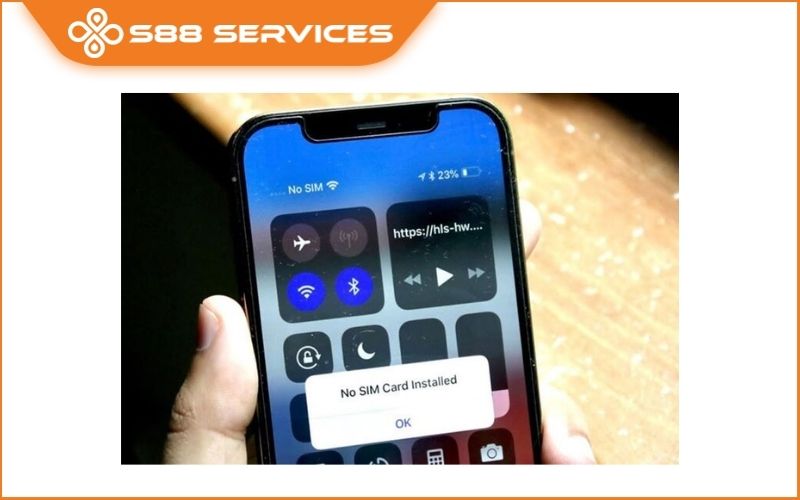
Khởi động lại điện thoại
Nếu bật/tắt chế độ máy bay không hiệu quả, hãy thử khởi động lại điện thoại.
Việc khởi động lại giúp hệ thống thiết lập lại quá trình kết nối mạng di động và có thể xử lý các lỗi phần mềm tạm thời.
Đây cũng là một trong những bước xử lý cơ bản được Apple khuyến nghị khi iPhone hiển thị Không có dịch vụ hoặc Đang tìm kiếm.
Sau khi máy khởi động lại, hãy chờ khoảng vài chục giây để thiết bị tìm lại mạng trước khi kiểm tra kết quả.
Tháo SIM và lắp lại đúng cách
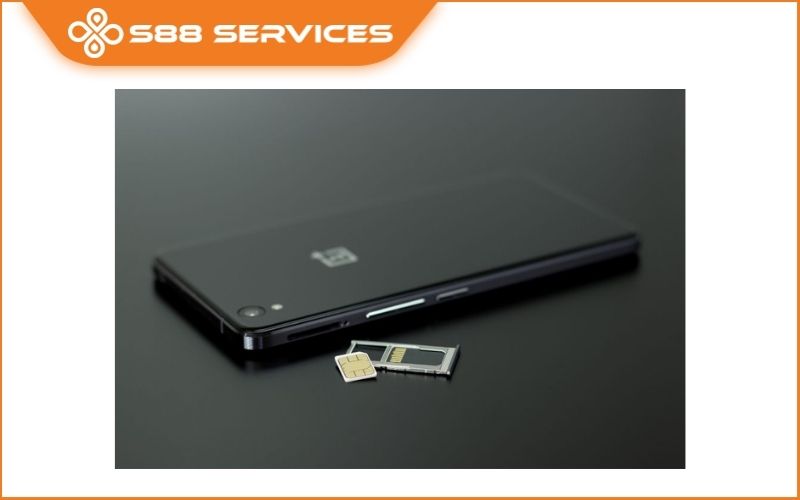
Nếu đang sử dụng SIM vật lý, hãy tắt máy hoặc thực hiện thao tác tháo SIM theo hướng dẫn của thiết bị, sau đó lấy SIM ra kiểm tra.
Bạn nên xem SIM có bị:
- Cong hoặc biến dạng không.
- Trầy xước hoặc hư hỏng không.
- Bám nhiều bụi bẩn ở phần tiếp xúc không.
- Đặt sai vị trí trong khay SIM không.
Sau đó lắp SIM lại đúng chiều và kiểm tra khả năng bắt sóng.
Google cũng khuyến nghị kiểm tra tình trạng SIM, cách lắp SIM và thay SIM mới nếu thẻ bị hỏng hoặc biến dạng.
Lưu ý: Không nên dùng vật sắc nhọn hoặc dung dịch không phù hợp để chà mạnh lên phần tiếp xúc của SIM vì có thể làm hỏng thẻ.
Nếu có điện thoại khác tương thích, bạn có thể thử SIM trên một máy khác. Đây là cách khá hữu ích để xác định lỗi nằm ở SIM hay điện thoại.
Kiểm tra SIM/eSIM có đang được bật hay không
Trong trường hợp sử dụng điện thoại 2 SIM hoặc eSIM, hãy kiểm tra xem đường dây đang sử dụng có vô tình bị tắt hay không.
- Trên iPhone: Vào cài đặt → di động → chọn SIM/đường dây đang sử dụng → kiểm tra “Bật đường dây này”.
Nếu đường dây bị tắt, hãy bật lại rồi kiểm tra cột sóng.
Apple cũng hướng dẫn người dùng iPhone 2 SIM kiểm tra trạng thái của từng đường dây trong phần Di động.
- Trên Android: Tên menu có thể khác nhau tùy Samsung, Xiaomi, OPPO, vivo, Google Pixel... nhưng thông thường sẽ nằm trong:
+ Cài đặt → Mạng di động/SIM → chọn SIM → bật SIM.
+ Nếu SIM bị vô hiệu hóa, điện thoại có thể không sử dụng được dịch vụ mạng dù vẫn nhận diện được thẻ.
Kiểm tra và chọn lại mạng di động
Điện thoại thường tự động tìm và kết nối với mạng phù hợp. Tuy nhiên, nếu quá trình đăng ký mạng gặp lỗi, bạn có thể kiểm tra lại phần Nhà cung cấp mạng/Network operator.
Thông thường có thể tìm thấy trong: Cài đặt → Mạng di động/SIM → Nhà cung cấp mạng/Operator.
Hãy ưu tiên chế độ tự động chọn mạng nếu điện thoại có tùy chọn này.
Nếu đang ở nước ngoài hoặc sử dụng SIM chuyển vùng, việc đăng ký mạng có thể cần thiết lập thêm tùy theo nhà mạng và gói cước. Với iPhone khi đi quốc tế, Apple cũng hướng dẫn kiểm tra cài đặt chuyển vùng dữ liệu nếu cần sử dụng dịch vụ di động ở nước ngoài.
Cập nhật phần mềm và cài đặt nhà mạng
Nếu điện thoại vẫn nhận SIM nhưng không có dịch vụ, hãy kiểm tra xem thiết bị có bản cập nhật phần mềm mới hay không.
Với iPhone, ngoài cập nhật iOS, bạn có thể kiểm tra cập nhật thông số cài đặt nhà mạng bằng cách: Cài đặt → Cài đặt chung → Giới thiệu.
Nếu có bản cập nhật cài đặt nhà mạng, hệ thống có thể hiển thị tùy chọn cập nhật. Apple lưu ý rằng khi lắp SIM của một nhà mạng mới vào iPhone, thiết bị có thể cần tải thông số cài đặt của nhà mạng đó.
Với Android, hãy kiểm tra phần Cập nhật phần mềm trong Cài đặt. Tên menu cụ thể sẽ phụ thuộc vào từng hãng điện thoại.
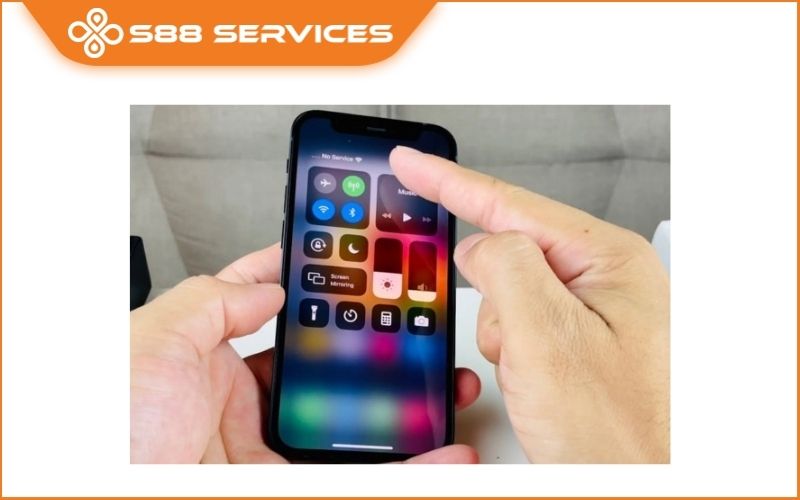
Đặt lại cài đặt mạng
Nếu đã thử các cách trên nhưng điện thoại vẫn không có dịch vụ, bạn có thể thử đặt lại cài đặt mạng.
Thao tác này có thể giúp xử lý trường hợp cấu hình mạng trên máy bị lỗi. Tuy nhiên, cần lưu ý rằng đặt lại cài đặt mạng không giống khôi phục cài đặt gốc.
Sau khi đặt lại, một số thông tin mạng đã lưu có thể bị xóa, chẳng hạn Wi-Fi đã lưu và các thiết lập mạng khác. Vì vậy, hãy cân nhắc trước khi thực hiện.
- Trên iPhone, tùy phiên bản iOS, tùy chọn này nằm trong:
+ Cài đặt → Cài đặt chung → Chuyển hoặc đặt lại iPhone → Đặt lại → Đặt lại cài đặt mạng.
+ Sau đó điện thoại sẽ khởi động lại và bạn cần kết nối lại Wi-Fi nếu cần.
- Trên Android, đường dẫn có thể khác giữa các hãng, thường nằm trong phần Hệ thống/Quản lý chung → Đặt lại → Đặt lại cài đặt mạng hoặc tùy chọn có tên tương tự.
Khi nào nên mang điện thoại đi kiểm tra?
Nếu đã thử 8 cách trên nhưng điện thoại vẫn nhận SIM mà không có dịch vụ, bạn nên kiểm tra sâu hơn thay vì tiếp tục tự chỉnh cài đặt.
Đặc biệt, nên mang máy đi kiểm tra nếu:
- Máy liên tục báo No Service/SOS/Đang tìm kiếm dù ở nơi có sóng tốt.
- SIM của bạn hoạt động bình thường trên điện thoại khác nhưng không hoạt động trên máy này.
- Đã thử SIM khác nhưng điện thoại vẫn không có dịch vụ.
- Điện thoại từng bị rơi, va đập hoặc vào nước trước khi mất sóng.
- Máy có dấu hiệu mất sóng bất thường sau khi sửa chữa hoặc thay linh kiện.
- Nhà mạng xác nhận thuê bao và khu vực đều bình thường nhưng điện thoại vẫn không kết nối được.
Trong trường hợp này, lỗi có thể liên quan đến phần cứng hoặc hệ thống thu phát sóng của điện thoại. Apple cũng khuyến nghị yêu cầu bảo dưỡng nếu nhà mạng xác nhận tài khoản và mạng không có vấn đề nhưng thiết bị vẫn nghi ngờ lỗi phần cứng.
Điện thoại nhận SIM nhưng không có dịch vụ chưa chắc đã là lỗi phần cứng. Trong nhiều trường hợp, nguyên nhân chỉ nằm ở khu vực sóng yếu, SIM lắp chưa ổn định, đường dây bị tắt, cài đặt mạng hoặc sự cố từ nhà mạng. Bạn nên xử lý từ những bước đơn giản như bật/tắt chế độ máy bay, khởi động lại máy, kiểm tra SIM và khu vực phủ sóng, sau đó mới tiến tới cập nhật phần mềm hoặc đặt lại cài đặt mạng. Nếu SIM hoạt động bình thường trên máy khác nhưng điện thoại vẫn mất dịch vụ, đặc biệt sau khi máy từng rơi, va đập hoặc vào nước, hãy mang thiết bị đến trung tâm kỹ thuật để kiểm tra chính xác nguyên nhân thay vì tự tháo máy.
 |
 |
===================
S88 Services - Chuỗi trung tâm dịch vụ máy tính, laptop, điện thoại có hơn 10 năm kinh nghiệm, đi đầu trong lĩnh vực cung cấp các dịch vụ cần thiết để chăm sóc toàn diện cho các thiết bị công nghệ, bao gồm:
- Dịch vụ sửa chữa, bảo dưỡng máy tính, laptop, điện thoại
- Dịch vụ dán decal, skin làm đẹp cho laptop, điện thoại, máy ảnh,...
- Dịch vụ phân phối các linh kiện, phụ kiện điện tử chính hãng đến từ các thương hiệu lớn như Lenovo, Asus, Dell, Sony, Acer, Apple…
Hãy đến ngay với #S88Services - Hệ thống chăm sóc toàn diện đồ công nghệ uy tín tại Việt Nam!
--------------------------------
Hệ thống S88 Services:
✆ Liên hệ hotline - 0247.106.9999
✆ Nhắn tin: https://m.me/s88vn
✆ Website: http://s88.vn/
Địa chỉ:
✣ 40 Trần Đại Nghĩa - Bạch Mai - Hà Nội (số máy lẻ 310)
✣ 63 Thái Hà - Đống Đa - Hà Nội (số máy lẻ 312)
✣ 106 Hồ Tùng Mậu - Phú Diễn - Hà Nội (số máy lẻ 313)