Trong quá trình làm việc và học tập, nhu cầu lưu lại thông tin trên màn hình máy tính là vô cùng phổ biến. Đối với người dùng hệ điều hành macOS, việc chụp màn hình macbook rất dễ dàng nhờ tích hợp sẵn các tổ hợp phím tắt đa năng và tiện lợi. Bài viết này sẽ hướng dẫn chi tiết từ A-Z các cách chụp màn hình macbook giúp bạn thao tác thành thạo chỉ trong vài giây.

Hướng dẫn các cách chụp ảnh màn hình Macbook đơn giản
1. Chụp toàn bộ màn hình
Để chụp màn hình macbook, hãy nhấn rồi nhả đồng thời ba phím sau: Shift, Command và 3.
Nếu bạn thấy hình thu nhỏ ở góc màn hình, hãy bấm vào hình đó để sửa ảnh chụp màn hình. Hoặc đợi ảnh chụp màn hình lưu vào màn hình nền.
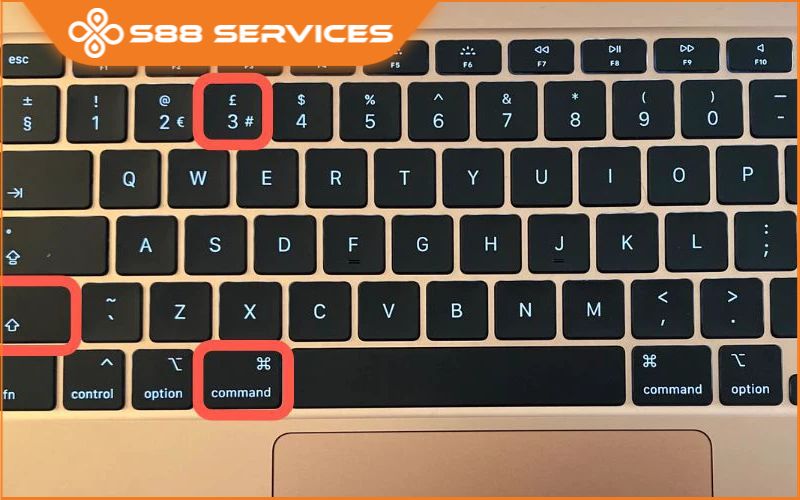
2. Chụp một phần màn hình
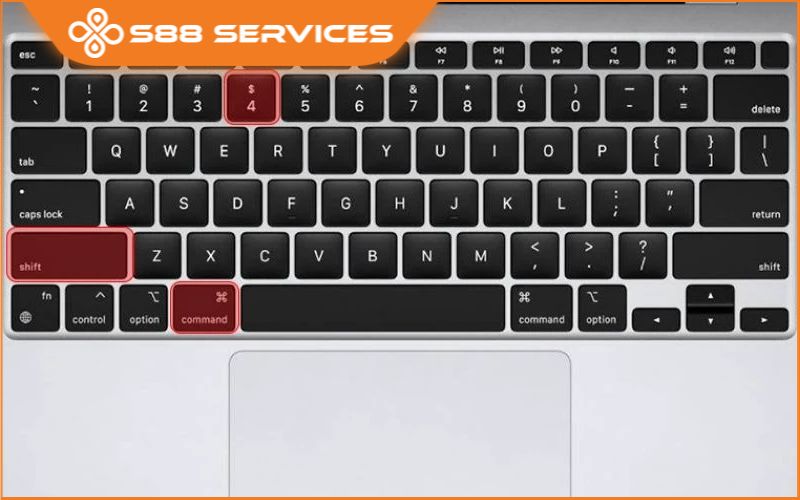
Nhấn rồi nhả đồng thời ba phím sau: Shift, Command và 4. Con trỏ chuyển thành dấu chữ thập
Để chọn vùng màn hình cần chụp, hãy vừa bấm và giữ nút trên chuột hoặc bàn di chuột, vừa kéo dấu chữ thập. Sau đó, thực hiện bất kỳ hành động nào sau đây:
+ Để chụp ảnh màn hình, hãy nhả nút trên chuột hoặc bàn di chuột.
+ Để hủy ảnh chụp màn hình, hãy nhấn phím Esc (Escape).
+ Để di chuyển vùng bạn đã chọn mà không thay đổi kích thước, hãy nhấn và giữ thanh Dấu cách trong khi kéo.
Nếu bạn thấy hình thu nhỏ ở góc màn hình, hãy bấm vào hình đó để sửa ảnh chụp màn hình. Hoặc đợi ảnh chụp màn hình lưu vào màn hình nền.
Chụp một cửa sổ hoặc menu
Mở cửa sổ hoặc menu bạn muốn chụp.
Nhấn rồi nhả đồng thời ba phím sau: Shift, Command và 4. Sau đó, nhấn và nhả thanh Dấu cách. Con trỏ thay đổi thành biểu tượng camera
+ Để hủy chụp ảnh màn hình, hãy nhấn phím Esc (Escape).
+ Để chụp ảnh màn hình, hãy bấm vào cửa sổ hoặc menu để chụp. Để loại trừ bóng của cửa sổ khỏi ảnh chụp màn hình, hãy nhấn và giữ phím Option trong khi bấm.
Nếu bạn thấy hình thu nhỏ ở góc màn hình, hãy bấm vào hình đó để sửa ảnh chụp màn hình. Hoặc đợi ảnh chụp màn hình lưu vào màn hình nền.
Chụp bằng ứng dụng Ảnh chụp màn hình
Trên macOS Mojave 10.14 trở lên, bạn cũng có thể sử dụng ứng dụng Ảnh chụp màn hình để chụp màn hình. Để mở ứng dụng, hãy nhấn tổ hợp phím Shift-Command-5. Hoặc tìm ứng dụng Ảnh chụp màn hình trong thư mục Tiện ích của thư mục Ứng dụng.
Ứng dụng Ảnh chụp màn hình bao gồm một menu Tùy chọn, từ đó bạn có thể:
+ Đặt hẹn giờ chụp màn hình
+ Chọn nơi lưu ảnh chụp màn hình
+ Chọn xem có hiển thị hình thu nhỏ nổi sau khi chụp màn hình hay không
+ Chọn xem có hiển thị con trỏ chuột trên ảnh chụp màn hình của bạn hay không
+ Trên các kiểu máy Mac được hỗ trợ chạy macOS Tahoe 26 trở lên, hãy chọn định dạng chụp:
SDR (tương thích nhất) để chụp ở chế độ dải động tiêu chuẩn bằng định dạng hình ảnh PNG
HDR để chụp ở chế độ dải động cao bằng định dạng hình ảnh HEIF
Đây là cách chụp màn hình macbook sử dụng bên thứ ba mà bạn có thể thực hiện khi không thể thao tác các cách trên.
Ảnh chụp chụp màn hình macbook lưu ở đâu?
Theo mặc định, ảnh chụp màn hình được lưu vào màn hình nền với tên là “Screen Shot [date] at [time]” (Ảnh chụp màn hình [ngày] lúc [giờ]). Bạn có thể thay đổi vị trí lưu mặc định trong menu Tùy chọn của ứng dụng Ảnh chụp màn hình.
Thay vì đợi ảnh chụp màn hình được lưu vào màn hình nền, bạn có thể kéo hình thu nhỏ xuất hiện ở góc màn hình, sau đó thả ảnh chụp màn hình vào vị trí khác.
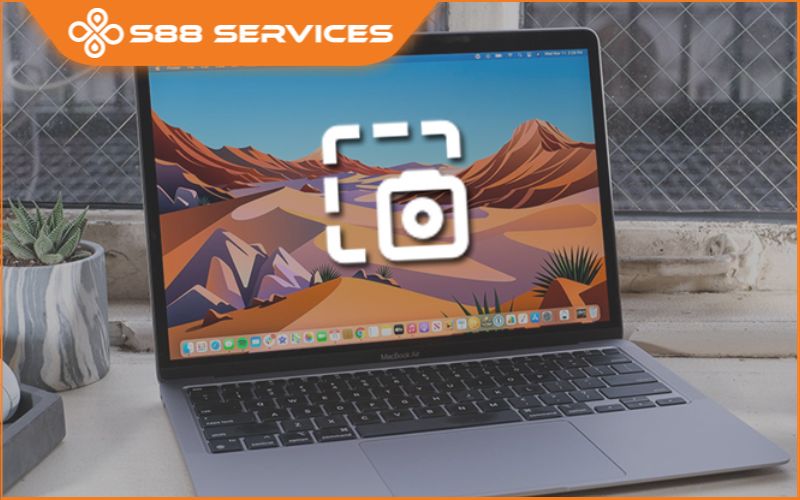
Để lưu ảnh chụp màn hình vào Bảng nhớ tạm thay vì lưu vào màn hình nền, hãy đồng thời bấm Control và bấm vào hình thu nhỏ của ảnh chụp màn hình xuất hiện ở góc màn hình, sau đó chọn Lưu vào Bảng nhớ tạm trong menu phím tắt hiện ra. Hoặc nhấn phím Control cùng với các phím khác để chụp ảnh màn hình. Ví dụ: Thay vì nhấn tổ hợp phím Shift-Command-3, hãy nhấn tổ hợp phím Control-Shift-Command-3.
Hy vọng bài viết này đã mang lại cho bạn những kiến thức hữu ích khi sử dụng máy tính MacBook. Bấm theo dõi trang của S88 Services để cập nhật những thông tin công nghệ mới nhất nhé!
===================
S88 Services - Chuỗi trung tâm dịch vụ máy tính, laptop, điện thoại có hơn 10 năm kinh nghiệm, đi đầu trong lĩnh vực cung cấp các dịch vụ cần thiết để chăm sóc toàn diện cho các thiết bị công nghệ, bao gồm:
- Dịch vụ sửa chữa, bảo dưỡng máy tính, laptop, điện thoại
- Dịch vụ dán decal, skin làm đẹp cho laptop, điện thoại, máy ảnh,...
- Dịch vụ phân phối các linh kiện, phụ kiện điện tử chính hãng đến từ các thương hiệu lớn như Lenovo, Asus, Dell, Sony, Acer, Apple…
Hãy đến ngay với #S88Services - Hệ thống chăm sóc toàn diện đồ công nghệ uy tín tại Việt Nam!
--------------------------------
Hệ thống S88 Services:
✆ Liên hệ hotline - 0247.106.9999
✆ Nhắn tin: https://m.me/s88vn
✆ Website: http://s88.vn/
Địa chỉ:
✣ 40 Trần Đại Nghĩa - Hai Bà Trưng - Hà Nội (số máy lẻ 310)
✣ 63 Thái Hà - Đống Đa - Hà Nội (số máy lẻ 312)
✣ 106 Hồ Tùng Mậu - Cầu Giấy - Hà Nội (số máy lẻ 313)
✣ 166 Vạn Phúc - Hà Đông - Hà Nội (số máy lẻ 224)
✣ 126A Nguyễn Lương Bằng - Lê Thanh Nghị - Hải Phòng