Bàn phím ảo là công cụ hữu ích khi bàn phím vật lý bị liệt, một số phím không hoạt động hoặc bạn cần nhập liệu bằng chuột. Trên laptop Windows, bạn có thể mở bàn phím ảo bằng phím tắt, Start Menu, hộp thoại Run hoặc phần cài đặt hệ thống. Với MacBook, macOS cũng cung cấp công cụ hiển thị bàn phím và bàn phím trợ năng để hỗ trợ nhập liệu. Dưới đây là hướng dẫn cách mở bàn phím ảo trên laptop Windows 10, Windows 11 và MacBook theo từng bước cụ thể.
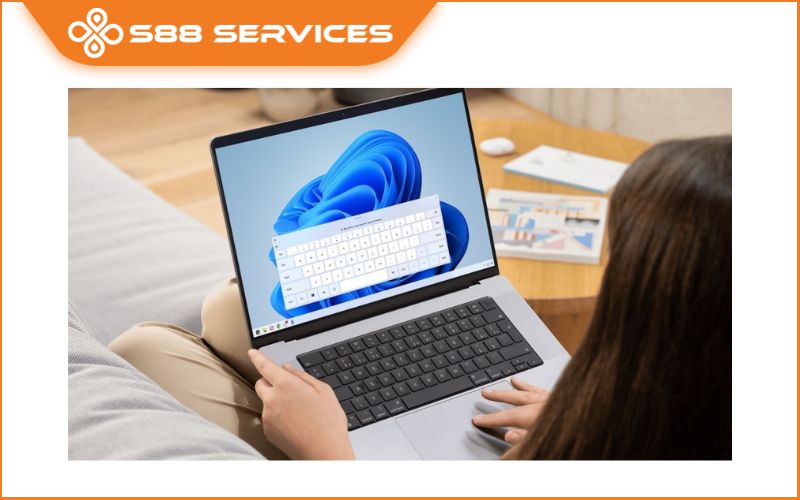

Cách mở bàn phím ảo trên laptop Windows 10
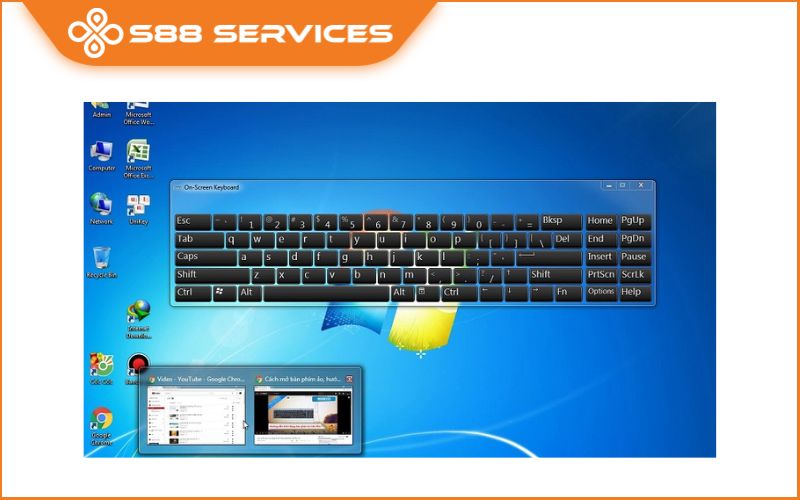
Windows 10 tích hợp sẵn công cụ On-Screen Keyboard, cho phép bạn nhập ký tự bằng chuột hoặc thiết bị trỏ tương thích. Có nhiều cách mở công cụ này, tùy thuộc vào việc bạn có sử dụng được bàn phím vật lý hay không.
- Mở bàn phím ảo bằng phím tắt
Đây là cách nhanh chóng nếu bàn phím vật lý vẫn hoạt động bình thường.
Bước 1: Nhấn tổ hợp phím Windows + Ctrl + O.
Bước 2: Cửa sổ On-Screen Keyboard sẽ xuất hiện trên màn hình.
Bước 3: Nhấp vào các phím hiển thị bằng chuột để nhập văn bản vào ứng dụng đang sử dụng.
Nếu tổ hợp phím không hoạt động, bạn có thể mở bàn phím ảo thông qua Start Menu hoặc phần cài đặt của Windows 10.
- Mở bàn phím ảo từ Start Menu
Bước 1: Nhấn nút Start ở góc dưới bên trái màn hình.
Bước 2: Nhập từ khóa On-Screen Keyboard vào ô tìm kiếm.
Bước 3: Chọn ứng dụng On-Screen Keyboard trong kết quả tìm kiếm để mở bàn phím ảo.
Cách này phù hợp khi bạn vẫn sử dụng được chuột nhưng không muốn hoặc không thể dùng phím tắt.
- Mở bàn phím ảo trong Settings
Bạn cũng có thể bật bàn phím ảo từ phần cài đặt trợ năng của Windows 10.
Bước 1: Mở Settings bằng cách nhấn Start rồi chọn biểu tượng bánh răng, hoặc sử dụng tổ hợp Windows + I.
Bước 2: Chọn Ease of Access.
Bước 3: Trong menu bên trái, chọn Keyboard.
Bước 4: Bật tùy chọn Use the On-Screen Keyboard.
Sau khi bật, bàn phím ảo sẽ xuất hiện trên màn hình để bạn sử dụng. Nếu muốn tắt, hãy quay lại vị trí cài đặt này và chuyển tùy chọn về trạng thái ban đầu.
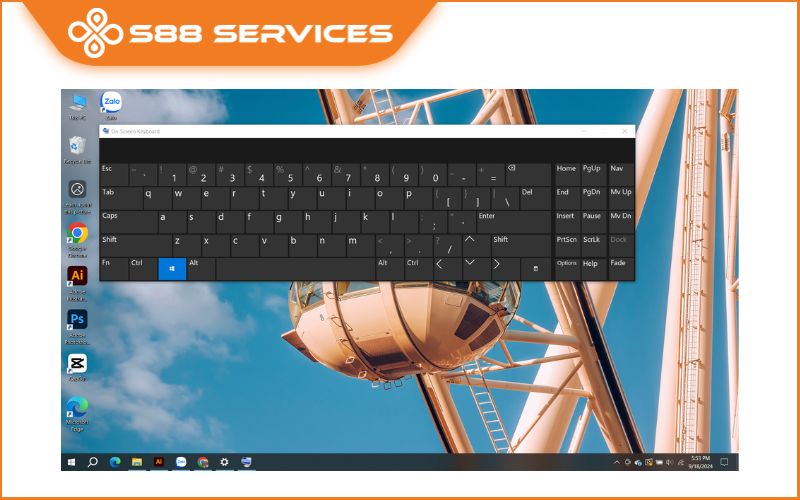
Cách mở bàn phím ảo trên laptop Windows 11
Trên Windows 11, bàn phím ảo vẫn có thể được mở bằng phím tắt hoặc tìm kiếm ứng dụng. Giao diện Settings đã được thay đổi so với Windows 10, vì vậy các bước bật bàn phím trong phần cài đặt cũng khác đôi chút.
- Mở bàn phím ảo bằng phím tắt Windows 11
Bước 1: Nhấn tổ hợp Windows + Ctrl + O trên bàn phím.
Bước 2: Chờ cửa sổ On-Screen Keyboard xuất hiện.
Bước 3: Sử dụng chuột để nhấp vào các phím ảo và nhập nội dung.
Đây là lựa chọn thuận tiện khi bạn cần bật bàn phím ảo nhanh mà không phải tìm qua nhiều menu.
- Bật bàn phím ảo trong Settings
Bước 1: Nhấn Windows + I để mở Settings.
Bước 2: Chọn Accessibility ở thanh menu bên trái.
Bước 3: Cuộn xuống phần Interaction rồi chọn Keyboard.
Bước 4: Bật tùy chọn On-screen keyboard.
Bàn phím ảo sẽ xuất hiện trên màn hình. Bạn có thể tắt tính năng này ngay tại cùng vị trí trong Settings khi không còn nhu cầu sử dụng.
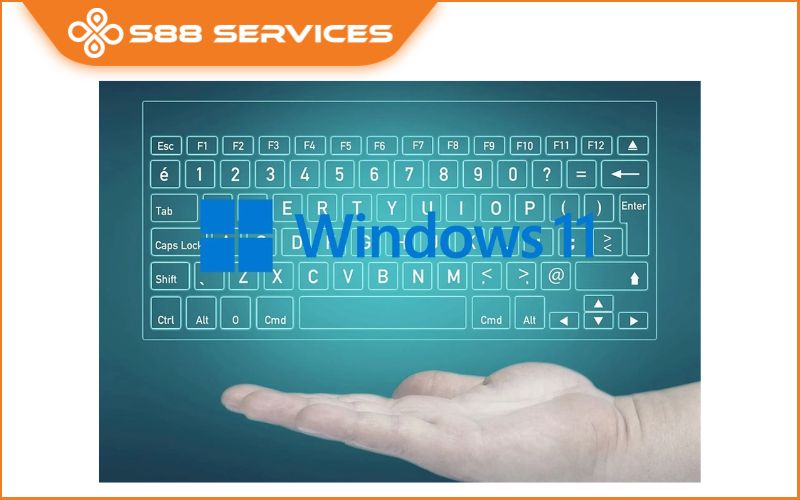
- Mở bàn phím ảo bằng hộp thoại Run
Nếu muốn mở công cụ trực tiếp, bạn có thể sử dụng lệnh hệ thống.
Bước 1: Nhấn tổ hợp Windows + R để mở hộp thoại Run.
Bước 2: Nhập lệnh osk.
Bước 3: Nhấn Enter hoặc chọn OK.
Windows sẽ khởi chạy On-Screen Keyboard nếu công cụ có sẵn trên hệ thống. Cách này cũng áp dụng được trên Windows 10.
Cách mở bàn phím ảo trên MacBook
Trên MacBook, macOS có công cụ Keyboard Viewer để hiển thị bố cục bàn phím trên màn hình và công cụ Accessibility Keyboard để hỗ trợ nhập liệu bằng chuột hoặc thiết bị trỏ. Hai công cụ này có mục đích sử dụng khác nhau, vì vậy bạn nên chọn theo nhu cầu.
- Mở Keyboard Viewer trên MacBook
Keyboard Viewer giúp hiển thị bố cục bàn phím và cho biết các ký tự tương ứng với phím đang được chọn. Công cụ này hữu ích khi bạn muốn xem bố cục bàn phím hoặc kiểm tra các ký tự có thể nhập.
Bước 1: Mở menu Apple, chọn System Settings.
Bước 2: Chọn Keyboard.
Bước 3: Trong phần Text Input, chọn Edit bên cạnh mục Input Sources. Tùy phiên bản macOS, cách bố trí mục này có thể hơi khác.
Bước 4: Bật tùy chọn hiển thị menu nhập liệu trên thanh menu, thường có tên Show Input menu in menu bar.
Bước 5: Nhấp vào menu Input trên thanh menu, sau đó chọn Show Keyboard Viewer.
Bố cục bàn phím sẽ xuất hiện trên màn hình. Lưu ý rằng Keyboard Viewer chủ yếu dùng để xem bố cục và ký tự; nếu cần một bàn phím ảo phục vụ nhập liệu trợ năng bằng chuột, bạn nên bật Accessibility Keyboard.
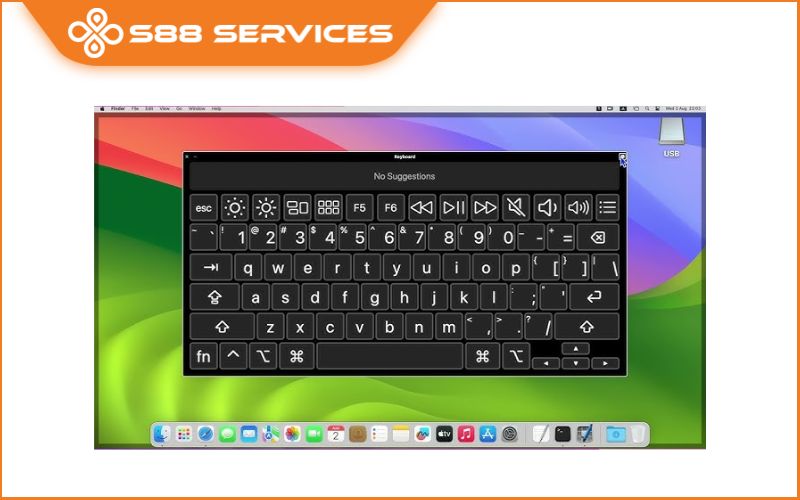
- Bật Accessibility Keyboard trên MacBook
Accessibility Keyboard là bàn phím trợ năng tích hợp trong macOS, cho phép người dùng nhập liệu bằng chuột hoặc thiết bị trỏ tương thích.
Bước 1: Mở menu Apple và chọn System Settings.
Bước 2: Chọn Accessibility.
Bước 3: Tìm mục Keyboard.
Bước 4: Bật Accessibility Keyboard.
Sau khi bật, bàn phím trợ năng sẽ xuất hiện trên màn hình để bạn thao tác. Tùy phiên bản macOS, một số tùy chọn tùy chỉnh bàn phím có thể nằm ở vị trí khác nhau.
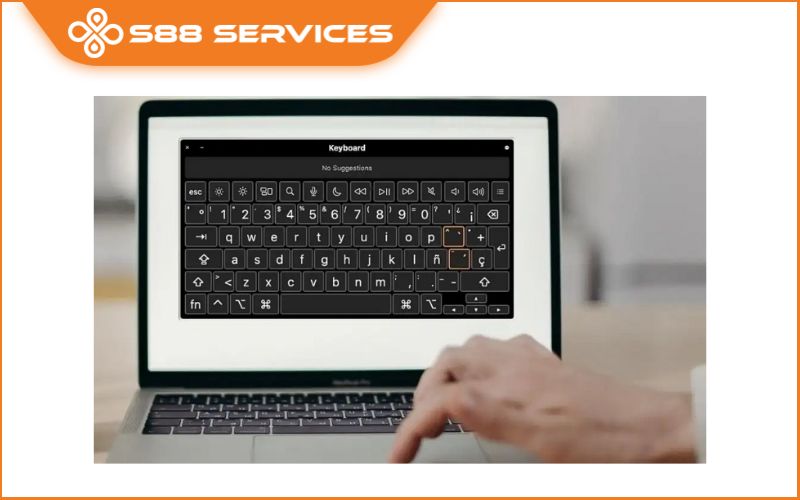
Nếu chỉ cần hiển thị bố cục phím, hãy sử dụng Keyboard Viewer. Nếu muốn nhập văn bản bằng cách nhấp vào các phím trên màn hình, Accessibility Keyboard sẽ phù hợp hơn.
Cách mở bàn phím ảo trên laptop khá đơn giản nếu bạn biết đúng công cụ cần sử dụng. Nếu bàn phím vật lý bị lỗi, bàn phím ảo có thể giúp bạn tiếp tục sử dụng máy trong thời gian chờ kiểm tra hoặc sửa chữa. Tuy nhiên, đây chỉ là giải pháp tạm thời nếu nguyên nhân đến từ lỗi phần cứng. Nếu bạn còn bất cứ thắc mắc nào khác, hãy liên hệ ngay với chúng tôi đề được hỗ trợ nhé!!!
 |
 |
===================
S88 Services - Chuỗi trung tâm dịch vụ máy tính, laptop, điện thoại có hơn 10 năm kinh nghiệm, đi đầu trong lĩnh vực cung cấp các dịch vụ cần thiết để chăm sóc toàn diện cho các thiết bị công nghệ, bao gồm:
- Dịch vụ sửa chữa, bảo dưỡng máy tính, laptop, điện thoại
- Dịch vụ dán decal, skin làm đẹp cho laptop, điện thoại, máy ảnh,...
- Dịch vụ phân phối các linh kiện, phụ kiện điện tử chính hãng đến từ các thương hiệu lớn như Lenovo, Asus, Dell, Sony, Acer, Apple…
Hãy đến ngay với #S88Services - Hệ thống chăm sóc toàn diện đồ công nghệ uy tín tại Việt Nam!
--------------------------------
Hệ thống S88 Services:
✆ Liên hệ hotline - 0247.106.9999
✆ Nhắn tin: https://m.me/s88vn
✆ Website: http://s88.vn/
Địa chỉ:
✣ 40 Trần Đại Nghĩa - Bạch Mai - Hà Nội (số máy lẻ 310)
✣ 63 Thái Hà - Đống Đa - Hà Nội (số máy lẻ 312)
✣ 106 Hồ Tùng Mậu - Phú Diễn - Hà Nội (số máy lẻ 313)