Pin laptop là một trong những linh kiện chịu nhiều hao mòn nhất trong quá trình sử dụng. Sau một thời gian dài cắm sạc liên tục, việc chai pin là điều khó tránh khỏi. Đó là lý do tính năng giới hạn sạc pin laptop (Battery charge limit) ra đời như một giải pháp cứu cánh. Hãy cùng tìm hiểu chi tiết về tính năng này và cách thiết lập trên các dòng laptop phổ biến hiện nay nhé!

Giới hạn sạc pin laptop là gì và có tác dụng gì?
Hiểu một cách đơn giản, giới hạn sạc pin laptop là tính năng cho phép bạn cài đặt để laptop chỉ sạc đến một mức phần trăm nhất định (ví dụ: 60%, 80% hoặc 85%) rồi tự động ngắt, dù bạn vẫn đang cắm sạc trực tiếp với nguồn điện.
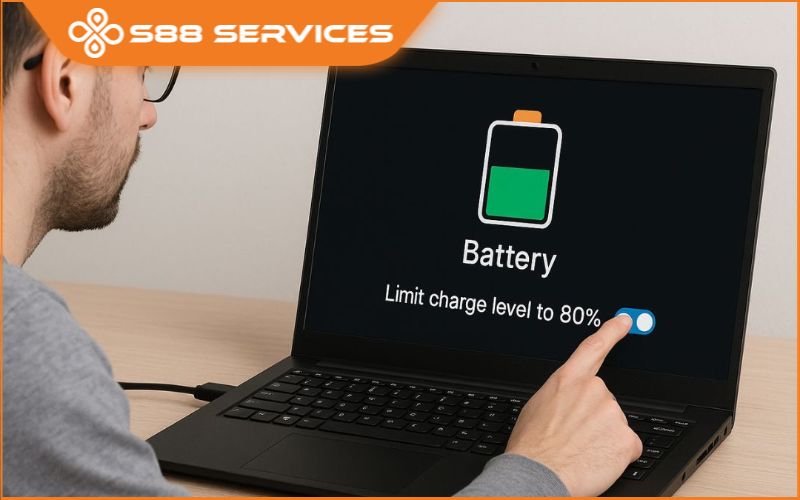
Tác dụng vượt trội:
- Kéo dài tuổi thọ pin: Theo các chuyên gia công nghệ, viên pin Li-ion hoặc Li-Po trên laptop thường đạt độ bền cao nhất khi duy trì mức dung lượng từ 20% đến 80%. Việc luôn nhồi sạc đến 100% và duy trì ở trạng thái đầy điện áp trong thời gian dài sẽ tạo áp lực lớn lên các cell pin, đẩy nhanh quá trình thoái hóa.
- Hạn chế tình trạng phồng pin: Khi cắm sạc liên tục 24/7 ở mức 100% kết hợp với nhiệt độ cao từ CPU và GPU, nguy cơ pin bị phù (phồng) là rất cao. Giới hạn sạc giúp triệt tiêu nguy cơ này.
- Tối ưu cho người dùng cắm sạc thường xuyên: Nếu bạn chủ yếu sử dụng laptop tại bàn làm việc và luôn cắm sạc, tính năng này giúp bạn không phải lo lắng về việc sạc nhồi liên tục.
Khi nào bạn cần giới hạn sạc pin laptop?
Không phải ai cũng cần bật tính năng này. Dưới đây là các trường hợp bạn nên cân nhắc sử dụng cách giới hạn pin laptop:
- Laptop luôn cắm sạc cố định: Nếu bạn làm việc văn phòng, chơi game hoặc thiết kế đồ họa mà laptop luôn gắn liền với ổ cắm điện, việc giới hạn sạc ở mức 60% - 80% là cực kỳ cần thiết.
- Máy thường xuyên chạy các tác vụ nặng: Các công việc như render video, chơi game cấu hình cao sinh ra lượng nhiệt lớn. Nhiệt độ cao cộng với pin đầy 100% là "kẻ thù số một" của tuổi thọ pin.
- Bạn muốn giữ giá trị máy lâu dài: Nếu có ý định nâng cấp máy mới và bán lại chiếc laptop cũ sau vài năm, việc giữ cho độ chai pin ở mức thấp nhất sẽ giúp máy giữ giá hơn rất nhiều.
Ngược lại, khi nào không nên dùng? Nếu bạn là người di chuyển liên tục, thường xuyên mang laptop ra ngoài cà phê, trường học hay đi công tác mà không tiện mang theo bộ sạc, bạn nên tắt tính năng này để đảm bảo thời lượng sử dụng pin đạt 100% cho mỗi lần di chuyển.
Giới hạn sạc pin laptop có ảnh hưởng gì không?
Nhiều người dùng thường lo lắng rằng việc không sạc đầy 100% sẽ làm giảm thời gian sử dụng hoặc gây hại cho hệ thống. Trên thực tế:
- Về thời lượng sử dụng: Đương nhiên, khi bạn áp dụng cách giới hạn sạc pin laptop ở mức 80%, thời gian sử dụng khi rút sạc sẽ ngắn hơn so với khi sạc đầy 100%. Tuy nhiên, hệ quả này là hoàn toàn có chủ đích để đổi lấy độ bền lâu dài của viên pin.
- Về hiệu năng hệ thống: Tính năng này chỉ can thiệp vào mạch quản lý nguồn sạc của phần cứng, hoàn toàn không ảnh hưởng đến hiệu năng của CPU, RAM hay tốc độ xử lý của máy.
- Về độ an toàn: Các hãng sản xuất lớn đều tích hợp sẵn tính năng này trong phần mềm quản lý chính hãng (như ASUS Battery Health Charging, Lenovo Vantage...), đảm bảo an toàn tuyệt đối cho phần cứng.
Cách giới hạn sạc pin laptop trên các dòng máy Windows 11
Do Windows 11 không tích hợp một nút bật/tắt giới hạn sạc chung cho tất cả các máy (mà tùy thuộc vào từng nhà sản xuất phần cứng), bạn có thể dễ dàng thiết lập thông qua các ứng dụng quản lý đi kèm dưới đây để giới hạn sạc pin laptop win 11:
1. Laptop ASUS
- Ứng dụng: Mở phần mềm MyASUS (tải trên Microsoft Store nếu chưa có).
- Thao tác:
Chọn mục Customization (hoặc Thiết bị tùy chỉnh).
Chọn tab Power & Battery Performance.
Tại mục Battery Health Charging, chọn một trong các chế độ:
+ Balanced Mode: Tự động ngắt khi sạc đến 80%.
+ Maximum Lifespan Mode: Tự động ngắt khi sạc đến 60% (khuyên dùng khi cắm sạc 24/7).
2. Laptop Lenovo
- Ứng dụng: Mở phần mềm Lenovo Vantage.
- Thao tác:
Vào mục Device > Chọn Power.
Bật công tắc tại mục Conservation Mode (Chế độ bảo tồn).
Khi tính năng này được bật trên Windows 11, pin laptop Lenovo sẽ tự động giữ ở mức 55% - 60%.
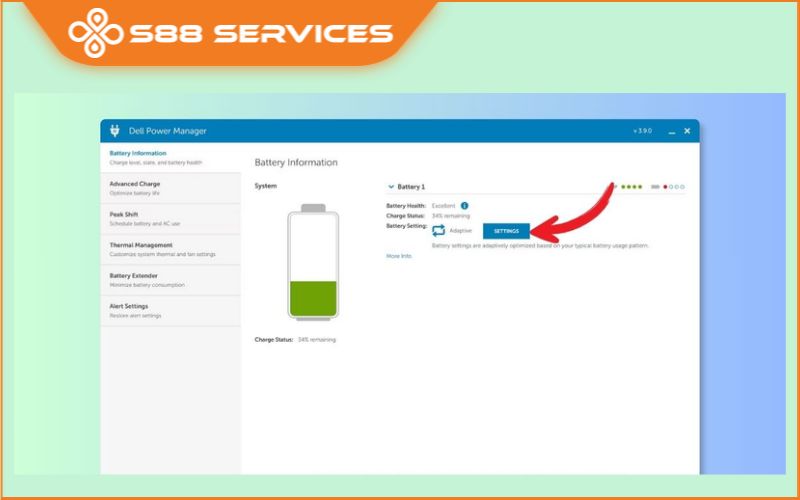
3. Laptop Dell
- Ứng dụng: Mở Dell Power Manager hoặc Dell Optimizer (tùy dòng máy).
- Thao tác:
Vào mục Battery Information > Chọn Settings.
Chọn chế độ Primarily AC Use (sử dụng nguồn điện AC là chính. Hoặc chọn Custom để tự nhập mức sạc mong muốn (Ví dụ: Start Charging at 50% và Stop Charging at 80%).
4. Laptop HP
- Thao tác trên BIOS:
Khởi động lại laptop, nhấn liên tục phím F10 (hoặc Esc) để vào BIOS Setup.
Chuyển sang tab Advanced hoặc Configuration.
Tìm mục Battery Health Manager và chuyển trạng thái sang Maximize Battery Health (tự động giới hạn mức sạc ở 80%).
Nhấn F10 để lưu và khởi động lại vào Windows 11.
Những lưu ý quan trọng khi sử dụng tính năng giới hạn sạc
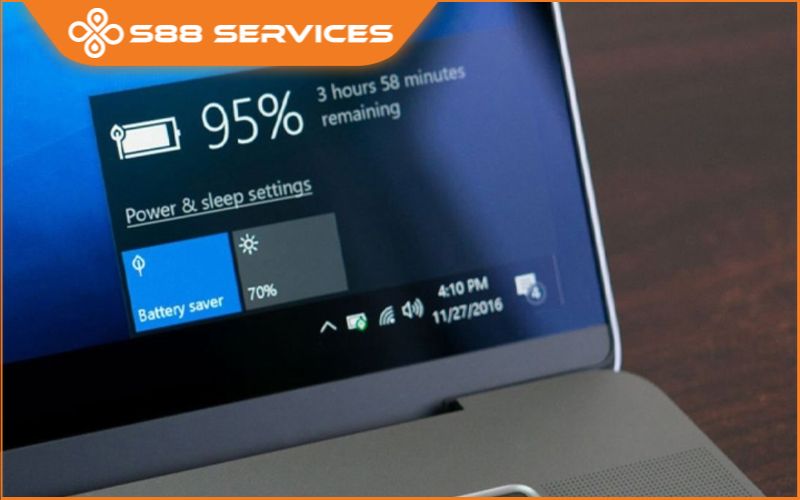
- Hiểu đúng về dung lượng hiển thị: Khi bạn cài đặt giới hạn ở mức 80%, biểu tượng pin trên thanh Taskbar có thể sẽ dừng lại ở con số đó kèm theo thông báo dạng "Plugged in, charging" nhưng không tăng phần trăm, hoặc xuất hiện một icon nhỏ hình viên pin có dấu củ sạc/ngôi sao. Đây là trạng thái hoàn toàn bình thường, bạn không cần phải lo lắng máy bị lỗi sạc.
- Linh hoạt thay đổi theo nhu cầu: Tính năng này không phải là cố định vĩnh viễn. Trước những chuyến đi xa cần dùng pin tối đa, bạn chỉ cần vài cú click chuột để tắt giới hạn và sạc đầy 100% một cách dễ dàng.
- Cập nhật phần mềm thường xuyên: Hãy luôn cập nhật các ứng dụng quản lý chính hãng (MyASUS, Lenovo Vantage, Dell Optimizer...) lên phiên bản mới nhất để đảm bảo tính năng hoạt động ổn định và chính xác.
Hy vọng bài viết đã giúp bạn hiểu rõ cách vận hành cũng như cách thiết lập tính năng này trên chiếc laptop của mình. Đừng quên áp dụng ngay hôm nay nếu chiếc laptop của bạn thường xuyên phải gắn bó với ổ cắm điện nhé!
===================
S88 Services - Chuỗi trung tâm dịch vụ máy tính, laptop, điện thoại có hơn 10 năm kinh nghiệm, đi đầu trong lĩnh vực cung cấp các dịch vụ cần thiết để chăm sóc toàn diện cho các thiết bị công nghệ, bao gồm:
- Dịch vụ sửa chữa, bảo dưỡng máy tính, laptop, điện thoại
- Dịch vụ dán decal, skin làm đẹp cho laptop, điện thoại, máy ảnh,...
- Dịch vụ phân phối các linh kiện, phụ kiện điện tử chính hãng đến từ các thương hiệu lớn như Lenovo, Asus, Dell, Sony, Acer, Apple…
Hãy đến ngay với #S88Services - Hệ thống chăm sóc toàn diện đồ công nghệ uy tín tại Việt Nam!
--------------------------------
Hệ thống S88 Services:
✆ Liên hệ hotline - 0247.106.9999
✆ Nhắn tin: https://m.me/s88vn
✆ Website: http://s88.vn/
Địa chỉ:
✣ 40 Trần Đại Nghĩa - Hai Bà Trưng - Hà Nội (số máy lẻ 310)
✣ 63 Thái Hà - Đống Đa - Hà Nội (số máy lẻ 312)
✣ 106 Hồ Tùng Mậu - Cầu Giấy - Hà Nội (số máy lẻ 313)
✣ 166 Vạn Phúc - Hà Đông - Hà Nội (số máy lẻ 224)
✣ 126A Nguyễn Lương Bằng - Lê Thanh Nghị - Hải Phòng