Lắp ráp xong bộ máy tính hoặc vừa nâng cấp VGA mới mà bật lên lại gặp cảnh pc không nhận card màn hình thì thật sự rất mất việc. Lỗi này thường do phần cứng cắm chưa chặt, thiếu nguồn phụ hoặc phần mềm, driver đang bị xung đột. Bài viết này sẽ chỉ cho bạn cách khắc phục dứt điểm tình trạng pc không nhận card màn hình một cách đơn giản và dễ hiểu nhất. Ngoài ra, S88 Services còn nhận sửa lỗi USB/ sửa laptop/ sửa máy tính lấy ngay.
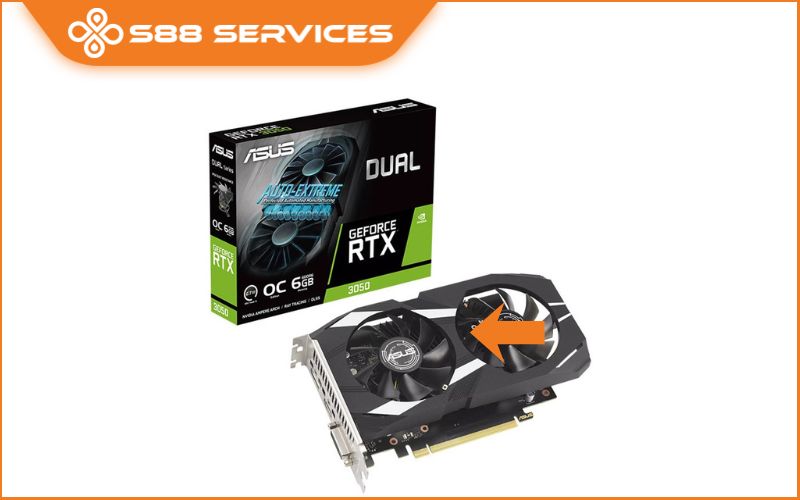

Xử lý ngay lỗi PC không nhận card màn hình
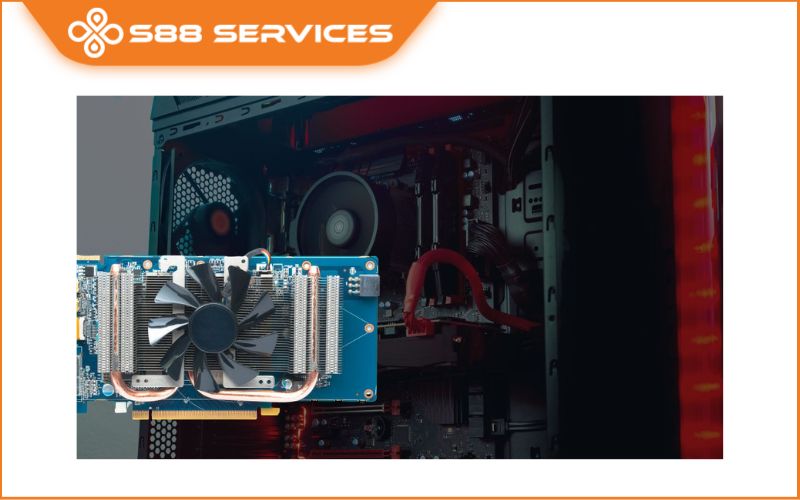
Khi gặp tình trạng pc không nhận card màn hình, nguyên nhân đầu tiên bạn cần nghĩ tới là kết nối vật lý giữa các linh kiện. Nếu chân cắm PCIe bị lỏng, bám bụi hoặc cáp nguồn phụ chưa gắn đủ, bo mạch chủ sẽ không thể nhận diện được VGA. Việc tháo lắp lại phần cứng và làm sạch driver cũ sẽ giải quyết được 80% nguyên nhân gây ra lỗi này. Hãy làm lần lượt theo các bước sau:
Bước 1: Tắt hẳn máy tính và rút dây nguồn điện ra khỏi ổ cắm tường để đảm bảo an toàn tuyệt đối trước khi chạm vào linh kiện.
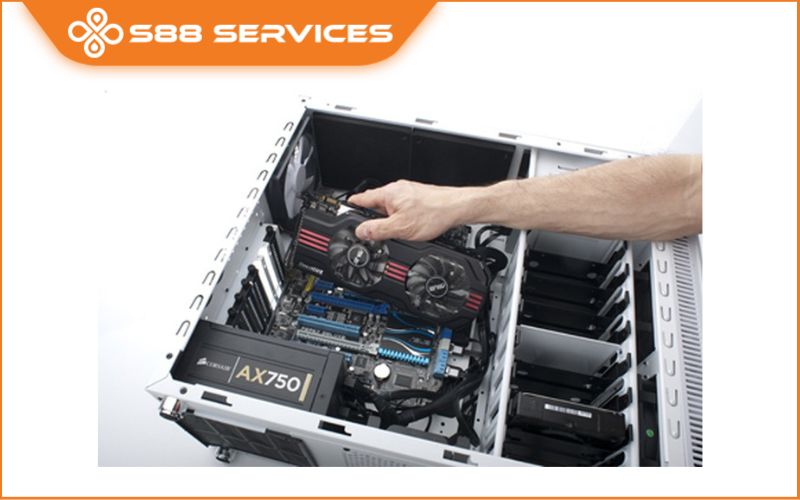
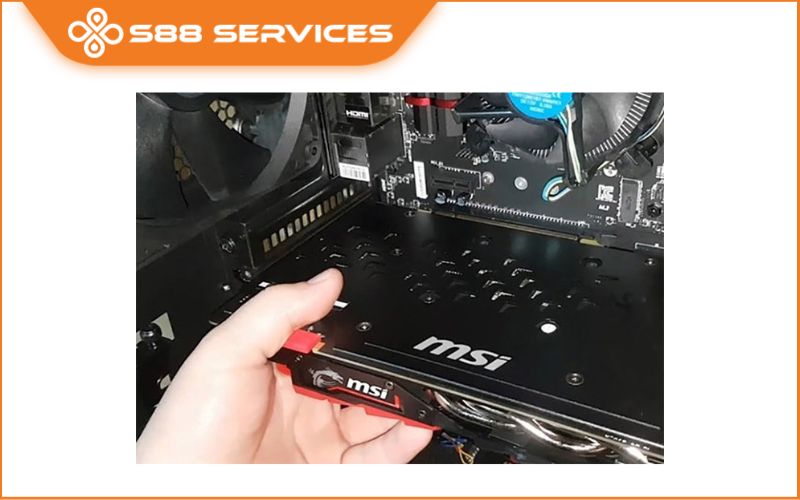
Bước 2: Mở nắp hông thùng máy, tháo ốc cố định và rút card màn hình ra. Bạn dùng chổi lông mềm quét sạch bụi ở khe cắm PCIe trên bo mạch chủ. Dùng cục tẩy học sinh chà nhẹ chân đồng của card rồi cắm lại thật chặt cho đến khi nghe tiếng chốt khóa kêu tạch.
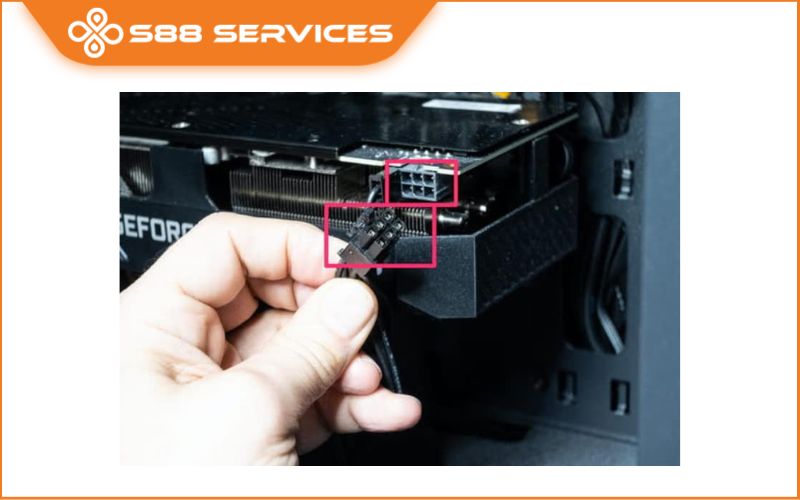
Bước 3: Kiểm tra các đầu dây cáp nguồn phụ 6-pin hoặc 8-pin nối từ bộ nguồn (PSU) vào thân card. Bạn rút cáp ra và cắm lại cho khít, đảm bảo card được cấp đủ điện để hoạt động.
Bước 4: Bật máy lên. Nếu màn hình đã lên hình nhưng vào Windows vẫn báo lỗi pc không nhận card màn hình (độ phân giải bị mờ, giật), bạn chuyển sang bước xử lý phần mềm.
Bước 5: Tải công cụ DDU (Display Driver Uninstaller) để xóa sạch tận gốc bản driver VGA cũ đang bị lỗi. Sau khi máy khởi động lại, bạn tiến hành cài đặt bản driver mới nhất vừa tải về.
Tại sao BIOS của PC không nhận card màn hình?
Đôi khi bạn đã cắm card rất chặt, cài lại win rạch ròi nhưng hệ thống vẫn báo lỗi pc không nhận card màn hình từ tận bước khởi động đen thui. Lúc này, vấn đề có thể nằm ở thiết lập sâu bên trong BIOS của bo mạch chủ (Mainboard). Đặc biệt là với các bo mạch chủ đời cũ, chúng có thể không nhận diện được ngay các dòng card màn hình đời mới nếu chưa được thiết lập lại cổng xuất hình hoặc chưa cập nhật phần mềm nền tảng. Để xử lý trong BIOS, bạn làm như sau:
Bước 1: Khởi động lại máy tính, cắm tạm dây màn hình vào cổng của mainboard. Nhấn liên tục phím Delete hoặc F2 (tùy dòng main) ngay khi máy vừa lên nguồn để truy cập vào màn hình cài đặt BIOS.
Bước 2: Tìm đến mục cài đặt cổng xuất hình ảnh. Mục này thường nằm trong phần Advanced và có tên là Primary Display hoặc Init Display First.
Bước 3: Chuyển thiết lập từ iGPU hoặc Auto sang PEG (PCI Express Graphics) để ép hệ thống ưu tiên đọc tín hiệu từ card rời. Bấm F10 để lưu lại thiết lập, cắm lại dây màn hình xuống card rời và khởi động lại máy.
Bước 4: Nếu chỉnh xong mà máy vẫn bị lỗi pc không nhận card màn hình, bạn cần tải bản cập nhật BIOS mới nhất cho mainboard của mình, copy vào USB và tiến hành chạy cập nhật (flash BIOS).
Tình trạng pc không nhận card màn hình khá phổ biến và bạn hoàn toàn có thể tự xử lý tại nhà bằng những thao tác tháo lắp, chỉnh sửa phần mềm cơ bản. Chìa khóa ở đây là cứ làm cẩn thận, loại trừ dần từng nguyên nhân từ lỏng chân cắm, thiếu nguồn cho đến lỗi driver. Nếu đã thử hết các bước trên mà thiết bị vẫn nằm im không nhận diện, tốt nhất bạn nên mang linh kiện qua các tiệm sửa chữa để thợ cắm thử sang máy khác kiểm tra xem card có bị chết mạch hay không.
 |
 |
===================
S88 Services - Chuỗi trung tâm dịch vụ máy tính, laptop có hơn 10 năm kinh nghiệm, đi đầu trong lĩnh vực cung cấp các dịch vụ cần thiết để chăm sóc toàn diện cho các thiết bị công nghệ, bao gồm:
- Dịch vụ sửa chữa, bảo dưỡng máy tính, laptop
- Dịch vụ dán decal, skin làm đẹp cho laptop, điện thoại, máy ảnh,...
- Dịch vụ phân phối các linh kiện, phụ kiện điện tử chính hãng đến từ các thương hiệu lớn như Lenovo, Asus, Dell, Sony, Acer, Apple…
Hãy đến ngay với #S88Services - Hệ thống chăm sóc toàn diện laptop Số 1 Việt Nam!
--------------------------------
Hệ thống S88 Services:
✆ Liên hệ hotline - 0247.106.9999
✆ Nhắn tin: https://m.me/s88vn
✆ Website: http://s88.vn/
Địa chỉ:
✣ 40 Trần Đại Nghĩa - Hai Bà Trưng - Hà Nội (số máy lẻ 310)
✣ 144 Thái Hà - Đống Đa - Hà Nội (số máy lẻ 312)
✣ 106 Hồ Tùng Mậu - Cầu Giấy - Hà Nội (số máy lẻ 313)
✣ 166 Vạn Phúc - Hà Đông - Hà Nội (số máy lẻ 224)
✣ 87 Nguyễn Văn Lộc, Hà Đông, Hà Nội (đầu đường Nguyễn Trãi đi vào 200m)
✣ 126A Nguyễn Lương Bằng - Lê Thanh Nghị - Hải Phòng
|
|