Bạn cảm thấy chiếc laptop của mình bắt đầu "hụt hơi" khi xử lý các tác vụ đồ họa nặng hoặc chơi những tựa game AAA mới nhất? Ý tưởng nâng cấp card màn hình laptop xuất hiện như một cứu cánh để tiết kiệm chi phí so với việc mua máy mới. Tuy nhiên, việc thay thế GPU trên laptop phức tạp hơn rất nhiều so với máy tính để bàn (PC). Bài viết này sẽ giúp bạn hiểu rõ bản chất, khả năng thực hiện và những lưu ý sống còn trước khi quyết định "độ" lại con cưng của mình. Ngoài ra, S88 Services còn nhận sửa card màn hình/ sửa laptop/ sửa máy tính lấy ngay.

Có nâng cấp card màn hình laptop được không?
Câu trả lời ngắn gọn là: Có, nhưng rất hạn chế và phụ thuộc hoàn toàn vào thiết kế phần cứng của máy.
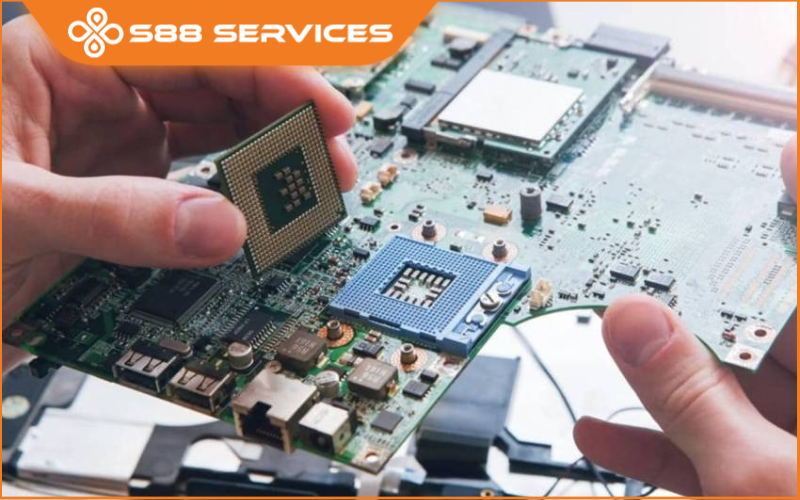
Khác với PC có các khe cắm PCIe tiêu chuẩn, đa số laptop hiện nay (đặc biệt là các dòng mỏng nhẹ, Ultrabook) có GPU được hàn chết trực tiếp vào bo mạch chủ (Mainboard) để tối ưu diện tích. Tuy nhiên, vẫn có một số trường hợp ngoại lệ:
- Dòng Laptop Gaming cao cấp hoặc Workstation cũ: Một số mẫu máy sử dụng chuẩn card rời MXM (Mobile PCI Express Module). Với loại này, bạn hoàn toàn có thể tháo card cũ và lắp card mới như thao tác trên PC.
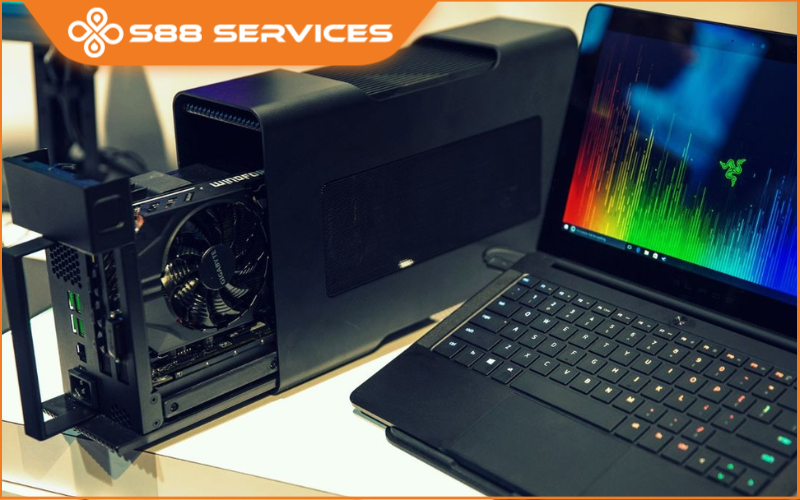
- Giải pháp eGPU (Card đồ họa rời bên ngoài): Nếu máy bạn có cổng kết nối tốc độ cao như Thunderbolt 3 hoặc 4, bạn có thể sử dụng một bộ docking bên ngoài chứa card màn hình của PC để tăng sức mạnh đồ họa.
- Laptop có cấu trúc module: Một số hãng máy tính đặc biệt (như Framework) thiết kế để người dùng tự do thay thế mọi linh kiện, bao gồm cả GPU.
Những lưu ý quan trọng khi muốn nâng cấp card màn hình laptop
Trước khi rút hầu bao, bạn cần kiểm tra kỹ các yếu tố sau để tránh tình trạng "tiền mất tật mang":
1. Kiểm tra khả năng tương thích của hệ thống
Ngay cả khi máy bạn dùng chuẩn MXM, không phải card nào gắn vào cũng chạy được. Bạn cần xem xét:BIOS/vBIOS: Mainboard có nhận diện được đời card mới hay không?Kích thước vật lý: Card mới có vừa với không gian chật hẹp bên trong máy?
2. Vấn đề tản nhiệt
GPU mạnh hơn đồng nghĩa với việc tỏa nhiệt nhiều hơn. Hệ thống tản nhiệt cũ của laptop (quạt, ống đồng) thường được thiết kế vừa đủ cho linh kiện nguyên bản. Nâng cấp GPU quá mạnh có thể dẫn đến tình trạng quá nhiệt, gây sụt giảm hiệu năng hoặc hỏng linh kiện.
3. Công suất bộ nguồn (Adapter)
Card màn hình mới thường tiêu thụ điện năng lớn hơn. Nếu cục sạc (Adapter) của bạn không cung cấp đủ công suất ($W$), máy sẽ thường xuyên bị sập nguồn hoặc không thể phát huy tối đa sức mạnh của card.
4. Chi phí và rủi ro
Việc tìm mua card MXM lẻ rất khó và đắt đỏ, thường là hàng tháo máy không rõ nguồn gốc. Bên cạnh đó, thao tác tháo lắp laptop rất phức tạp, chỉ cần một sơ suất nhỏ có thể làm hỏng toàn bộ bo mạch chủ.
Khi nào bạn nên chọn giải pháp eGPU thay vì nâng cấp bên trong?
Nếu laptop của bạn không hỗ trợ thay card trực tiếp nhưng có cổng Thunderbolt, eGPU là một lựa chọn văn minh hơn:
- Ưu điểm: Tận dụng được sức mạnh của card đồ họa PC mạnh mẽ, dễ dàng nâng cấp về sau, không can thiệp vào phần cứng máy.
- Nhược điểm: Chi phí đầu tư cho dock eGPU khá cao và hiệu năng bị hao hụt khoảng 10-20% do băng thông truyền tải qua cổng kết nối.
Lời khuyên từ chuyên gia
Trước khi quyết định nâng cấp card màn hình laptop, hãy tự đặt câu hỏi: "Mục đích cuối cùng của mình là gì?".
- Nếu để chơi game mượt hơn: Đôi khi việc nâng cấp RAM hoặc chuyển sang ổ cứng SSD cũng giúp máy phản hồi nhanh hơn đáng kể.
- Nếu máy đã quá cũ: Việc bán máy cũ và bù thêm tiền để mua một chiếc laptop đời mới với kiến trúc GPU hiện đại thường là giải pháp kinh tế và bền vững hơn cả.
Mẹo nhỏ: Hãy sử dụng các phần mềm như CPU-Z hoặc GPU-Z để kiểm tra chính xác model máy và xem card đồ họa của bạn là dạng tích hợp, hàn chết hay dạng module rời nhé!
Trên đây là toàn bộ những thông tin về việc nâng cấp card màn hình laptop. Hy vọng những chia sẻ trong bài viết trên sẽ hữu ích với bạn trong quá trình định nâng cấp cho chiếc laptop của mình.