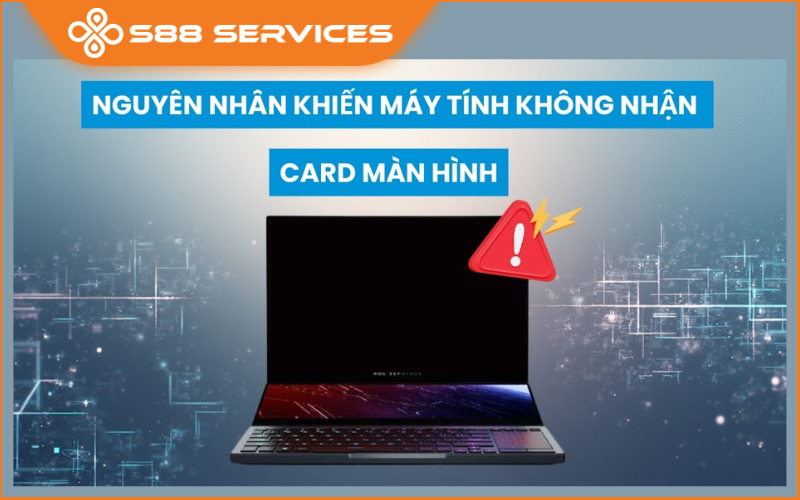
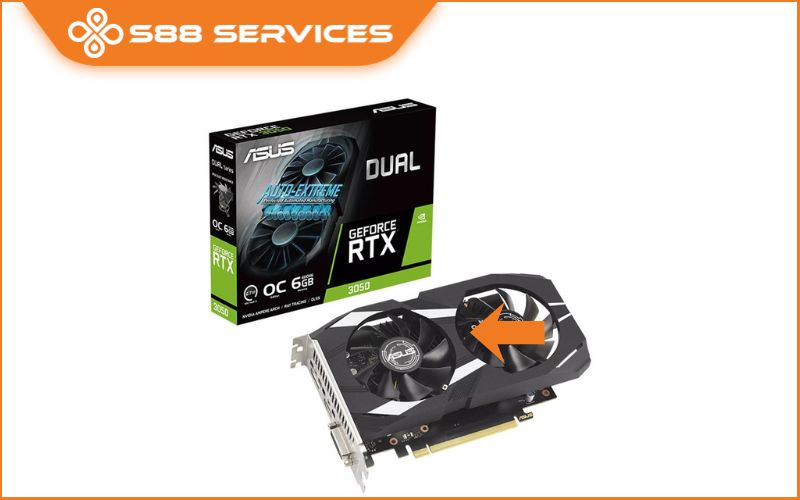
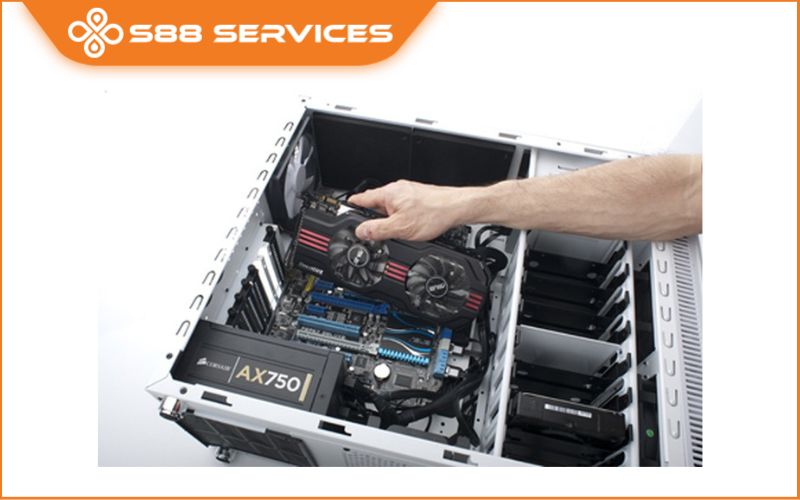
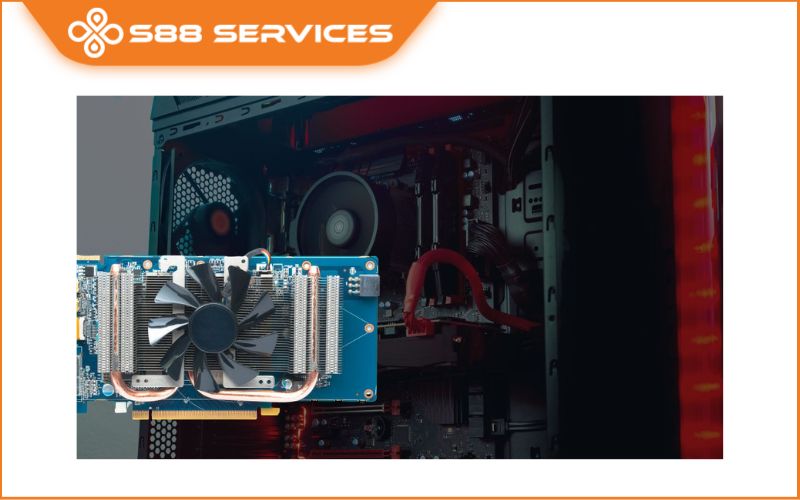
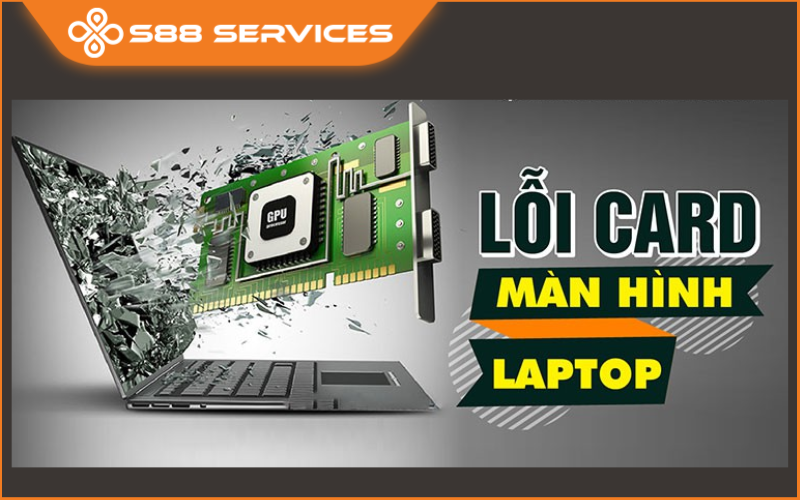
Trong quá trình sử dụng máy tính để thiết kế đồ họa hoặc chơi game, việc laptop không nhận card rời xuất hiện nhiều gây ra không ít phiền toái cho người dùng. Khi hệ thống chỉ nhận card onboard (Intel UHD hoặc AMD Radeon Graphics), hiệu năng máy sẽ giảm sút đáng kể, dẫn đến tình trạng giật lag hoặc không thể mở được các ứng dụng nặng. Bài viết này sẽ đi sâu vào các giải pháp kỹ thuật giúp bạn tự khắc phục lỗi này một cách chuyên nghiệp nhất. Ngoài ra, S88 Services còn nhận sửa lỗi USB/ sửa laptop/ sửa máy tính lấy ngay.
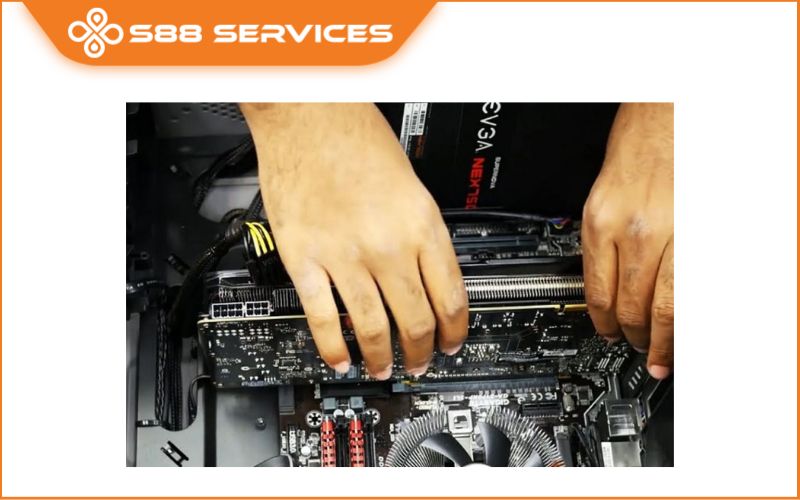

Cách sửa lỗi laptop không nhận card rời nhanh chóng nhất
Nếu bạn đang đối mặt với việc card đồ họa biến mất khỏi hệ thống, đừng quá lo lắng vì đa phần lỗi này xuất phát từ việc thiết lập sai trong phần mềm hoặc Windows chưa nhận diện đúng linh kiện. Để giải quyết vấn đề, bạn cần thực hiện tuần tự các bước kiểm tra và kích hoạt lại thiết bị trong hệ thống quản lý của máy tính.
Bước 1: Nhấn chuột phải vào biểu tượng Start hoặc nhấn tổ hợp phím Windows + X, sau đó chọn vào mục Device Manager.
Bước 2: Tại cửa sổ hiện ra, bạn nhấn vào mục View trên thanh công cụ và chọn Show hidden devices. Việc này giúp hiển thị các phần cứng đang bị ẩn do lỗi kết nối hoặc thiếu Driver.
Bước 3: Tìm đến mục Display adapters, nếu thấy tên card màn hình (NVIDIA hoặc AMD) xuất hiện nhưng có dấu chấm than vàng hoặc bị mờ đi, hãy nhấn chuột phải và chọn Enable device.
Bước 4: Nếu bước trên không hiệu quả, bạn hãy truy cập vào trang chủ của hãng laptop (Dell, HP, Asus, MSI...) để tải về bản BIOS mới nhất và thực hiện cập nhật nhằm tăng khả năng tương thích giữa mainboard và card rời.
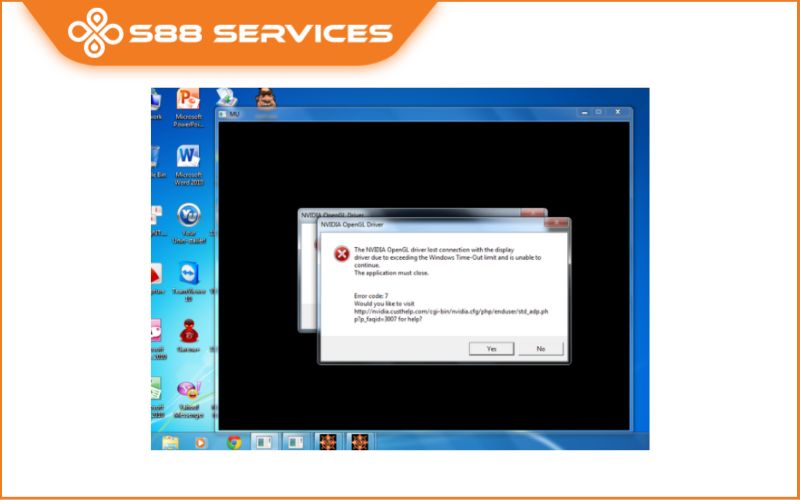
Tại sao lỗi laptop không nhận card rời xuất hiện nhiều dạo gần đây?
Nhiều người dùng phản ánh rằng tình trạng laptop không nhận card rời xuất hiện nhiều sau khi họ cập nhật Windows hoặc cài đặt các phần mềm lạ. Nguyên nhân phổ biến nhất thường nằm ở sự xung đột giữa phiên bản hệ điều hành và trình điều khiển (Driver) của card đồ họa. Khi Windows tự động cập nhật, đôi khi nó sẽ ghi đè một bản Driver không tương thích, khiến card rời bị "vô hiệu hóa" ngay trong trình quản lý thiết bị.
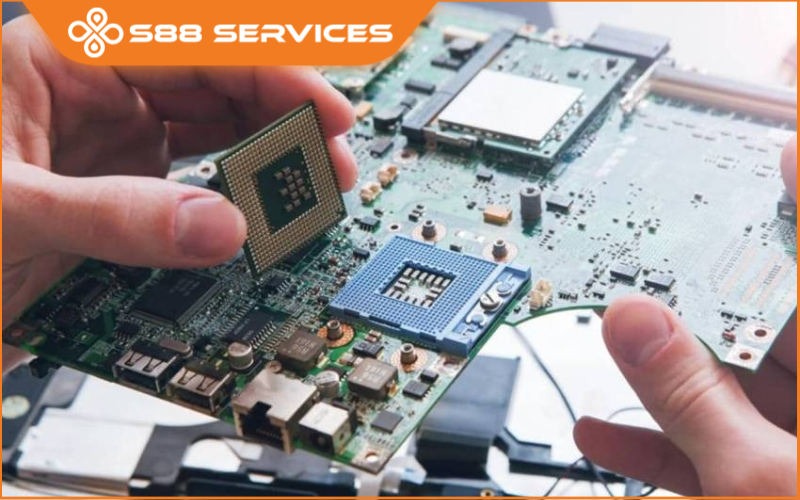
Bên cạnh đó, vấn đề nhiệt độ cũng là một tác nhân gây ra lỗi phần cứng âm thầm. Nếu laptop không được vệ sinh định kỳ, bụi bẩn bám vào hệ thống tản nhiệt khiến chip GPU quá nóng, dẫn đến hiện tượng hở chân chip hoặc chết card màn hình. Ngoài ra, việc sử dụng các bộ sạc (adapter) không chính hãng, không cung cấp đủ dòng điện ổn định cũng khiến card rời không thể khởi động được khi máy chuyển sang chế độ xử lý tác vụ nặng.
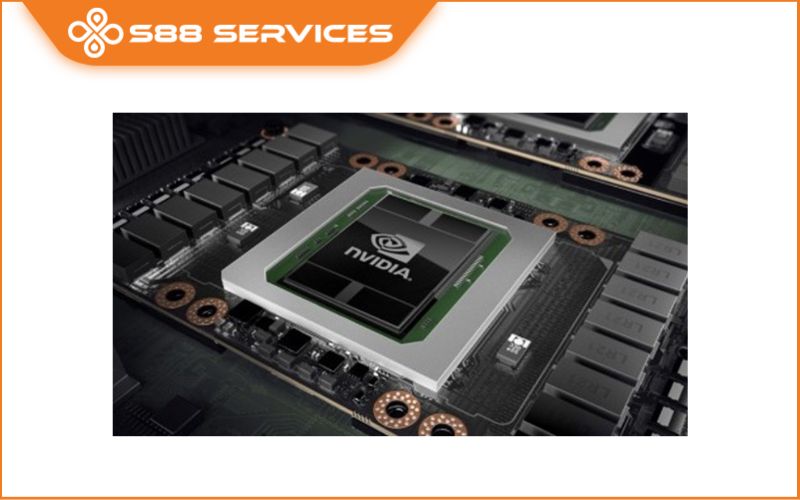
Hướng dẫn cài đặt sạch Driver khi hệ thống không nhận diện card
Khi các phương pháp kích hoạt thông thường thất bại, việc gỡ bỏ hoàn toàn và cài đặt lại một bản Driver "sạch" là giải pháp tối ưu nhất để hệ thống nhận diện lại phần cứng một cách chính xác.
Bước 1: Tải công cụ Display Driver Uninstaller (DDU) về máy để hỗ trợ xóa bỏ tận gốc các tệp tin Driver cũ còn sót lại trong Registry.
Bước 2: Khởi động máy tính vào chế độ Safe Mode, sau đó chạy ứng dụng DDU và chọn tùy chọn Clean and restart để dọn dẹp hệ thống.
Bước 3: Sau khi máy khởi động lại bình thường, bạn truy cập vào trang web của NVIDIA hoặc AMD, nhập đúng mã card màn hình và phiên bản Windows đang dùng để tải bộ cài đặt Driver chính thức.
Bước 4: Chạy file cài đặt với quyền quản trị (Run as administrator), chọn chế độ Custom Install và tích vào ô Perform a clean installation để bắt đầu quá trình cài đặt mới hoàn toàn.
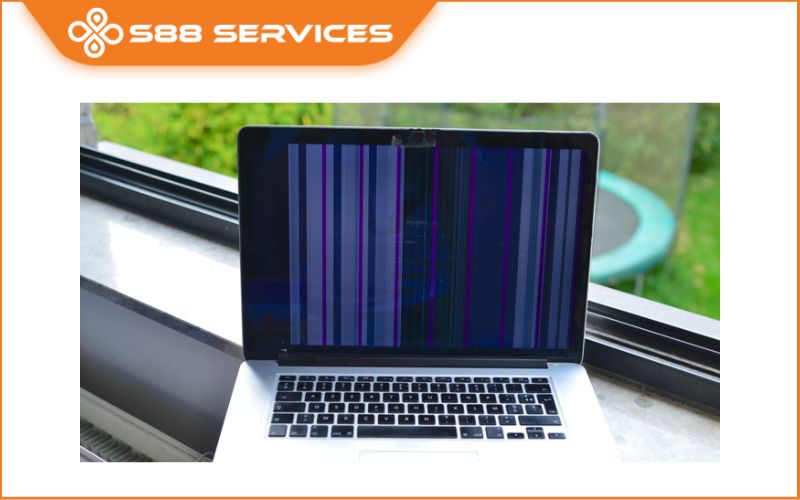
Tình trạng laptop không nhận card rời xuất hiện nhiều có thể bắt nguồn từ cả lỗi phần mềm lẫn hư hỏng phần cứng. Việc bình tĩnh kiểm tra trong Device Manager, cập nhật BIOS và cài đặt lại Driver bằng công cụ chuyên dụng thường sẽ giải quyết được 90% các trường hợp. Tuy nhiên, nếu bạn đã thực hiện tất cả các bước trên mà card đồ họa vẫn không hiển thị, rất có thể GPU đã gặp sự cố vật lý cần đến sự can thiệp của các kỹ thuật viên tại trung tâm bảo hành uy tín.
 |
 |
===================
S88 Services - Chuỗi trung tâm dịch vụ máy tính, laptop có hơn 10 năm kinh nghiệm, đi đầu trong lĩnh vực cung cấp các dịch vụ cần thiết để chăm sóc toàn diện cho các thiết bị công nghệ, bao gồm:
- Dịch vụ sửa chữa, bảo dưỡng máy tính, laptop
- Dịch vụ dán decal, skin làm đẹp cho laptop, điện thoại, máy ảnh,...
- Dịch vụ phân phối các linh kiện, phụ kiện điện tử chính hãng đến từ các thương hiệu lớn như Lenovo, Asus, Dell, Sony, Acer, Apple…
Hãy đến ngay với #S88Services - Hệ thống chăm sóc toàn diện laptop Số 1 Việt Nam!
--------------------------------
Hệ thống S88 Services:
✆ Liên hệ hotline - 0247.106.9999
✆ Nhắn tin: https://m.me/s88vn
✆ Website: http://s88.vn/
Địa chỉ:
✣ 40 Trần Đại Nghĩa - Hai Bà Trưng - Hà Nội (số máy lẻ 310)
✣ 164 Nguyễn Xiển - Thanh Xuân - Hà Nội (số máy lẻ 311)
✣ 68 Huỳnh Thúc Kháng - Đống Đa - Hà Nội (số máy lẻ 312)
✣ 106 Hồ Tùng Mậu - Cầu Giấy - Hà Nội (số máy lẻ 313)
✣ 166 Vạn Phúc - Hà Đông - Hà Nội (số máy lẻ 224)