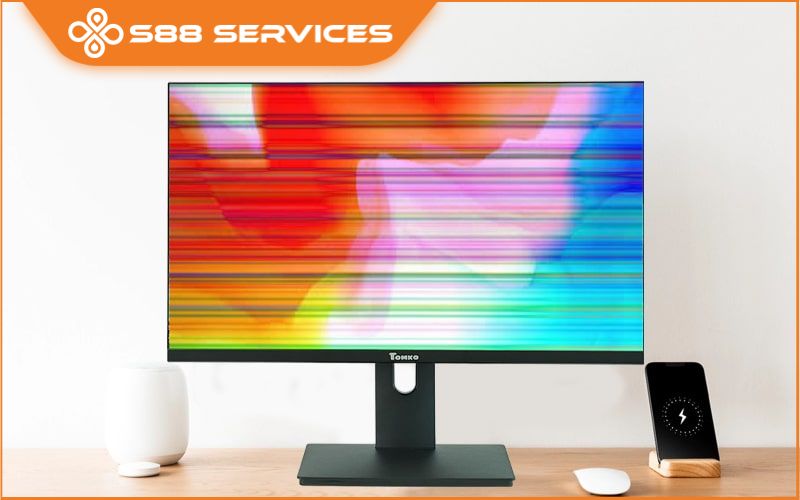
Bạn vừa nhấn nút nguồn, quạt tản nhiệt của card đồ họa (VGA) vẫn quay vù vù, đèn LED vẫn sáng nhưng màn hình lại tối đen như mực? Đây là một trong những tình huống gây ức chế nhất khi sử dụng máy tính. Đừng quá lo lắng, hiện tượng quạt VGA quay chứng tỏ linh kiện vẫn nhận điện, vấn đề có thể nằm ở sự kết nối hoặc xung đột phần cứng. Hãy cùng tìm hiểu chi tiết nguyên nhân và cách khắc phục lỗi quạt vga quay nhưng không lên màn hình ngay trong bài viết này. Ngoài ra, S88 Services còn nhận sửa card màn hình/ sửa laptop/ sửa máy tính lấy ngay.

Vì sao quạt VGA quay nhưng không lên màn hình?
Khi quạt VGA hoạt động nhưng không có tín hiệu hình ảnh (No Signal), lỗi thường không đến từ việc hỏng hoàn toàn linh kiện mà do các điểm nghẽn trong quá trình truyền tải dữ liệu hoặc nhận diện thiết bị. Dưới đây là những nguyên nhân phổ biến nhất:
- Lỏng chân cắm hoặc khe cắm PCIe bị bẩn: Sau một thời gian sử dụng, bụi bẩn bám vào khe cắm PCIe trên mainboard hoặc chân tiếp xúc của card màn hình sẽ làm giảm khả năng truyền dẫn tín hiệu.
- Dây cáp tín hiệu (HDMI/DisplayPort) bị hỏng: Đây là lỗi sơ đẳng nhưng cực kỳ hay gặp. Dây cáp bị đứt ngầm hoặc đầu cắm bị rỉ sét khiến hình ảnh không thể truyền tới màn hình.
- Nguồn điện (PSU) không đủ công suất: Quạt quay chỉ cần một lượng điện nhỏ, nhưng để xuất hình hình ảnh và xử lý đồ họa, VGA cần nguồn điện lớn và ổn định hơn. Nếu nguồn yếu hoặc sụt áp, card sẽ không thể khởi động hoàn toàn.
- Lỗi nhận diện BIOS/UEFI: Đôi khi bo mạch chủ không ưu tiên nhận diện card rời mà lại ưu tiên card tích hợp (Onboard), hoặc cài đặt BIOS đang bị xung đột.
- Lỗi RAM máy tính: Nghe có vẻ lạ, nhưng nếu RAM bị lỏng hoặc lỗi, máy tính sẽ không hoàn tất được quá trình POST (kiểm tra phần cứng), dẫn đến việc màn hình không lên dù các quạt vẫn quay.

Lỗi này có ảnh hưởng gì đến tuổi thọ linh kiện không?
Việc máy tính gặp lỗi không lên màn hình trong khi quạt vẫn quay thường không gây hỏng hóc vật lý ngay lập tức cho linh kiện, nhưng nó tiềm ẩn những rủi ro nếu bạn cố tình "ép" máy hoạt động:
- Gây ức chế cho hệ thống: Việc tắt mở máy đột ngột nhiều lần bằng nút nguồn cứng để thử lỗi có thể làm sốc điện hoặc gây lỗi dữ liệu trên ổ cứng (HDD/SSD).
- Cảnh báo về sự xuống cấp: Nếu nguyên nhân do nguồn điện yếu, về lâu dài nó sẽ "tàn phá" các tụ điện trên VGA và mainboard, dẫn đến hỏng hóc vĩnh viễn.
- Lãng phí điện năng và nhiệt độ: Dù không xuất hình nhưng các linh kiện vẫn đang tiêu thụ điện và tỏa nhiệt. Nếu hệ thống đang gặp lỗi chạm chập nhẹ, việc duy trì trạng thái này có thể làm vết hỏng lan rộng hơn.
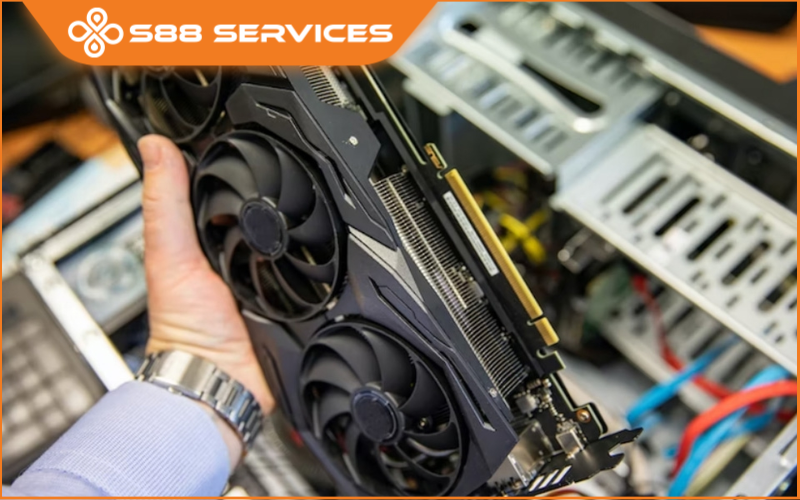
Nhìn chung, nếu xử lý kịp thời, chiếc card đồ họa của bạn vẫn sẽ hoạt động bền bỉ. Ngược lại, việc để tình trạng này kéo dài hoặc xử lý sai cách có thể biến một lỗi nhỏ thành một ca "tử vong" cho linh kiện.
Có thể tự khắc phục tại nhà được không?
Hoàn toàn có thể! Trước khi nghĩ đến việc mang máy ra trung tâm bảo hành, bạn hãy thử thực hiện 5 bước "sơ cứu" dưới đây:
1. Kiểm tra lại cổng kết nối và dây cáp
Hãy chắc chắn rằng bạn đã cắm dây HDMI/DisplayPort vào đúng cổng của VGA rời (nằm ngang phía dưới), chứ không phải cổng trên mainboard (nằm dọc phía trên). Hãy thử đổi một sợi cáp khác hoặc cắm sang một cổng khác trên màn hình để loại trừ khả năng hỏng dây.
2. Vệ sinh chân cắm và khe PCIe
Bạn hãy tắt máy, rút nguồn, tháo card VGA ra khỏi máy. Sử dụng một chiếc gôm (tẩy) học sinh chà nhẹ nhàng lên phần chân đồng tiếp xúc của card cho đến khi sáng bóng. Sau đó, dùng bình xịt khí nén hoặc bàn chải mềm vệ sinh khe cắm PCIe trên mainboard rồi cắm chặt lại.
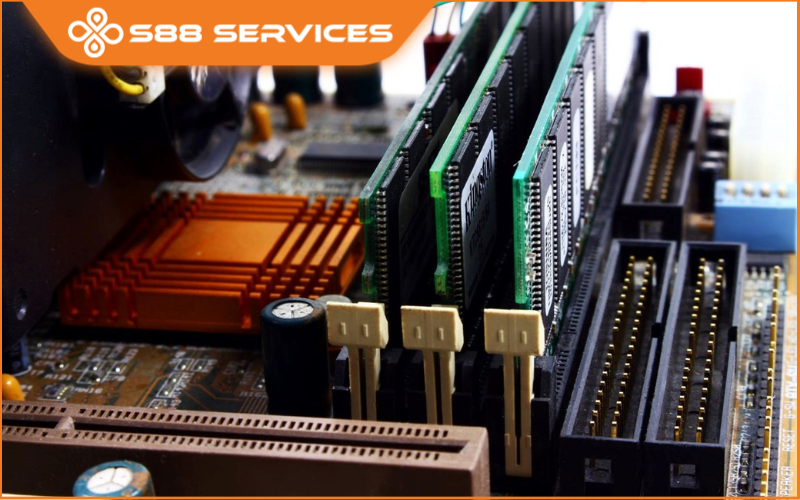
3. Kiểm tra và vệ sinh RAM
Như đã nói, RAM lỗi cũng khiến màn hình không lên. Hãy tháo các thanh RAM, vệ sinh tương tự như VGA và cắm lại từng thanh một để kiểm tra xem máy có lên hình hay không.
4. Reset BIOS (Clear CMOS)
Đôi khi các thiết lập sai trong BIOS gây ra lỗi này. Bạn có thể tháo viên pin CMOS trên mainboard ra trong khoảng 30 giây rồi lắp lại, hoặc sử dụng jumper Clear CMOS để đưa các thiết lập về mặc định.
5. Kiểm tra nguồn phụ của VGA
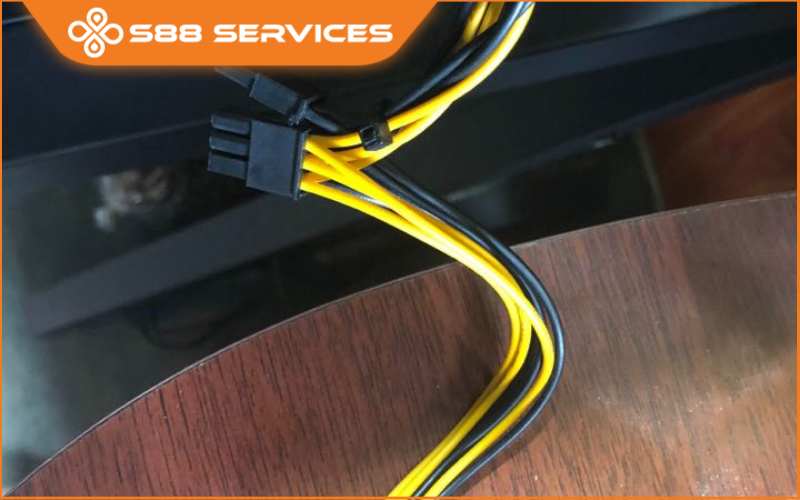
Nhiều dòng card đồ họa mạnh hiện nay yêu cầu các đầu nguồn phụ (6-pin hoặc 8-pin). Hãy đảm bảo các đầu dây này đã được cắm chắc chắn và nguồn máy tính của bạn có đủ công suất thực để gánh toàn bộ hệ thống.
Hiện tượng quạt VGA quay nhưng không lên màn hình đa phần xuất phát từ các lỗi tiếp xúc hoặc cài đặt phần mềm đơn giản. Nếu sau khi đã thử tất cả các bước trên mà màn hình vẫn không có tín hiệu, rất có thể card đồ họa của bạn đã gặp vấn đề về phần cứng sâu hơn (như lỗi chip vram, lỗi GPU). Lúc này, hãy liên hệ với các đơn vị sửa chữa uy tín để được hỗ trợ kỹ thuật chuyên sâu nhé!
===================
S88 Services - Chuỗi trung tâm dịch vụ máy tính, laptop có hơn 10 năm kinh nghiệm, đi đầu trong lĩnh vực cung cấp các dịch vụ cần thiết để chăm sóc toàn diện cho các thiết bị công nghệ, bao gồm:
- Dịch vụ sửa chữa, bảo dưỡng máy tính, laptop
- Dịch vụ dán decal, skin làm đẹp cho laptop, điện thoại, máy ảnh,...
- Dịch vụ phân phối các linh kiện, phụ kiện điện tử chính hãng đến từ các thương hiệu lớn như Lenovo, Asus, Dell, Sony, Acer, Apple…
Hãy đến ngay với #S88Services - Hệ thống chăm sóc toàn diện laptop Số 1 Việt Nam!
--------------------------------
Hệ thống S88 Services:
✆ Liên hệ hotline - 0247.106.9999
✆ Nhắn tin: https://m.me/s88vn
✆ Website: http://s88.vn/
Địa chỉ:
✣ 40 Trần Đại Nghĩa - Hai Bà Trưng - Hà Nội (số máy lẻ 310)
✣ 87 Nguyễn Văn Lộc - Hà Đông - Hà Nội (số máy lẻ 222)
✣ 144 Thái Hà - Đống Đa - Hà Nội (số máy lẻ 312)
✣ 106 Hồ Tùng Mậu - Cầu Giấy - Hà Nội (số máy lẻ 313)
✣ 166 Vạn Phúc - Hà Đông - Hà Nội (số máy lẻ 224)
✣ 126A Nguyễn Lương Bằng, phường Lê Thanh Nghị, thành phố Hải Phòng (Hải Dương cũ)
 |
 |