Cách kiểm tra cấu hình laptop giúp bạn biết chính xác máy đang sử dụng chip gì, bao nhiêu RAM, card đồ họa nào, dung lượng ổ cứng ra sao... Đây là việc nên thực hiện trước khi nâng cấp, cài phần mềm hoặc mua bán laptop cũ.

Kiểm tra cấu hình laptop để làm gì?
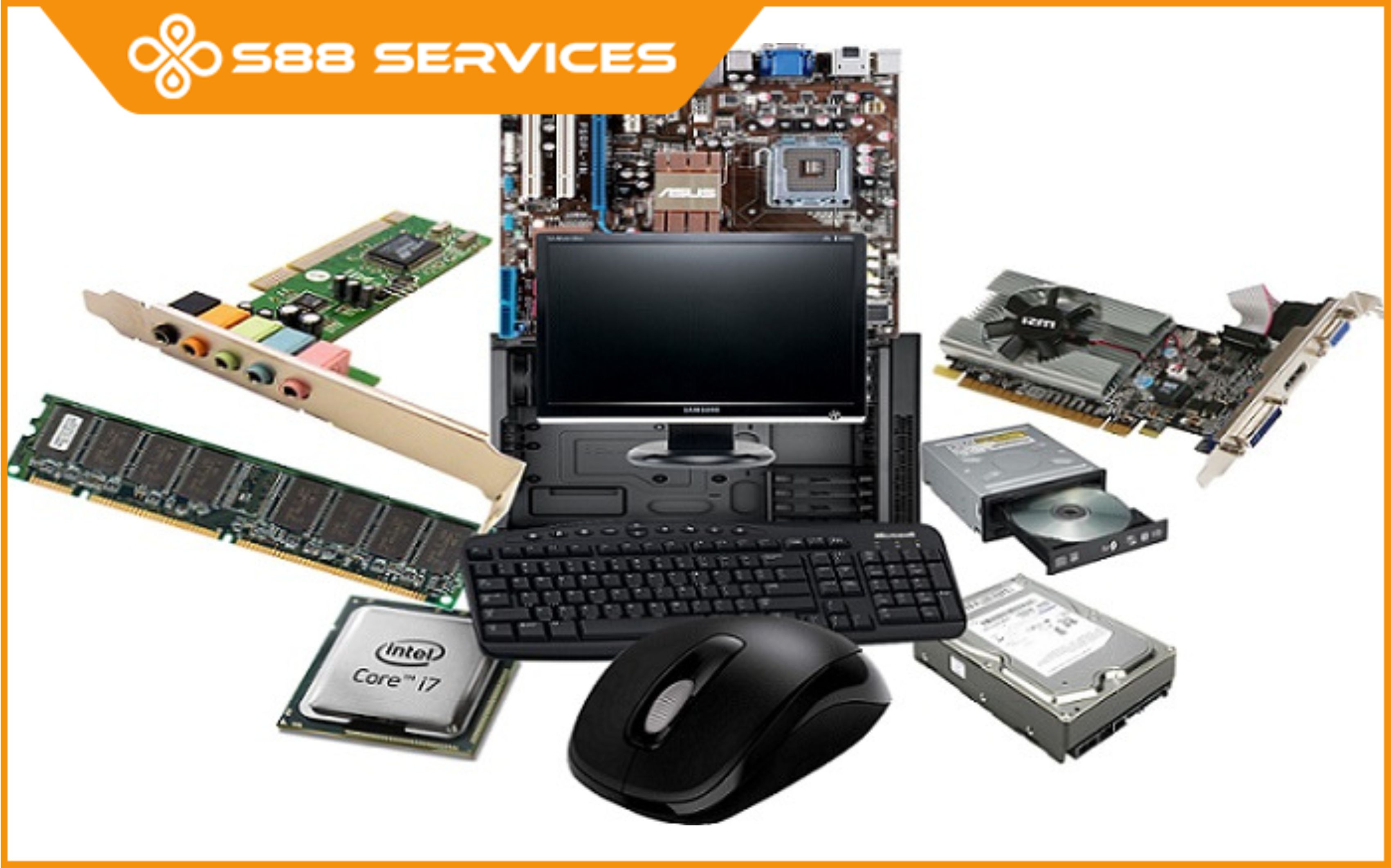
Thông số trên vỏ máy hoặc tên sản phẩm đôi khi chưa phản ánh đầy đủ cấu hình thực tế. Kiểm tra trực tiếp trên laptop sẽ giúp bạn xác định CPU, RAM, GPU, ổ lưu trữ, phiên bản Windows và model máy đang sử dụng.
Kiểm tra cấu hình laptop Windows
Kiểm tra nhanh bằng Settings
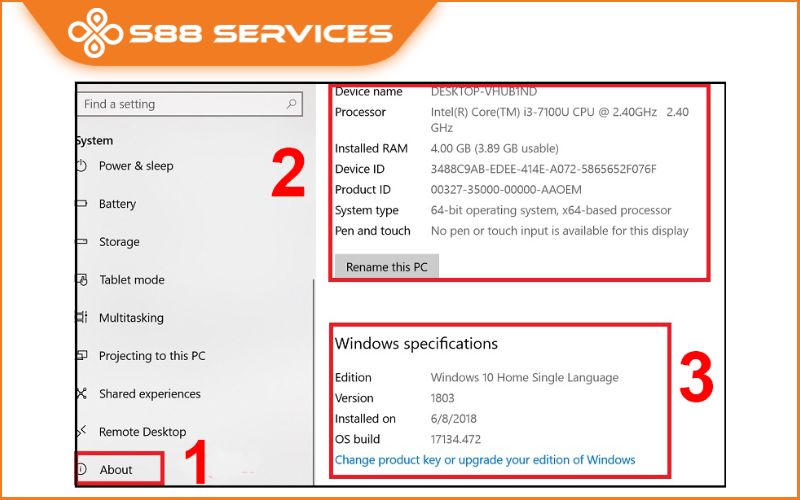
Đây là cách đơn giản nhất nếu bạn chỉ muốn xem những thông tin cơ bản trên laptop Windows 10 hoặc Windows 11.
Bạn mở Settings > System > About. Tại đây, Windows hiển thị tên thiết bị, model, phiên bản hệ điều hành và nhóm Device specifications với các thông tin như bộ xử lý, RAM và loại hệ thống. Microsoft cũng xác nhận đây là vị trí để xem thông tin cơ bản về thiết bị và model laptop.
Tuy nhiên, cách này chủ yếu phù hợp khi bạn cần kiểm tra nhanh. Nếu muốn biết card màn hình, tình trạng RAM hay hoạt động của ổ đĩa, bạn nên sử dụng những công cụ khác được tích hợp sẵn trong Windows.
Kiểm tra bằng Task Manager
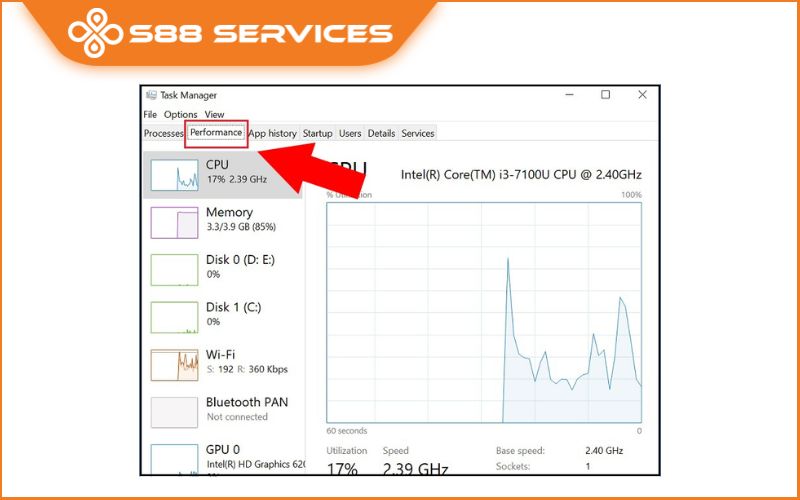
Task Manager là một trong những cách hữu ích nhất để kiểm tra cấu hình cũng như theo dõi hoạt động thực tế của laptop. Bạn có thể nhấn Ctrl + Shift + Esc để mở nhanh công cụ này, sau đó chọn Performance.
Trong mục Performance, các thành phần được chia thành từng nhóm riêng:
CPU: xem tên bộ xử lý, mức sử dụng, tốc độ và số liệu hoạt động hiện tại.
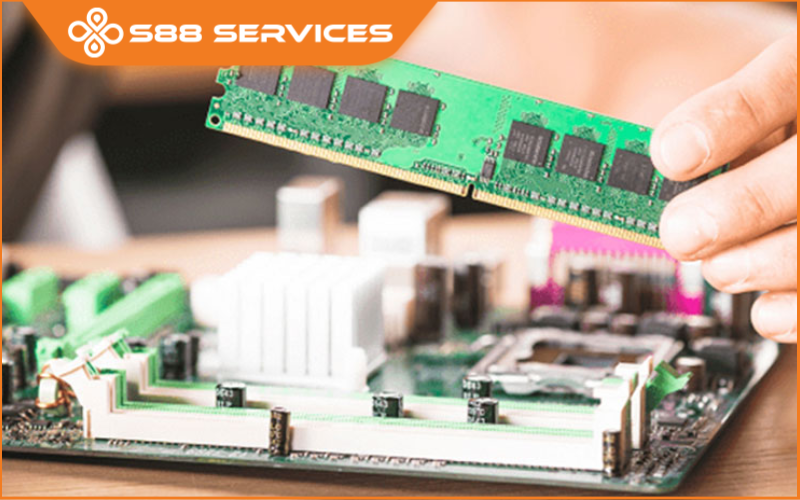
Memory: xem dung lượng RAM và mức RAM đang sử dụng.
Disk: xác định ổ lưu trữ và theo dõi mức độ sử dụng.
GPU: kiểm tra card đồ họa tích hợp hoặc card rời nếu laptop được trang bị.
Wi-Fi/Ethernet: theo dõi hoạt động mạng.
Điểm hay của Task Manager là không chỉ cho biết laptop có gì mà còn cho thấy linh kiện đang hoạt động như thế nào. Ví dụ, nếu máy chạy chậm, bạn có thể nhìn vào CPU, RAM hoặc Disk để xem thành phần nào đang sử dụng tài nguyên cao.
Kiểm tra chi tiết bằng System Information
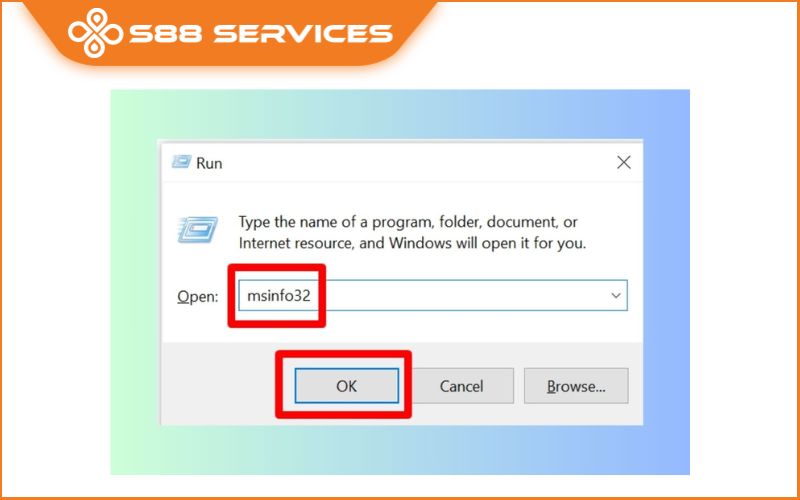
Nếu cần xem cấu hình laptop đầy đủ hơn, Windows có sẵn công cụ System Information hay MSINFO32.
Cách mở khá nhanh: nhấn Windows + R, nhập msinfo32 rồi nhấn Enter. Bạn cũng có thể tìm trực tiếp từ ô Search của Windows. Công cụ này cung cấp thông tin tổng quan về phần cứng, thành phần hệ thống và môi trường phần mềm của laptop.
Trong System Summary, bạn có thể xem các thông tin như tên máy, nhà sản xuất, model, CPU, RAM, phiên bản BIOS và hệ điều hành. Nếu muốn kiểm tra sâu hơn, phần Components cung cấp thêm thông tin về các thành phần phần cứng.
Đây là phương pháp đặc biệt hữu ích khi cần xác định chính xác model laptop hoặc kiểm tra cấu hình trước khi sửa chữa, nâng cấp. MSINFO32 thậm chí còn cho phép xuất thông tin hệ thống thành file .nfo hoặc .txt để lưu lại.
Kiểm tra card màn hình bằng DirectX Diagnostic Tool
Nếu mục đích chính là xem card đồ họa của laptop, bạn có thể sử dụng công cụ DirectX Diagnostic Tool, thường được gọi là DxDiag.
Nhấn Windows + R, nhập dxdiag rồi nhấn Enter. Trong cửa sổ hiện ra, tab System cung cấp thông tin tổng quan về hệ thống; các tab liên quan đến hiển thị giúp kiểm tra GPU, bộ nhớ đồ họa và thông tin driver.
Cách này đặc biệt hữu ích khi cần biết laptop đang sử dụng GPU tích hợp hay card đồ họa rời, từ đó đối chiếu với yêu cầu của game hoặc phần mềm đồ họa.
Kiểm tra bằng lệnh trên Windows
Ngoài giao diện trực quan, Windows còn cho phép kiểm tra thông tin hệ thống thông qua Command Prompt hoặc PowerShell.
Bạn mở Command Prompt, nhập systeminfo rồi nhấn Enter. Windows sẽ trả về nhiều thông tin về hệ điều hành và cấu hình hệ thống. Microsoft cũng hỗ trợ sử dụng lệnh systeminfo để xem thông tin phiên bản Windows và hệ thống.
Phương pháp này phù hợp hơn với người đã quen sử dụng dòng lệnh. Nếu chỉ cần kiểm tra CPU, RAM, GPU hay ổ cứng một cách trực quan, Task Manager và System Information sẽ dễ sử dụng hơn.
Kiểm tra cấu hình MacBook
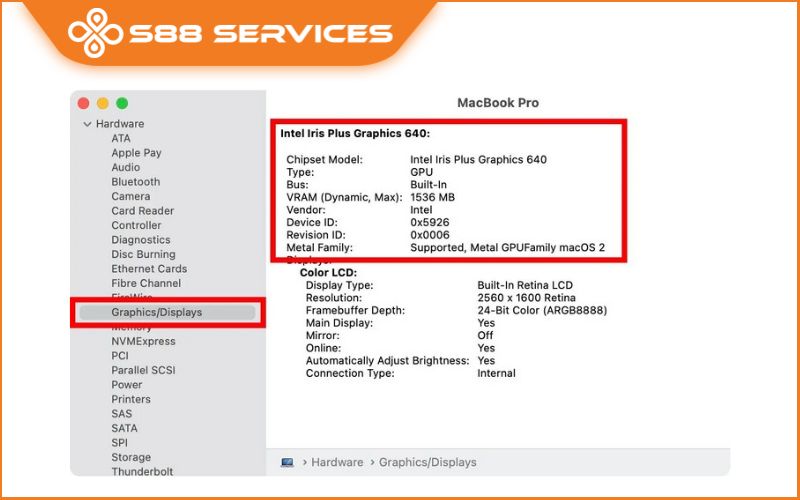
Nếu laptop bạn sử dụng là MacBook, cách kiểm tra sẽ khác Windows. Bạn nhấn vào menu Apple > About This Mac để xem những thông tin cơ bản như chip, bộ nhớ và phiên bản macOS.
Với các mẫu MacBook Apple Silicon như dòng M-series, phần chip sẽ được hiển thị trực tiếp thay vì tên CPU Intel như trên các thế hệ MacBook trước đây. Khi cần kiểm tra sâu hơn, có thể vào System Settings > General > About và các mục thông tin hệ thống liên quan.
Nhìn chung, việc kiểm tra cấu hình laptop khá đơn giản và có thể thực hiện ngay trên máy mà không cần đến công cụ phức tạp. Nắm được các thông số cơ bản sẽ giúp bạn hiểu rõ hơn về chiếc laptop đang sử dụng và dễ dàng lựa chọn cách sử dụng, nâng cấp hoặc cài đặt phù hợp.
===================
S88 Services - Chuỗi trung tâm dịch vụ máy tính, laptop có hơn 10 năm kinh nghiệm, đi đầu trong lĩnh vực cung cấp các dịch vụ cần thiết để chăm sóc toàn diện cho các thiết bị công nghệ, bao gồm:
- Dịch vụ sửa chữa, bảo dưỡng máy tính, laptop
- Dịch vụ dán decal, skin làm đẹp cho laptop, điện thoại, máy ảnh,...
- Dịch vụ phân phối các linh kiện, phụ kiện điện tử chính hãng đến từ các thương hiệu lớn như Lenovo, Asus, Dell, Sony, Acer, Apple…
Hãy đến ngay với #S88Services - Hệ thống chăm sóc toàn diện laptop Số 1 Việt Nam!
--------------------------------
Hệ thống S88 Services:
✆ Liên hệ hotline - 0247.106.9999
✆ Nhắn tin: https://m.me/s88vn
✆ Website: http://s88.vn/
Địa chỉ:
✣ 40 Trần Đại Nghĩa - Hai Bà Trưng - Hà Nội (số máy lẻ 310)
✣ 63 Thái Hà - Đống Đa - Hà Nội (số máy lẻ 312)
✣ 106 Hồ Tùng Mậu - Cầu Giấy - Hà Nội (số máy lẻ 313)
✣ 166 Vạn Phúc - Hà Đông - Hà Nội (số máy lẻ 224)
✣ 126A Nguyễn Lương Bằng - Lê Thanh Nghị - Hải Phòng