Bạn đang làm việc với hàng chục cửa sổ cùng lúc và cảm thấy rối mắt khi phải dùng chuột click từng cái? Hay bạn đang sử dụng hệ thống hai màn hình nhưng chưa biết cách di chuyển ứng dụng qua lại sao cho chuyên nghiệp? Việc thành thạo các phím tắt chuyển màn hình không chỉ giúp bạn thao tác nhanh như một "pro" mà còn giữ cho luồng tư duy luôn liền mạch. Bài viết này sẽ tổng hợp những tổ hợp phím tắt chuyển màn hình để bạn làm chủ không gian hiển thị của mình.
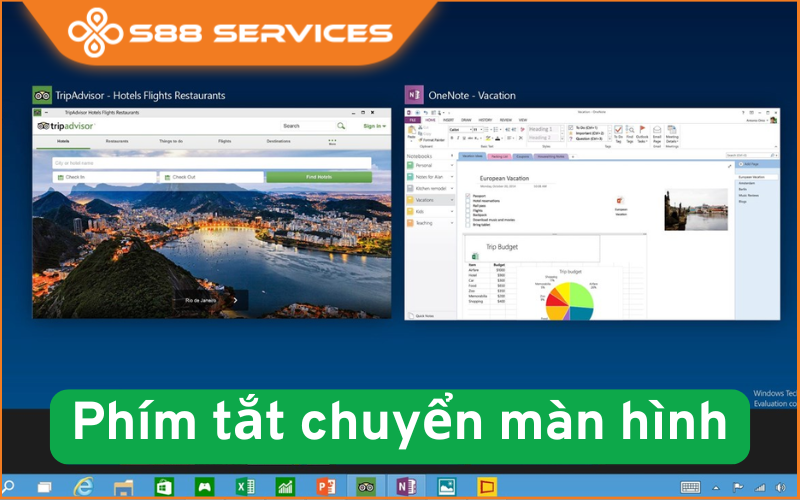

Phím tắt chuyển màn hình giữa các ứng dụng đang mở
Đây là kỹ năng cơ bản nhất nhưng lại cực kỳ quyền năng để bạn chuyển đổi qua lại giữa trình duyệt, file Excel và ứng dụng chat trong chưa đầy 1 giây.
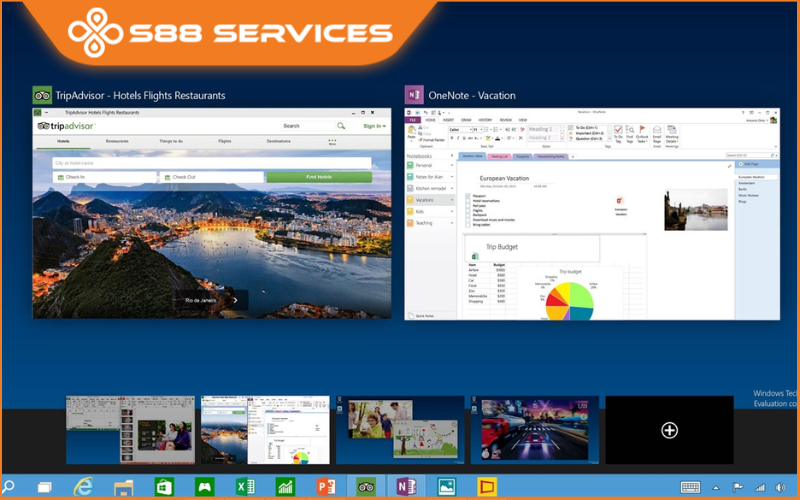
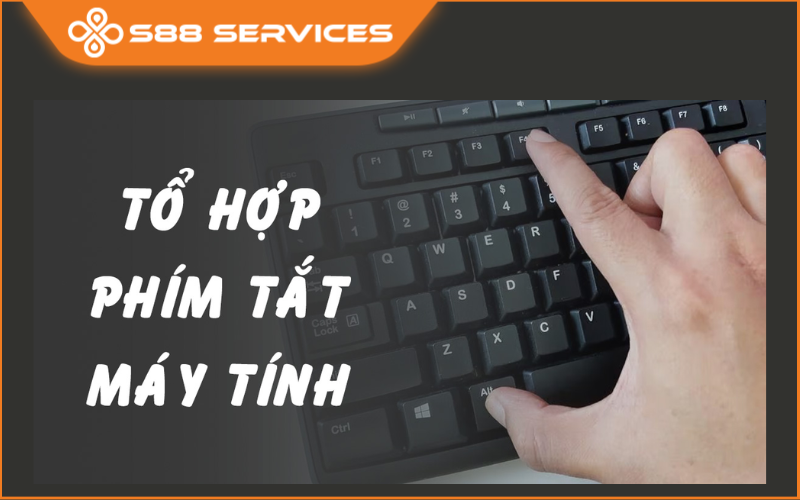
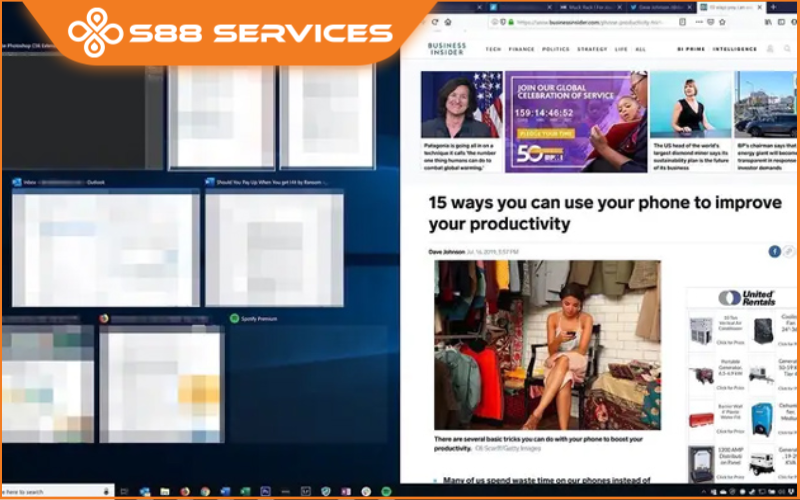
Alt + Tab: Tổ hợp phím huyền thoại giúp bạn xem danh sách các ứng dụng đang mở. Nhấn giữ Alt và nhấn Tab liên tục để chọn cửa sổ bạn muốn chuyển đến.
Ctrl + Alt + Tab: Tương tự như trên nhưng danh sách cửa sổ sẽ giữ nguyên trên màn hình ngay cả khi bạn thả tay khỏi phím, cho phép bạn dùng phím mũi tên hoặc chuột để chọn.
Windows + T: Di chuyển sự tập trung qua các biểu tượng ứng dụng dưới thanh Taskbar. Nhấn Enter để mở cửa sổ đó lên.
Cách dùng phím tắt chuyển màn hình ảo (Virtual Desktops)
Nếu bạn muốn tách biệt không gian làm việc (ví dụ: một màn hình chuyên để viết code, một màn hình chuyên để giải trí), màn hình ảo chính là giải pháp.
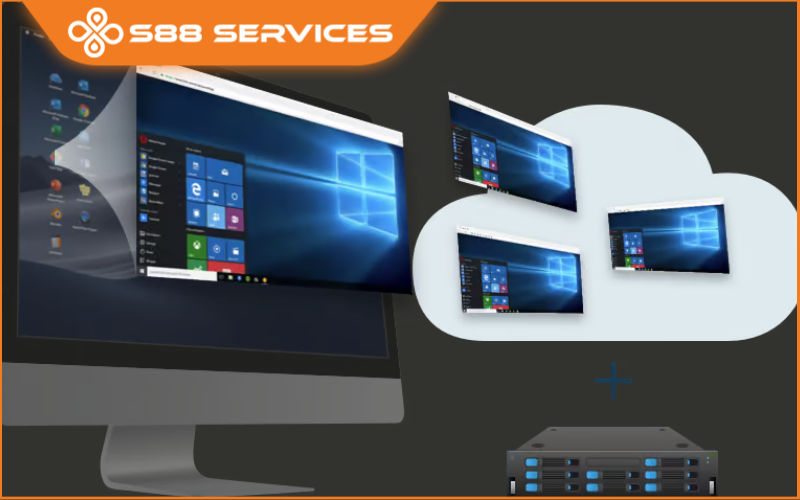
Windows + Ctrl + D: Tạo ngay một màn hình ảo mới hoàn toàn sạch sẽ.
Windows + Ctrl + Mũi tên (Trái/Phải): Đây là phím tắt chuyển màn hình ảo cực nhanh. Bạn có thể lướt qua lại giữa các không gian làm việc khác nhau như đang lật trang sách.
Windows + Ctrl + F4: Đóng màn hình ảo hiện tại (Các ứng dụng đang mở sẽ tự động được dồn về màn hình chính).
Phím tắt chuyển màn hình khi sử dụng 2 màn hình rời trở lên
Đối với những người dùng Setup đa màn hình (Dual monitor), việc di chuyển cửa sổ từ màn hình này sang màn hình kia bằng chuột thường khá mất thời gian.
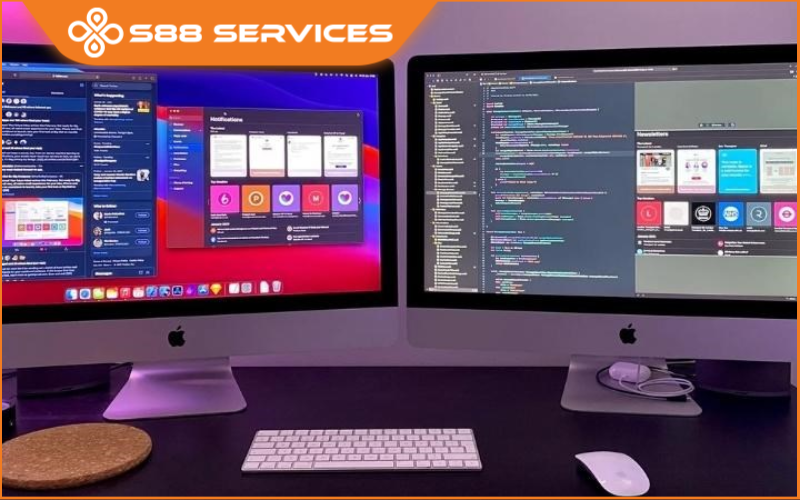
Windows + Shift + Mũi tên (Trái/Phải): Chuyển ngay lập tức cửa sổ đang chọn sang màn hình bên cạnh mà không làm thay đổi kích thước hay trạng thái của nó.
Windows + P: Mở menu thiết lập trình chiếu. Tại đây bạn có thể chọn:
Duplicate: Hiển thị giống hệt nhau ở 2 màn hình.
Extend: Mở rộng không gian làm việc (Cách dùng phổ biến nhất).
Second screen only: Chỉ hiển thị màn hình phụ.
Tối ưu hóa không gian với phím tắt chia màn hình (Snap Layouts)
Thay vì chỉ chuyển đổi, bạn có thể sắp xếp các cửa sổ cạnh nhau để vừa xem video vừa ghi chú cực kỳ tiện lợi.
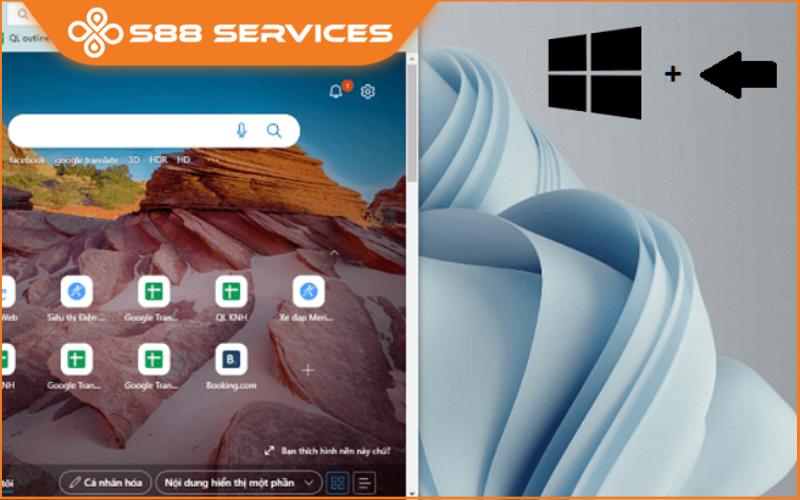
Windows + Mũi tên Trái/Phải: Đưa cửa sổ hiện tại về chính xác một nửa màn hình bên trái hoặc phải.
Windows + Mũi tên Lên: Phóng to cửa sổ toàn màn hình.
Windows + Mũi tên Xuống: Thu nhỏ cửa sổ về thanh Taskbar hoặc thu nhỏ kích thước nếu đang ở chế độ toàn màn hình.
Windows + Z: (Trên Windows 11) Mở bảng bố cục chia màn hình có sẵn để bạn chọn vị trí mong muốn.
Tại sao bạn nên tập thói quen dùng phím tắt thay vì chuột?
Việc sử dụng phím tắt chuyển màn hình mang lại những lợi ích thực tế mà bạn có thể cảm nhận ngay lập tức:
- Tiết kiệm thời gian: Trung bình mỗi lần dùng phím tắt giúp bạn nhanh hơn 2-3 giây so với di chuyển chuột và click.
- Giảm mỏi cổ tay: Hạn chế việc phải cầm nắm chuột liên tục trong thời gian dài, giúp phòng tránh hội chứng ống cổ tay.
- Tăng sự tập trung: Mắt bạn luôn nhìn vào nội dung chính thay vì phải đảo mắt đi tìm con trỏ chuột trên một không gian màn hình rộng lớn.
Làm chủ các phím tắt chuyển màn hình là bước tiến lớn trong việc nâng cấp kỹ năng làm việc trên máy tính. Hy vọng những thông tin chia sẻ trong bài viết trên sẽ hữu ích với bạn trong quá trình làm việc, học tập trên máy tính.
===================
S88 Services - Chuỗi trung tâm dịch vụ máy tính, laptop có hơn 10 năm kinh nghiệm, đi đầu trong lĩnh vực cung cấp các dịch vụ cần thiết để chăm sóc toàn diện cho các thiết bị công nghệ, bao gồm:
- Dịch vụ sửa chữa, bảo dưỡng máy tính, laptop
- Dịch vụ dán decal, skin làm đẹp cho laptop, điện thoại, máy ảnh,...
- Dịch vụ phân phối các linh kiện, phụ kiện điện tử chính hãng đến từ các thương hiệu lớn như Lenovo, Asus, Dell, Sony, Acer, Apple…
Hãy đến ngay với #S88Services - Hệ thống chăm sóc toàn diện laptop Số 1 Việt Nam!
--------------------------------
Hệ thống S88 Services:
✆ Liên hệ hotline - 0247.106.9999
✆ Nhắn tin: https://m.me/s88vn
✆ Website: http://s88.vn/
Địa chỉ:
✣ 40 Trần Đại Nghĩa - Hai Bà Trưng - Hà Nội (số máy lẻ 310)
✣ 164 Nguyễn Xiển - Thanh Xuân - Hà Nội (số máy lẻ 311)
✣ 144 Thái Hà - Đống Đa - Hà Nội (số máy lẻ 312)
✣ 106 Hồ Tùng Mậu - Cầu Giấy - Hà Nội (số máy lẻ 313)
✣ 166 Vạn Phúc - Hà Đông - Hà Nội (số máy lẻ 224)
✣ 126A Nguyễn Lương Bằng, phường Lê Thanh Nghị, thành phố Hải Phòng (Hải Dương cũ)
 |
 |