Bạn vừa mua một chiếc laptop Dell mới hoặc đang muốn nâng cấp linh kiện nhưng không biết máy mình đang chạy con chip gì, RAM bao nhiêu hay card đồ họa loại nào? Việc nắm rõ thông số kỹ thuật là bước đầu tiên để tối ưu hóa hiệu suất làm việc. Bài viết này sẽ hướng dẫn bạn 5 cách kiểm tra cấu hình laptop Dell chi tiết nhất, từ những thao tác cơ bản đến sử dụng công cụ chuyên sâu.

Tại sao cần kiểm tra cấu hình laptop Dell thường xuyên?
Kiểm tra cấu hình không chỉ dành cho lúc mới mua máy. Việc này giúp bạn:
- Xác định khả năng tương thích: Biết máy có đủ mạnh để chạy các phần mềm đồ họa nặng như Adobe Premiere hay các tựa game AAA không.
- Lên kế hoạch nâng cấp: Kiểm tra xem máy còn trống khe RAM nào không hoặc ổ cứng đang là HDD hay SSD để thay thế.
- Định giá khi mua bán: Giúp bạn biết chính xác giá trị máy khi có nhu cầu nhượng lại hoặc mua máy cũ.
- Cập nhật Driver: Biết chính xác mã máy để tải đúng bộ Driver từ trang chủ Dell.

Các cách kiểm tra cấu hình laptop Dell cực dễ thực hiện
Bằng lệnh DirectX (dxdiag)
Đây là cách phổ biến và dễ thực hiện nhất trên hệ điều hành Windows mà không cần cài đặt phần mềm bên thứ ba.
Bước 1: Nhấn tổ hợp phím Windows + R.
Bước 2: Nhập lệnh dxdiag vào ô Open và nhấn Enter.
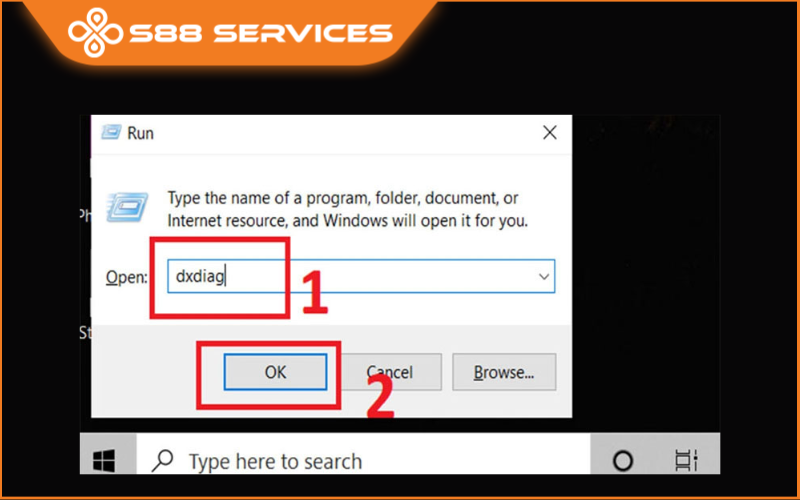
Bước 3: Cửa sổ DirectX Diagnostic Tool hiện ra. Tại đây bạn cần chú ý:
- Tab System: Hiển thị tên máy, hệ điều hành, vi xử lý (CPU) và dung lượng RAM.
- Tab Display: Hiển thị thông tin về Card màn hình (VGA) và độ phân giải.
Sử dụng System Properties để xem thông số cơ bản
Nếu bạn chỉ cần xem nhanh tên CPU và dung lượng RAM, đây là cách ngắn gọn nhất.
Bước 1: Click chuột phải vào biểu tượng This PC (hoặc My Computer) trên màn hình Desktop.
Bước 2: Chọn Properties.
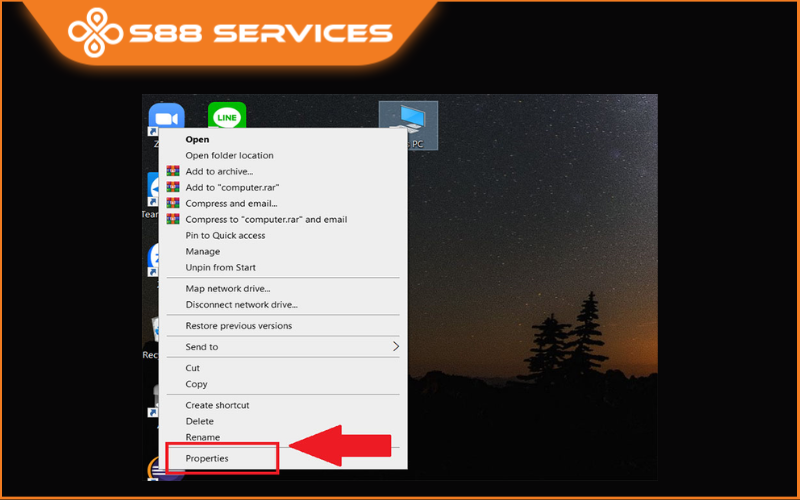
Bước 3: Hệ thống sẽ đưa bạn đến phần About trong Settings. Tại mục Device specifications, bạn sẽ thấy các thông số:
Device name: Tên thiết bị.
Processor: Model chip (Ví dụ: Intel Core i5-1240P).
Installed RAM: Dung lượng RAM hiện có.
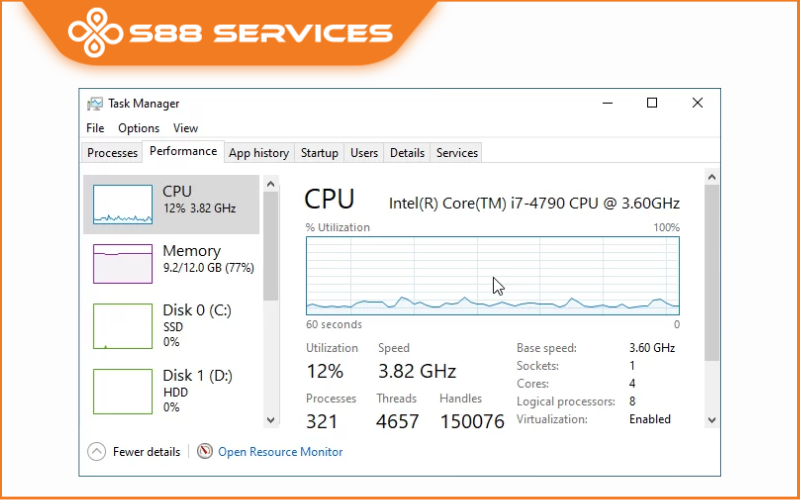
Kiểm tra chi tiết qua Task Manager
Cách này cực kỳ hữu ích để bạn xem tốc độ xử lý thực tế và các khe cắm linh kiện còn trống.
Bước 1: Nhấn tổ hợp phím Ctrl + Shift + Esc.
Bước 2: Chọn tab Performance.
Bước 3: Quan sát các mục bên trái:
CPU: Xem xung nhịp hoạt động và số nhân/luồng.
Memory: Xem Bus RAM và số khe cắm đã sử dụng (Slots used).
Disk: Kiểm tra loại ổ cứng (SSD hay HDD) và tốc độ đọc ghi.
GPU: Xem mức độ hoạt động của card đồ họa.
Sử dụng System Information (msinfo32) để xem sâu hơn
Nếu bạn cần tìm số Serial Number, phiên bản BIOS hoặc các thành phần phần cứng chi tiết hơn, hãy dùng lệnh này.
Bước 1: Nhấn Windows + R, nhập msinfo32 và nhấn Enter.
Bước 2: Tại mục System Summary, bạn sẽ thấy toàn bộ "lý lịch" của chiếc laptop Dell, bao gồm cả Model hiệu (System Model) và phiên bản BIOS hiện tại.
Kiểm tra cấu hình laptop Dell trực tuyến qua Service Tag
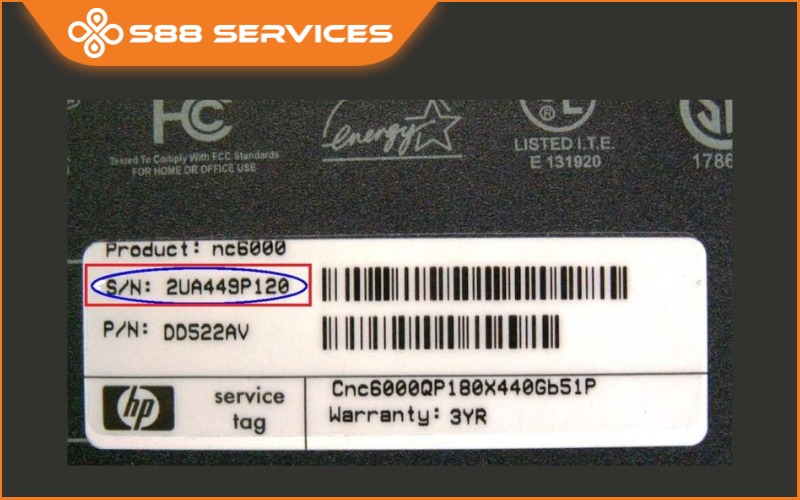
Điểm đặc biệt của Dell là mỗi máy có một mã Service Tag riêng biệt.
Bước 1: Lật mặt dưới của laptop để tìm tem chứa mã Service Tag (thường gồm 7 ký tự cả chữ và số).
Bước 2: Truy cập trang web chính thức: dell.com/support.
Bước 3: Nhập mã Service Tag vào ô tìm kiếm.
Bước 4: Chọn mục View Product Specs. Hệ thống sẽ hiển thị chính xác cấu hình máy lúc xuất xưởng, giúp bạn đối chiếu xem máy có bị thay đổi linh kiện hay không.
Sử dụng phần mềm bên thứ ba: CPU-Z và GPU-Z
Đối với những "dân chuyên" hoặc người dùng laptop gaming Dell Alienware, Dell G-Series, việc dùng phần mềm chuyên dụng sẽ cung cấp thông số cực kỳ chi tiết.
CPU-Z: Cho biết chi tiết về vi kiến trúc của CPU, tiến trình (nm), Mainboard và đặc biệt là thông số chi tiết từng thanh RAM (tab SPD).
GPU-Z: Giúp bạn kiểm tra thông số card đồ họa: loại bộ nhớ (GDDR5, GDDR6), băng thông và nhiệt độ thực tế.
Những lưu ý quan trọng sau khi kiểm tra cấu hình
Sau khi đã nắm rõ cấu hình laptop Dell, bạn nên:
- So sánh với yêu cầu phần mềm: Đảm bảo máy vận hành ổn định, tránh quá tải gây nóng máy.
- Vệ sinh định kỳ: Nếu cấu hình mạnh nhưng máy chạy chậm, có thể do tản nhiệt kém.
- Nâng cấp SSD: Nếu máy vẫn đang dùng HDD, việc nâng cấp lên SSD sẽ giúp tốc độ khởi động nhanh gấp 5-10 lần dù CPU đời cũ.
Việc kiểm tra cấu hình laptop Dell là kỹ năng cơ bản nhưng cực kỳ quan trọng đối với người dùng công nghệ. Hy vọng với 5 cách trên, bạn đã có thể tự mình "đọc vị" chiếc máy tính của mình một cách dễ dàng.
===================
S88 Services - Chuỗi trung tâm dịch vụ máy tính, laptop có hơn 10 năm kinh nghiệm, đi đầu trong lĩnh vực cung cấp các dịch vụ cần thiết để chăm sóc toàn diện cho các thiết bị công nghệ, bao gồm:
- Dịch vụ sửa chữa, bảo dưỡng máy tính, laptop
- Dịch vụ dán decal, skin làm đẹp cho laptop, điện thoại, máy ảnh,...
- Dịch vụ phân phối các linh kiện, phụ kiện điện tử chính hãng đến từ các thương hiệu lớn như Lenovo, Asus, Dell, Sony, Acer, Apple…
Hãy đến ngay với #S88Services - Hệ thống chăm sóc toàn diện laptop Số 1 Việt Nam!
--------------------------------
Hệ thống S88 Services:
✆ Liên hệ hotline - 0247.106.9999
✆ Nhắn tin: https://m.me/s88vn
✆ Website: http://s88.vn/
Địa chỉ:
✣ 40 Trần Đại Nghĩa - Hai Bà Trưng - Hà Nội (số máy lẻ 310)
✣ 164 Nguyễn Xiển - Thanh Xuân - Hà Nội (số máy lẻ 311)
✣ 144 Thái Hà - Đống Đa - Hà Nội (số máy lẻ 312)
✣ 106 Hồ Tùng Mậu - Cầu Giấy - Hà Nội (số máy lẻ 313)
✣ 166 Vạn Phúc - Hà Đông - Hà Nội (số máy lẻ 224)
✣ 126A Nguyễn Lương Bằng, phường Lê Thanh Nghị, thành phố Hải Phòng (Hải Dương cũ)
 |
 |