Thay vì phải rê chuột qua nhiều bước phức tạp, việc sử dụng phím tắt shutdown sẽ giúp bạn tiết kiệm đáng kể thời gian và thể hiện phong cách làm việc chuyên nghiệp. Đặc biệt trong các tình huống máy tính bị treo hoặc chuột gặp sự cố, những tổ hợp phím này chính là "cứu cánh" hữu hiệu nhất. Bài viết sau đây sẽ hướng dẫn bạn các cách tắt máy nhanh chỉ trong vài giây.

Giải phóng đôi tay khỏi con chuột: Tại sao phím tắt Shutdown lại quan trọng?
Hầu hết người dùng phổ thông vẫn giữ thói quen click qua 3-4 bước để tắt máy. Tuy nhiên, việc sử dụng phím tắt mang lại 3 lợi ích vượt trội:
- Chuyên nghiệp hóa thao tác: Giúp bạn kết thúc công việc gọn gàng và nhanh chóng.
- Ứng biến khi lỗi phần cứng: Khi chuột bị hỏng, đơ hoặc lag, bàn phím là công cụ duy nhất giúp bạn điều khiển hệ thống.
- Bảo vệ hệ điều hành: Tránh việc tắt máy "cứng" bằng nút nguồn (dễ gây lỗi File System) khi bạn có thể dùng lệnh điều khiển an toàn.
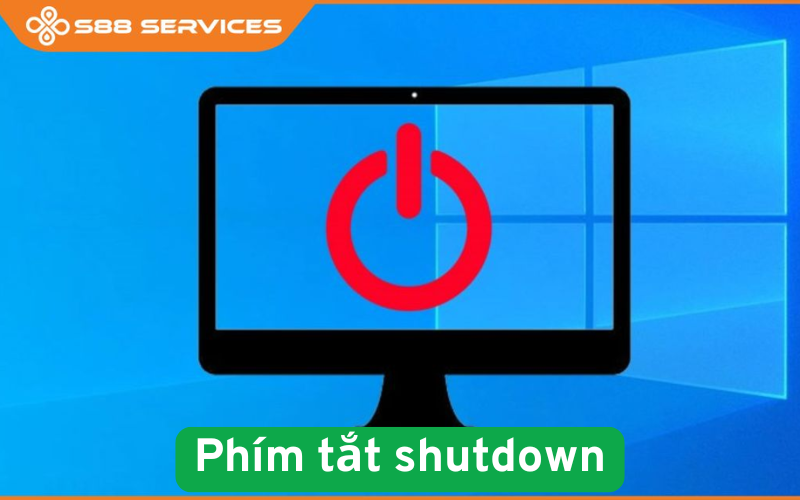
Tổng hợp tổ hợp phím shutdown trên Windown 10 và Windown 11
Tổ hợp phím "thần thánh" Windows + X + U + U
Đây được coi là cách tắt máy nhanh nhất và phổ biến nhất trên cả hai hệ điều hành mà không cần dùng đến chuột.
Bước 1: Nhấn tổ hợp phím Windows + X (Mở menu Quick Link).
Bước 2: Nhấn phím U (Chọn mục Shut down or sign out).
Bước 3: Nhấn phím U một lần nữa để xác nhận lệnh Shut down.
Nếu bạn muốn khởi động lại thay vì tắt máy, ở bước cuối cùng hãy nhấn phím R (Restart).
Sử dụng phím tắt Alt + F4 truyền thống
Cách này cực kỳ hiệu quả khi bạn đang ở màn hình Desktop và muốn kết thúc ngày làm việc ngay lập tức.
Thực hiện: Nhấn Windows + D để thu nhỏ tất cả ứng dụng, sau đó nhấn Alt + F4.
Xác nhận: Khi cửa sổ "Shut Down Windows" hiện ra, bạn chỉ cần nhấn Enter.
Lưu ý: Nếu bạn đang mở một ứng dụng nào đó, Alt + F4 sẽ ưu tiên đóng ứng dụng đó trước. Do đó, hãy đảm bảo bạn đã quay về màn hình chính hoặc đóng hết các tab công việc.
Tắt máy kiểu "Pro" với cửa sổ lệnh Run (Windows + R)
Đây là cách thường được các kỹ thuật viên máy tính sử dụng để thực hiện lệnh tắt máy có kèm theo điều kiện hoặc hẹn giờ.
Thực hiện: Nhấn Windows + R để mở hộp thoại Run.
Nhập lệnh: shutdown /s /t 0 rồi nhấn Enter.
/s: Viết tắt của Shutdown.
/t 0: Thiết lập thời gian chờ là 0 giây (tắt ngay lập tức).
Hẹn giờ: Nếu bạn muốn máy tắt sau 30 phút, hãy nhập shutdown /s /t 1800 (1800 giây).
Cách sử dụng phím tắt shutdown Win 10 và Win 11 có gì khác biệt?
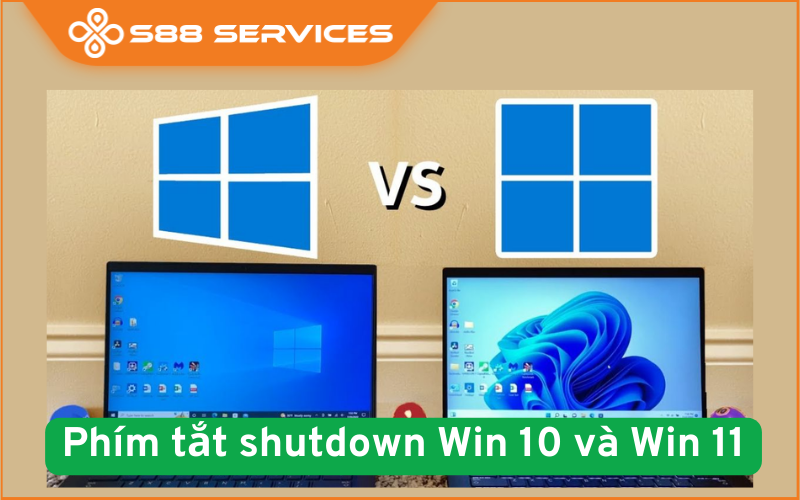
Mặc dù Windows 11 mang đến một giao diện hoàn toàn mới với các góc bo tròn và menu Start đặt ở giữa, nhưng các phím tắt shutdown cốt lõi vẫn được Microsoft giữ lại để đảm bảo trải nghiệm người dùng không bị gián đoạn. Tuy nhiên, có một vài thay đổi nhỏ về phản hồi hình ảnh mà bạn cần lưu ý:
- Trên Windows 10: Khi bạn sử dụng tổ hợp phím tắt shutdown trên win 10 là Windows + X + U + U, danh sách lệnh sẽ xuất hiện ở góc trái màn hình (phía trên nút Start truyền thống). Tốc độ phản hồi của Windows 10 thường rất nhanh và trực diện.
- Trên Windows 11: Tổ hợp Windows + X vẫn hoạt động hiệu quả nhưng menu sẽ xuất hiện ở vị trí trung tâm (nếu bạn để Taskbar mặc định). Ngoài ra, bạn có thể tận dụng thêm phím tắt shutdown win 11 là Alt + F4 ngay tại màn hình Desktop; điểm mới là giao diện thông báo của Win 11 sẽ hiện đại hơn, cho phép bạn dùng phím mũi tên để chọn thêm các chế độ như Hibernate (Ngủ đông) hoặc Switch user một cách mượt mà.
Điểm chung: Cả hai hệ điều hành đều hỗ trợ lệnh điều khiển thông qua cửa sổ Run (Windows + R). Chỉ cần nhập shutdown /s /t 0, máy tính của bạn sẽ được ra lệnh tắt ngay lập tức dù bạn đang dùng phiên bản Win 10 cũ hay Win 11 mới nhất.
Những sai lầm cần tránh khi sử dụng phím tắt tắt máy
Mặc dù lệnh tắt máy tính nhanh, nhưng bạn cần lưu ý để tránh mất dữ liệu:
- Không kiểm tra ứng dụng chưa lưu: Một số lệnh tắt máy cưỡng bức sẽ không hỏi bạn có muốn lưu file hay không. Hãy chắc chắn đã nhấn Ctrl + S trước khi thực hiện.
- Phân biệt Shutdown và Sleep: Nhiều người dùng phím tắt nhầm lẫn khiến máy chỉ vào chế độ ngủ, dẫn đến cạn pin nếu là laptop. Hãy đảm bảo bạn chọn đúng lệnh Shut down (tắt hoàn toàn) thay vì Sleep.
Việc ghi nhớ các phím tắt shutdown Win 10 và Win 11 sẽ giúp quá trình sử dụng máy tính của bạn trở nên hiệu quả và thú vị hơn rất nhiều.
===================
S88 Services - Chuỗi trung tâm dịch vụ máy tính, laptop có hơn 10 năm kinh nghiệm, đi đầu trong lĩnh vực cung cấp các dịch vụ cần thiết để chăm sóc toàn diện cho các thiết bị công nghệ, bao gồm:
- Dịch vụ sửa chữa, bảo dưỡng máy tính, laptop
- Dịch vụ dán decal, skin làm đẹp cho laptop, điện thoại, máy ảnh,...
- Dịch vụ phân phối các linh kiện, phụ kiện điện tử chính hãng đến từ các thương hiệu lớn như Lenovo, Asus, Dell, Sony, Acer, Apple…
Hãy đến ngay với #S88Services - Hệ thống chăm sóc toàn diện laptop Số 1 Việt Nam!
--------------------------------
Hệ thống S88 Services:
✆ Liên hệ hotline - 0247.106.9999
✆ Nhắn tin: https://m.me/s88vn
✆ Website: http://s88.vn/
Địa chỉ:
✣ 40 Trần Đại Nghĩa - Hai Bà Trưng - Hà Nội (số máy lẻ 310)
✣ 164 Nguyễn Xiển - Thanh Xuân - Hà Nội (số máy lẻ 311)
✣ 144 Thái Hà - Đống Đa - Hà Nội (số máy lẻ 312)
✣ 106 Hồ Tùng Mậu - Cầu Giấy - Hà Nội (số máy lẻ 313)
✣ 166 Vạn Phúc - Hà Đông - Hà Nội (số máy lẻ 224)
✣ 126A Nguyễn Lương Bằng, phường Lê Thanh Nghị, thành phố Hải Phòng (Hải Dương cũ)
 |
 |