Trong quá trình sử dụng máy tính để học tập trực tuyến, họp qua Zoom hay chơi game, không ít người dùng gặp phải tình huống trớ trêu là nghe được âm thanh nhưng không thể nói chuyện được. Lỗi tai nghe không nhận mic Win 10 là một trong những sự cố phổ biến nhất trên hệ điều hành này, gây ra nhiều phiền toái và gián đoạn công việc. Dù bạn đã cắm tai nghe rất chặt nhưng máy tính vẫn không ghi nhận tín hiệu âm thanh đầu vào. Bài viết dưới đây sẽ đi sâu vào phân tích nguyên nhân và hướng dẫn chi tiết từng bước để bạn tự mình khắc phục tình trạng này một cách chính xác và hiệu quả nhất. Ngoài ra, S88 Services còn nhận sửa micro laptop/ sửa laptop/ sửa máy tính lấy ngay.

Kiểm tra và cấp quyền truy cập Microphone trong Privacy Settings
Nguyên nhân hàng đầu và thường gặp nhất khiến tai nghe không nhận mic Win 10 không phải do phần cứng hỏng hóc, mà là do các thiết lập bảo mật của Windows. Hệ điều hành Windows 10 có cơ chế kiểm soát quyền riêng tư rất chặt chẽ, đôi khi nó tự động chặn các ứng dụng sử dụng microphone mà người dùng không hề hay biết. Để giải quyết vấn đề này ngay lập tức, bạn hãy thực hiện theo quy trình chuẩn sau đây.
Bước 1: Bạn nhấn vào biểu tượng Start ở góc trái màn hình hoặc nhấn phím Windows trên bàn phím, sau đó chọn biểu tượng bánh răng Settings (Cài đặt) để mở giao diện quản lý.
Bước 2: Trong bảng Settings, bạn tìm và chọn mục Privacy (Quyền riêng tư). Tại cột danh mục bên trái, bạn cuộn xuống dưới tìm mục Microphone trong phần App permissions.
Bước 3: Tại giao diện bên phải, bạn cần quan sát mục "Allow apps to access your microphone". Nếu nút gạt đang ở trạng thái Off (Tắt), đây chính là nguyên nhân gây ra lỗi tai nghe không nhận mic Win 10. Bạn hãy gạt công tắc này sang trạng thái On (Bật).
Bước 4: Bạn tiếp tục kéo xuống dưới để kiểm tra danh sách các ứng dụng cụ thể. Đôi khi quyền tổng đã bật nhưng từng ứng dụng riêng lẻ như Zoom, Skype hay Discord lại bị tắt. Hãy đảm bảo công tắc bên cạnh ứng dụng bạn muốn dùng mic cũng đang ở trạng thái On.
Sau khi hoàn tất, hãy thử ghi âm hoặc gọi điện lại để kiểm tra xem máy tính đã nhận tín hiệu âm thanh hay chưa.
Cài đặt thiết bị thu âm mặc định trong Sound Control Panel
Trong nhiều trường hợp, máy tính của bạn nhận diện được tai nghe nhưng lại không chọn microphone của tai nghe làm thiết bị thu âm chính. Windows 10 có thể vẫn đang ưu tiên microphone tích hợp sẵn của laptop (thường có chất lượng kém) hoặc một thiết bị ảo nào đó, dẫn đến việc bạn nói vào tai nghe nhưng máy không bắt tiếng. Để khắc phục lỗi tai nghe không nhận mic Win 10 trong trường hợp này, bạn cần thiết lập lại luồng âm thanh đầu vào thủ công.
Bước 1: Bạn nhìn xuống góc phải màn hình, click chuột phải vào biểu tượng Loa (Speaker) trên thanh Taskbar và chọn Sounds (hoặc Open Sound Settings rồi chọn Sound Control Panel ở góc phải).
Bước 2: Một cửa sổ nhỏ hiện ra, bạn chuyển sang thẻ Recording. Tại đây sẽ hiển thị danh sách tất cả các thiết bị thu âm đang kết nối với máy tính.
Bước 3: Bạn hãy tìm tên thiết bị tai nghe của mình (thường có biểu tượng micro và tên như "Microphone Realtek High Definition Audio" hoặc tên hãng tai nghe). Nếu thiết bị đang bị mờ hoặc có trạng thái Disabled, bạn chuột phải vào đó và chọn Enable.
Bước 4: Sau khi thiết bị đã sáng lên, bạn chuột phải vào nó và chọn Set as Default Device (Đặt làm thiết bị mặc định) và Set as Default Communication Device. Khi thấy dấu tích xanh lá cây xuất hiện bên cạnh biểu tượng microphone của tai nghe, bạn nhấn OK để lưu lại. Thao tác này sẽ ép hệ thống phải sử dụng mic của tai nghe thay vì các nguồn thu khác.
Cập nhật Driver âm thanh để xử lý lỗi tai nghe không nhận mic Win 10
Driver (trình điều khiển) lỗi thời hoặc xung đột phần mềm là nguyên nhân kỹ thuật sâu xa khiến phần cứng hoạt động không ổn định. Nếu bạn đã thử các cách trên mà lỗi tai nghe không nhận mic Win 10 vẫn tiếp diễn, rất có thể driver âm thanh của bạn đang gặp vấn đề và cần được làm mới.
Bước 1: Bạn nhấn tổ hợp phím Windows + X và chọn Device Manager trong danh sách hiện ra. Đây là nơi quản lý toàn bộ phần cứng máy tính.
Bước 2: Bạn tìm đến mục Sound, video and game controllers và nhấn vào mũi tên để mở rộng danh sách.
Bước 3: Bạn sẽ thấy các driver âm thanh như Realtek High Definition Audio hoặc tên driver tương ứng của hãng tai nghe. Bạn chuột phải vào đó và chọn Update driver.
Bước 4: Chọn Search automatically for drivers để Windows tự động tìm kiếm và cài đặt bản cập nhật mới nhất từ internet. Nếu Windows không tìm thấy, bạn có thể chọn Uninstall device để gỡ bỏ driver hiện tại, sau đó khởi động lại máy tính. Windows 10 sẽ tự động nhận diện và cài đặt lại driver chuẩn khi máy khởi động lại, giúp khắc phục các xung đột phần mềm gây mất mic.
Sử dụng công cụ khắc phục sự cố tự động (Troubleshoot)
Microsoft đã tích hợp sẵn công cụ tự động phát hiện và sửa lỗi hệ thống khá hiệu quả. Nếu bạn không rành về kỹ thuật, đây là cách đơn giản để xử lý tình trạng tai nghe không nhận mic Win 10.
Bước 1: Bạn quay lại mục Settings > Update & Security > Troubleshoot.
Bước 2: Bạn chọn mục Additional troubleshooters. Tại đây, bạn tìm xuống mục Recording Audio (Ghi âm) và nhấn vào nút Run the troubleshooter.
Hệ thống sẽ tự động quét các dịch vụ âm thanh, kiểm tra driver và các thiết lập sai lệch. Nếu phát hiện ra lỗi, Windows sẽ tự động sửa chữa hoặc đưa ra gợi ý hành động cho bạn. Bạn chỉ cần làm theo các hướng dẫn trên màn hình cho đến khi quy trình hoàn tất.
Tại sao cắm tai nghe điện thoại vào máy tính bàn lại gặp lỗi tai nghe không nhận mic Win 10?
Đây là câu hỏi mà rất nhiều người dùng thắc mắc khi tận dụng tai nghe điện thoại có sẵn để dùng cho PC.
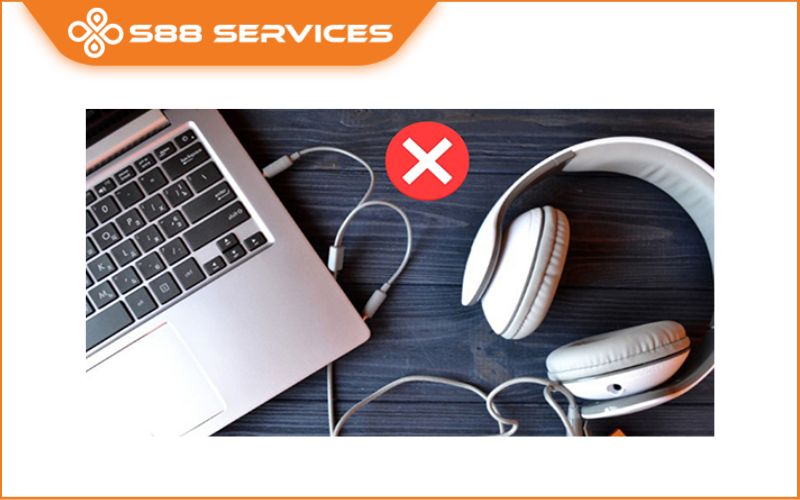
Vấn đề nằm ở sự khác biệt về chuẩn kết nối vật lý. Đa số tai nghe điện thoại hiện nay sử dụng jack cắm 3.5mm tích hợp 4 nấc (gọi là jack TRRS), gộp chung cả đường tiếng và đường mic trên một đầu cắm. Trong khi đó, các máy tính để bàn (PC) và một số dòng laptop đời cũ thường thiết kế 2 cổng cắm riêng biệt: một cổng màu xanh lá cho âm thanh (Audio) và một cổng màu hồng cho micro (Mic).
Khi bạn cắm jack tai nghe điện thoại vào cổng Audio của máy tính, bạn chỉ nghe được tiếng mà không nói được. Ngược lại, cắm vào cổng Mic thì nói được nhưng không nghe được. Đây chính là lý do gây ra hiện tượng tai nghe không nhận mic Win 10 mặc dù tai nghe vẫn hoạt động tốt trên điện thoại.
Cách khắc phục duy nhất và chính xác trong trường hợp này là bạn phải mua thêm một cáp chia tín hiệu (Y-splitter). Cáp này có một đầu cái để cắm tai nghe điện thoại, và chia ra hai đầu đực (xanh và hồng) để cắm vào hai cổng tương ứng trên máy tính. Lúc này, hệ thống mới có thể nhận diện và tách biệt tín hiệu âm thanh và micro để hoạt động bình thường.
Hy vọng qua bài viết này, bạn đã xác định được nguyên nhân và khắc phục được sự cố tai nghe để công việc không bị gián đoạn.
 |
 |
===================
S88 Services - Chuỗi trung tâm dịch vụ máy tính, laptop có hơn 10 năm kinh nghiệm, đi đầu trong lĩnh vực cung cấp các dịch vụ cần thiết để chăm sóc toàn diện cho các thiết bị công nghệ, bao gồm:
- Dịch vụ sửa chữa, bảo dưỡng máy tính, laptop
- Dịch vụ dán decal, skin làm đẹp cho laptop, điện thoại, máy ảnh,...
- Dịch vụ phân phối các linh kiện, phụ kiện điện tử chính hãng đến từ các thương hiệu lớn như Lenovo, Asus, Dell, Sony, Acer, Apple…
Hãy đến ngay với #S88Services - Hệ thống chăm sóc toàn diện laptop Số 1 Việt Nam!
--------------------------------
Hệ thống S88 Services:
✆ Liên hệ hotline - 0247.106.9999
✆ Nhắn tin: https://m.me/s88vn
✆ Website: http://s88.vn/
Địa chỉ:
✣ 40 Trần Đại Nghĩa - Hai Bà Trưng - Hà Nội (số máy lẻ 310)
✣ 164 Nguyễn Xiển - Thanh Xuân - Hà Nội (số máy lẻ 311)
✣ 144 Thái Hà - Đống Đa - Hà Nội (số máy lẻ 312)
✣ 106 Hồ Tùng Mậu - Cầu Giấy - Hà Nội (số máy lẻ 313)
✣ 166 Vạn Phúc - Hà Đông - Hà Nội (số máy lẻ 224)
✣ 126A Nguyễn Lương Bằng, phường Lê Thanh Nghị, thành phố Hải Phòng (Hải Dương cũ)
|
|