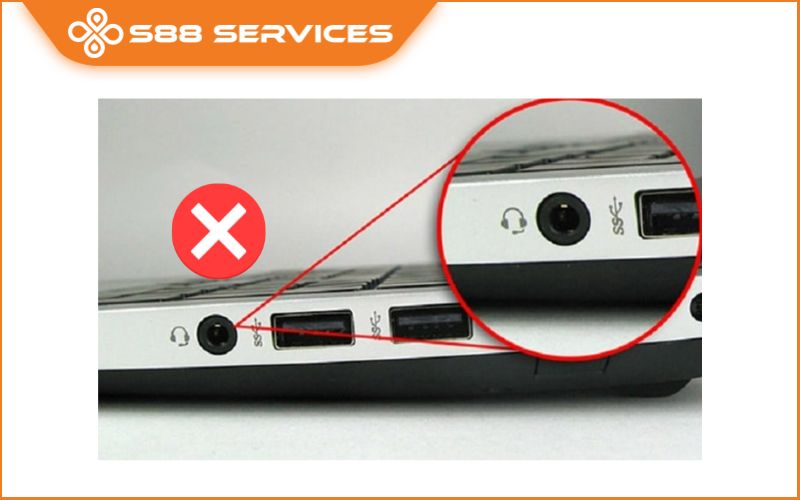
Bạn đang chuẩn bị thuyết trình online hay gọi điện tán gẫu với bạn bè thì phát hiện chiếc microphone trên laptop đột nhiên "im hơi lặng tiếng"? Đây là tình huống cực kỳ ức chế nhưng lại xảy ra như cơm bữa trên hệ điều hành Windows. Dù bạn đã thử rút ra cắm lại nhiều lần nhưng thanh âm lượng vẫn không hề nhúc nhích. Thực tế, nguyên nhân gây ra lỗi này rất đa dạng, từ việc Windows chọn sai thiết bị thu âm cho đến các xung đột về tần số lấy mẫu (Sample Rate). Để giúp bạn không phải tốn tiền oan khi mang máy ra tiệm, bài viết này sẽ hướng dẫn chi tiết những cách sửa mic laptop win 10 từ cơ bản đến nâng cao, giúp bạn tự mình khôi phục giọng nói cho máy tính chỉ trong vài phút. Ngoài ra, S88 Services còn nhận sửa micro laptop/ sửa laptop/ sửa máy tính lấy ngay.

Cách sửa mic laptop Win 10 chuẩn nhất: Chọn đúng thiết bị Input mặc định
Trước khi can thiệp vào driver hay phần mềm, điều đầu tiên bạn cần làm là kiểm tra xem Windows có đang "nghe nhầm" thiết bị hay không. Rất nhiều trường hợp laptop có tích hợp sẵn micro (Microphone Array) nhưng hệ thống lại mặc định chọn thu âm từ... Stereo Mix (âm thanh hệ thống) hoặc một driver ảo của phần mềm chỉnh giọng. Đây là cách sửa mic laptop win 10 cơ bản nhất nhưng giải quyết được 80% trường hợp.
Quy trình kiểm tra và thiết lập lại:
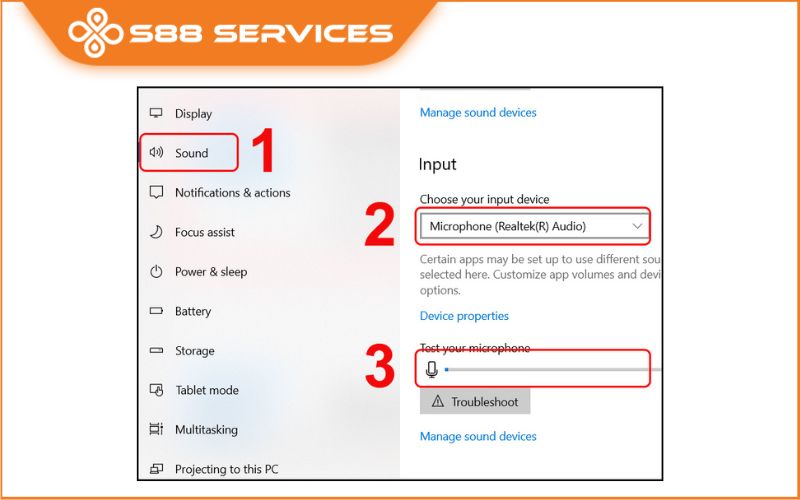
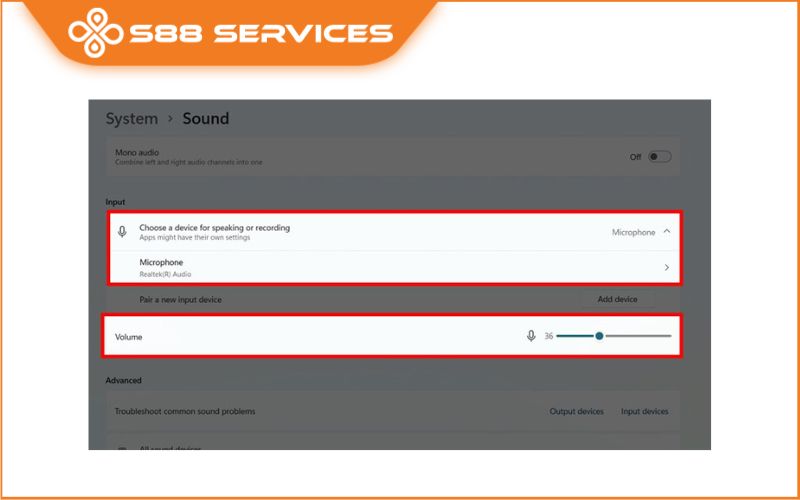
Bước đầu tiên, bạn hãy nhấp chuột phải vào biểu tượng chiếc Loa ở góc dưới cùng bên phải màn hình và chọn Open Sound settings. Giao diện cài đặt âm thanh hiện đại của Windows 10 sẽ hiện ra.
Bước tiếp theo, bạn quan sát mục Input ở phía bên phải. Tại ô "Choose your input device", bạn hãy bấm vào đó để xem danh sách. Nếu bạn thấy máy đang chọn một cái tên lạ hoắc, hãy đổi ngay về Microphone (Realtek High Definition Audio) hoặc tên thiết bị có chứa từ "Microphone".
Ngay bên dưới ô chọn thiết bị là thanh "Test your microphone". Bạn hãy thử nói liên tục vào mic. Nếu thấy thanh ngang màu xanh dao động chạy lên chạy xuống, chứng tỏ phần cứng mic của bạn hoàn toàn bình thường và hệ thống đã nhận diện đúng. Nếu thanh này vẫn đứng im, bạn hãy chuyển sang các phương pháp xử lý sâu hơn bên dưới.
Tại sao mic laptop vẫn hoạt động nhưng âm lượng thu vào lại quá nhỏ?
Một biến thể khác của lỗi mic là người bên kia vẫn nghe thấy bạn nói, nhưng âm thanh cực kỳ bé, nghe như tiếng muỗi kêu dù bạn đã gào thét khản cổ. Nguyên nhân là do độ nhạy của micro (Microphone Boost) trong Control Panel cũ chưa được kích hoạt.
Thao tác tăng cường độ nhạy cho mic:
Để thực hiện, bạn cần truy cập vào bảng điều khiển âm thanh cổ điển bằng cách nhấn tổ hợp phím Windows + R, gõ lệnh mmsys.cpl và nhấn Enter. Cửa sổ Sound sẽ xuất hiện, bạn chuyển ngay sang thẻ Recording.
Tại đây, bạn nhấp chuột phải vào Microphone đang có dấu tích xanh (Default Device) và chọn Properties. Tiếp tục chuyển sang thẻ Levels. Ở đây bạn sẽ thấy hai thanh trượt quan trọng. Thanh Microphone bạn hãy kéo lên 100%. Thanh Microphone Boost bên dưới chính là chìa khóa của cách sửa mic laptop win 10 trong trường hợp này. Bạn hãy nhích nó lên mức +10dB hoặc +20dB. Lưu ý không nên kéo lên +30dB vì sẽ gây ra tiếng ồn nền (noise) rất lớn. Sau khi chỉnh xong, nhấn OK để lưu lại thiết lập.
Tắt chế độ độc quyền (Exclusive Mode) để sửa lỗi xung đột mic
Có một lỗi khá "dị" trên Windows 10 là mic chỉ hoạt động được trên một ứng dụng duy nhất (ví dụ chỉ nói được trên Skype), còn bật Zoom hay Web lên thì mất tiếng. Nguyên nhân là do chế độ "Exclusive Mode" đang cho phép một ứng dụng độc chiếm quyền kiểm soát micro và chặn các ứng dụng khác.
Các bước tắt chế độ độc quyền:
Bạn tiếp tục quay lại cửa sổ Microphone Properties như hướng dẫn ở phần trên. Lần này, thay vì chọn Levels, bạn hãy chuyển sang thẻ Advanced.
Tại khu vực "Exclusive Mode", bạn sẽ thấy hai dòng tùy chọn có dấu tích xanh. Nhiệm vụ của bạn là bỏ tích cả hai dòng này ("Allow applications to take exclusive control..." và "Give exclusive mode applications priority"). Sau khi bỏ chọn, bạn nhấn Apply và OK. Thao tác này sẽ giúp chia sẻ quyền sử dụng micro công bằng cho tất cả các phần mềm, là một cách sửa mic laptop win 10 cực hay mà ít người biết đến.
Sử dụng trình sửa lỗi tự động (Audio Troubleshooter) của Windows
Nếu bạn cảm thấy các thao tác thủ công trên quá phức tạp, hãy để Windows tự mình chẩn đoán. Microsoft đã tích hợp sẵn một công cụ AI nhỏ để dò tìm các lỗi dịch vụ âm thanh bị treo (Audio Services not responding) và tự khởi động lại chúng.
Bạn chỉ cần nhấn phím Start, gõ từ khóa "Troubleshoot settings" và mở nó lên. Chọn tiếp mục Additional troubleshooters, tìm đến dòng Recording Audio và bấm nút Run the troubleshooter. Hệ thống sẽ tự động quét, phát hiện driver lỗi hoặc các dịch vụ bị tắt và tự động áp dụng bản vá sửa lỗi cho bạn.
Việc mic bị lỗi gây ra rất nhiều bất tiện, nhưng với 4 phương pháp trên, bạn hoàn toàn có thể làm chủ tình huống. Hãy nhớ kiểm tra từ việc chọn đúng thiết bị đầu vào (Input), tăng âm lượng Boost cho đến việc tắt chế độ độc quyền Exclusive Mode. Hy vọng bài viết này đã cung cấp cho bạn những cách sửa mic laptop win 10 hữu ích và chính xác nhất để áp dụng ngay tại nhà.
 |
 |
===================
S88 Services - Chuỗi trung tâm dịch vụ máy tính, laptop có hơn 10 năm kinh nghiệm, đi đầu trong lĩnh vực cung cấp các dịch vụ cần thiết để chăm sóc toàn diện cho các thiết bị công nghệ, bao gồm:
- Dịch vụ sửa chữa, bảo dưỡng máy tính, laptop
- Dịch vụ dán decal, skin làm đẹp cho laptop, điện thoại, máy ảnh,...
- Dịch vụ phân phối các linh kiện, phụ kiện điện tử chính hãng đến từ các thương hiệu lớn như Lenovo, Asus, Dell, Sony, Acer, Apple…
Hãy đến ngay với #S88Services - Hệ thống chăm sóc toàn diện laptop Số 1 Việt Nam!
--------------------------------
Hệ thống S88 Services:
✆ Liên hệ hotline - 0247.106.9999
✆ Nhắn tin: https://m.me/s88vn
✆ Website: http://s88.vn/
Địa chỉ:
✣ 40 Trần Đại Nghĩa - Hai Bà Trưng - Hà Nội (số máy lẻ 310)
✣ 164 Nguyễn Xiển - Thanh Xuân - Hà Nội (số máy lẻ 311)
✣ 144 Thái Hà - Đống Đa - Hà Nội (số máy lẻ 312)
✣ 106 Hồ Tùng Mậu - Cầu Giấy - Hà Nội (số máy lẻ 313)
✣ 166 Vạn Phúc - Hà Đông - Hà Nội (số máy lẻ 224)
✣ 126A Nguyễn Lương Bằng, phường Lê Thanh Nghị, thành phố Hải Phòng (Hải Dương cũ)
|
|