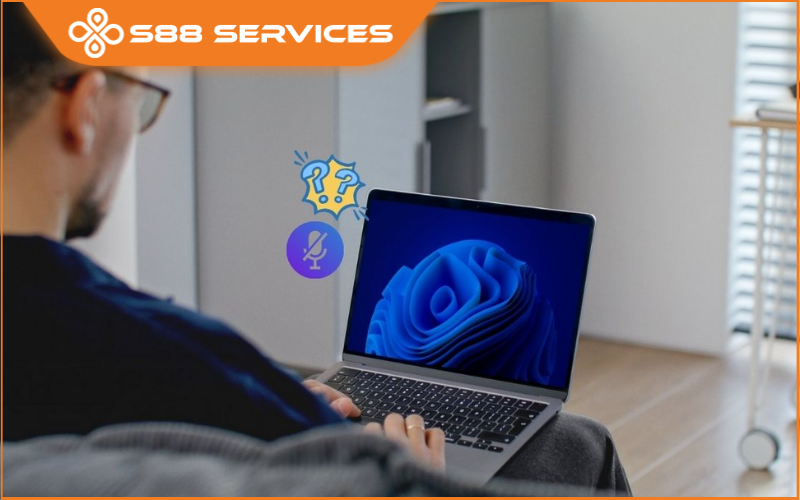
Mic laptop không hoạt động là một trong những sự cố phổ biến khiến người dùng gặp khó khăn khi học tập, làm việc hoặc tham gia các cuộc họp trực tuyến. Tình trạng này có thể xuất phát từ nhiều nguyên nhân khác nhau mà bạn không để ý. Vậy nguyên nhân khiến lỗi mic laptop là gì? Đâu là cách sửa mic laptop nhanh chóng, hiệu quả nhất? Hãy cùng S88 Service tìm hiểu chi tiết cách sửa máy tính/ sửa laptop trong bài viết dưới đây nhé!

Nguyên nhân khiến micro trên laptop không hoạt động
Micro laptop không nói được có thể do nhiều nguyên nhân khác nhau. Dưới đây là một số lý do phổ biến gây ra lỗi micro:
Lỗi phần cứng:
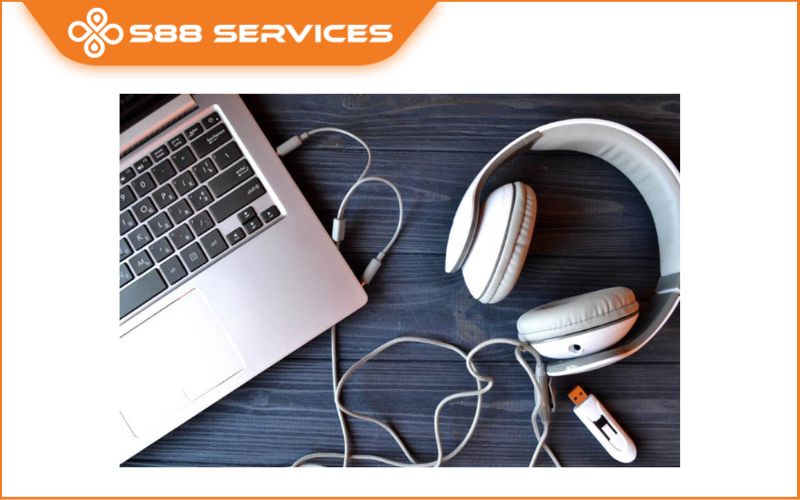
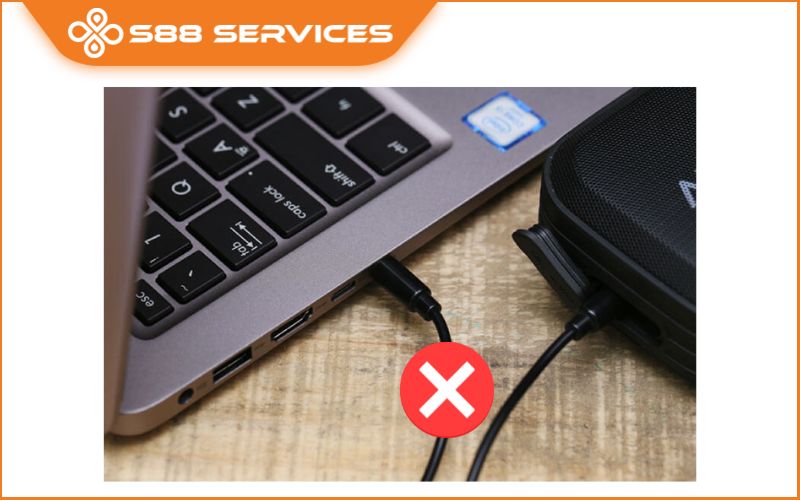
- Jack cắm mic lỏng: Khi jack cắm không được kết nối chắc chắn với cổng micro của máy tính, thiết bị sẽ không hoạt động đúng.
- Micro bị hỏng: Các bộ phận bên trong như cảm biến hoặc mạch điện có thể bị hư hại, dẫn đến việc micro không thể sử dụng được.
- Cổng micro bị lỗi: Nếu cổng cắm micro trên laptop gặp trục trặc, micro cũng không thể nhận tín hiệu.
- Driver micro bị lỗi: Driver không tương thích hoặc bị hỏng có thể khiến hệ thống không nhận diện được thiết bị micro.
Lỗi phần mềm:
- Micro bị tắt trong cài đặt: Micro có thể bị vô hiệu hóa hoặc chưa được đặt làm thiết bị mặc định trong hệ thống âm thanh.
- Không có quyền truy cập micro: Các thiết lập bảo mật có thể chặn quyền truy cập micro đối với một số ứng dụng.
- Cài đặt âm thanh sai: Nếu cấu hình âm thanh không phù hợp, micro sẽ không hoạt động đúng cách.
- Lỗi phần mềm hoặc hệ điều hành: Xung đột phần mềm hay lỗi trong hệ điều hành cũng có thể ảnh hưởng đến hoạt động của micro.
Bỏ túi 6 cách sửa mic laptop cực hiệu quả
1. Kiểm tra jack cắm micro
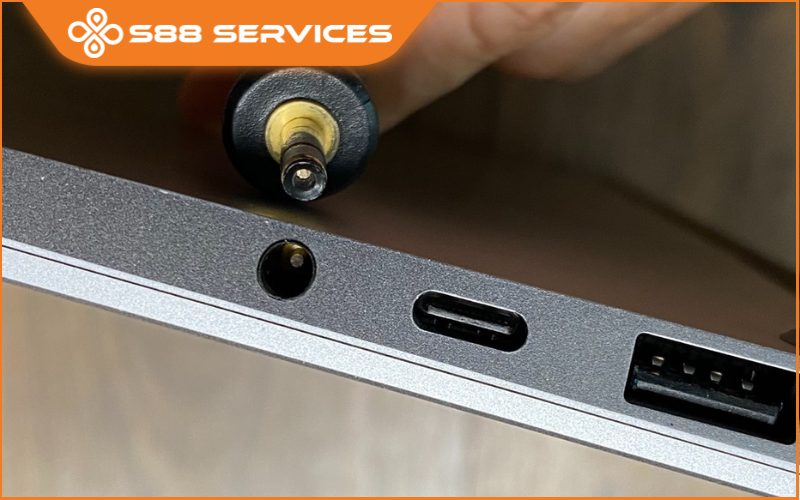
Khi micro trên laptop không hoạt động, việc đầu tiên bạn nên làm là kiểm tra lại jack cắm. Đảm bảo rằng jack đã được cắm đúng vị trí và khớp chặt với cổng micro trên máy tính, tránh tình trạng cắm lỏng hoặc nhầm cổng.
Nếu jack đã được cắm đúng, bạn có thể thử rút ra rồi cắm lại vài lần, sau đó xoay nhẹ jack để đảm bảo tiếp xúc tốt nhất giữa các điểm kết nối.
2. Bật micro trong phần cài đặt hệ thống
Nếu kiểm tra jack cắm vẫn không giúp micro hoạt động, bạn nên kiểm tra lại cài đặt micro trên hệ điều hành bằng cách:
Bước 1: Mở Start, tìm và chọn Settings (hoặc nhấn tổ hợp phím Windows + I).
Bước 2: Chọn mục Privacy (Bảo mật).
Bước 3: Trong cột bên trái, chọn Microphone. Tại mục Allow apps to access your microphone, hãy bật chế độ ON để cho phép ứng dụng sử dụng micro.

3. Kiểm tra và điều chỉnh cài đặt âm thanh
Cài đặt âm lượng và các tùy chọn trong phần âm thanh cũng có thể ảnh hưởng đến hoạt động của micro:
Bước 1: Nhấn chuột phải vào biểu tượng loa ở góc dưới bên phải màn hình > Chọn Open Sound Settings.
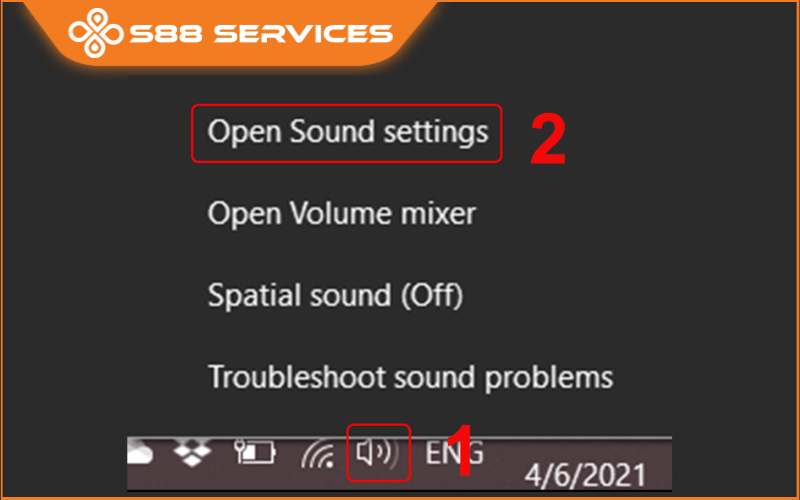
Bước 2: Nhấn vào Sound Control Panel.
Bước 3: Chuyển sang tab Recording, chọn thiết bị Microphone và nhấn đúp để mở cài đặt.
Bước 4: Trong mục Levels, kéo thanh âm lượng lên mức 100. Nếu biểu tượng loa bị tắt (có biểu tượng vòng tròn đỏ), hãy bật lại. Nhấn OK để lưu thay đổi.

4. Kiểm tra và cập nhật Driver
Driver bị lỗi hoặc chưa được cập nhật có thể khiến micro không hoạt động. Hãy thực hiện các bước sau để kiểm tra và cập nhật driver:
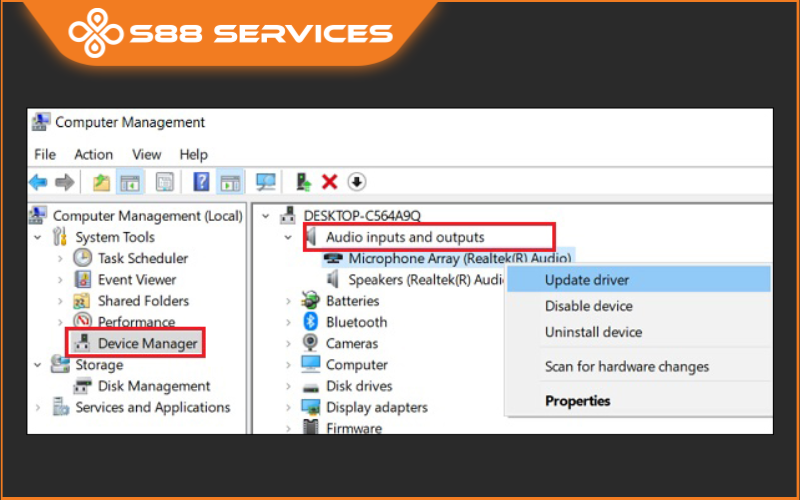
Bước 1: Mở menu Start, tìm và chọn Device Manager.
Bước 2: Tìm đến mục Audio inputs and outputs, nhấn chuột phải vào Microphone > chọn Update driver để cập nhật.
5. Sử dụng công cụ khắc phục sự cố âm thanh (Sound Troubleshooter)
Công cụ khắc phục sự cố tích hợp sẵn trong Windows có thể giúp bạn tự động phát hiện và sửa lỗi micro:
Bước 1: Tìm kiếm Troubleshoot settings từ menu Start.
Bước 2: Trong phần Troubleshoot, chọn tùy chọn Run the troubleshooters automatically, then notify me để hệ thống tự động kiểm tra và thông báo nếu phát hiện sự cố.

6. Tắt chế độ sử dụng riêng (Exclusive Mode)
Chế độ Exclusive Mode có thể gây xung đột giữa các ứng dụng và micro. Để tắt chế độ này, bạn làm như sau:
Bước 1: Nhấn chuột phải vào biểu tượng loa ở góc dưới bên phải > Chọn Open Sound Settings.
Bước 2: Nhấn vào Sound Control Panel.
Bước 3: Chọn tab Recording, nhấn đúp vào Microphone.
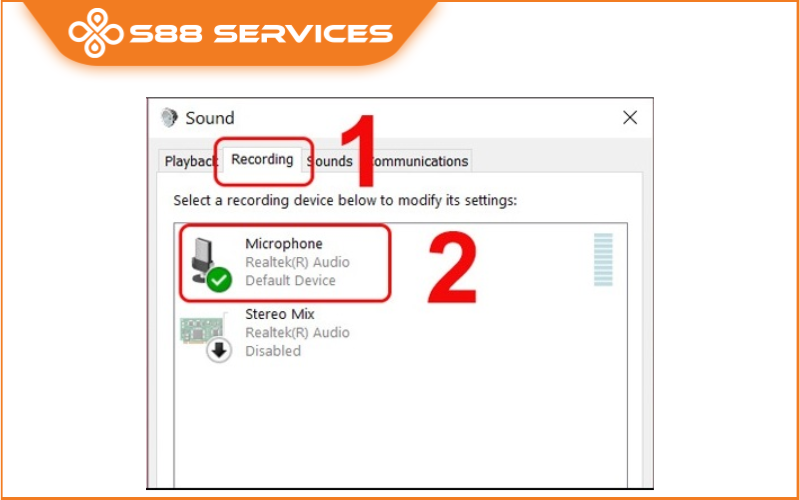
Bước 4: Chuyển sang tab Advanced, bỏ chọn tại mục Allow applications to take exclusive control of this device, sau đó nhấn OK.
S88 Service - Địa chỉ uy tín sửa lỗi mic laptop
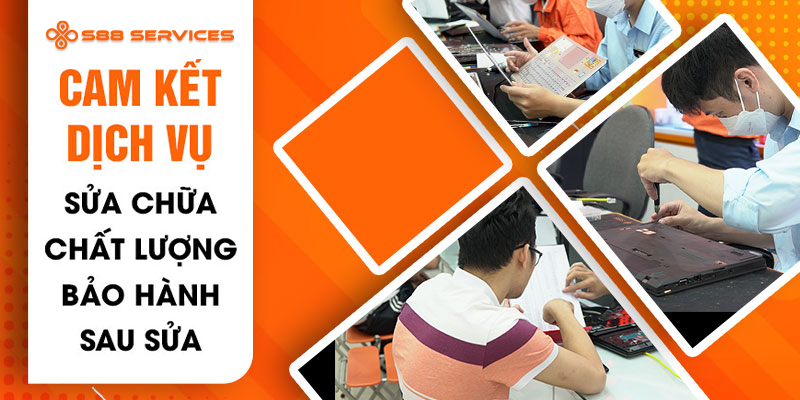
1. Cam kết dịch vụ sửa chữa chất lượng, bảo hành sau sửa
Tại S88 Service, bạn sẽ có thể hoàn toàn yên tâm trước tình trạng bị tráo linh kiện, “luộc” đồ nào xảy ra bởi trung tâm sửa chữa sẽ có biên bản kiểm kê linh kiện chi tiết, chụp ảnh linh kiện...nếu khách cần để máy “nhập viện” qua đêm. Bên cạnh đó là đội ngũ kỹ thuật viên tay nghề cao, được đào tạo bài bản. Nhân viên nhiệt tình, tư vấn tận tâm, đúng bệnh. Ngoài ra S88 Service sẽ có dịch vụ bảo hành sau sửa, chế độ bảo hành uy tín được cam kết rõ ràng dành cho khách hàng nhằm mang đến dịch vụ chất lượng nhất.
2. Quy trình sửa mic laptop uy tín
S88 Service xây dựng quy trình sửa chữa chuyên nghiệp. Đây được xem là quy chuẩn khi khách hàng mang laptop đến sửa, nhằm tạo cho khách hàng sự tin tưởng nhất định.
Khi khách hàng đến khắc phục các lỗi laptop nói chung hoặc lỗi mic laptop nói riêng với S88 Service – Nhân viên kỹ thuật sẽ nhận máy lỗi, đồng thời tiến hành kiểm tra, chẩn đoán, xét nghiệm cẩn thận và kỹ càng để xác định chính xác bệnh và các nguyên nhân gây bệnh mà máy gặp phải. Mọi hoạt động nhận máy, tháo máy để kiểm tra tình trạng đều chỉ được thực hiện khi có sự đồng ý từ phía khách hàng!
Bước 1: Nhân viên tiếp nhận yêu cầu sửa chữa tình trạng laptop/ máy tính của khách hàng
Bước 2: Nhân viên kỹ thuật tiến hành kiểm tra để xác định nguyên nhân, tình trạng lỗi của máy tính, sau đó đưa ra phương án sửa chữa hay thay thế
Bước 3: Nhận được sự đồng ý của khách hàng, báo giá và thông báo thời gian sửa chính xác để khắc phục tình trạng lỗi mic laptop.
Bước 4: Tiến hành sửa chữa, khách hàng có thể trực tiếp quan sát trực tiếp quá trình sửa laptop của kỹ thuật viên
Bước 5: Khách hàng kiểm tra, xác nhận linh kiện và test máy sau khi sửa chữa
Bước 6: Xuất hóa đơn và dán tem bảo hành cho sản phẩm
Với quy trình này, bạn có thể nắm bắt tình trạng máy tính của chiếc laptop cá nhân một cách minh bạch, rõ ràng và chủ động ra quyết định có thực hiện sửa chữa lỗi mic laptop hay không.
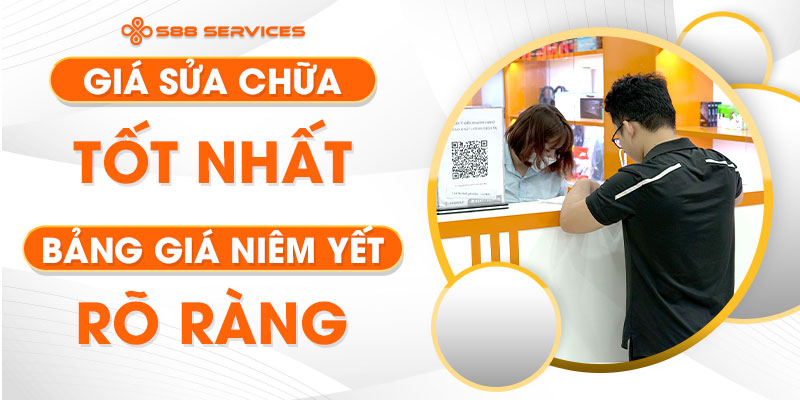
3. Giá sửa chữa tốt nhất, bảng giá niêm yết rõ ràng
S88 Service tự tin là một trong những đơn vị sửa chữa thiết bị điện tử có mức giá sửa mic laptop tốt nhất. Mức giá luôn đi đôi với chất lượng. Ngoài ra, bảng giá niêm yết, rõ ràng để khách hàng có thể tham khảo, so sánh với các trung tâm khác trước khi quyết định sửa chữa.
4. Linh kiện, phụ kiện thay thế chất lượng, nguồn gốc rõ ràng
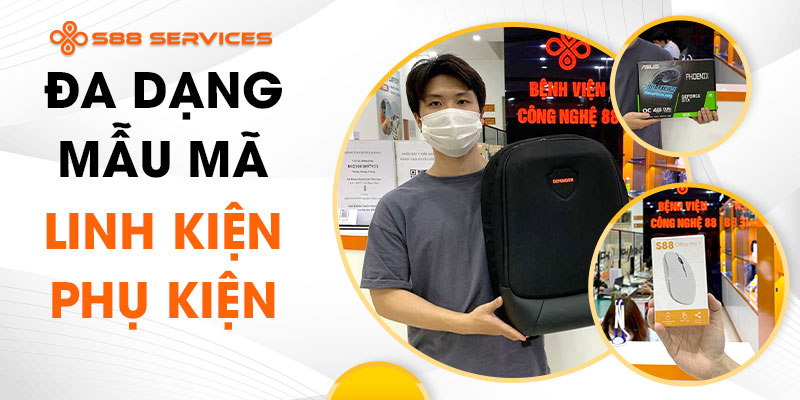
S88 Service là một trong những đại lý phân phối chính hãng linh kiện, phụ kiện của các thương hiệu lớn như Gigabyte, Samsung, Kingston,... Vì vậy, linh kiện thay thế ở đây luôn đảm bảo chất lượng tốt nhất, đa dạng lựa chọn cho người dùng.
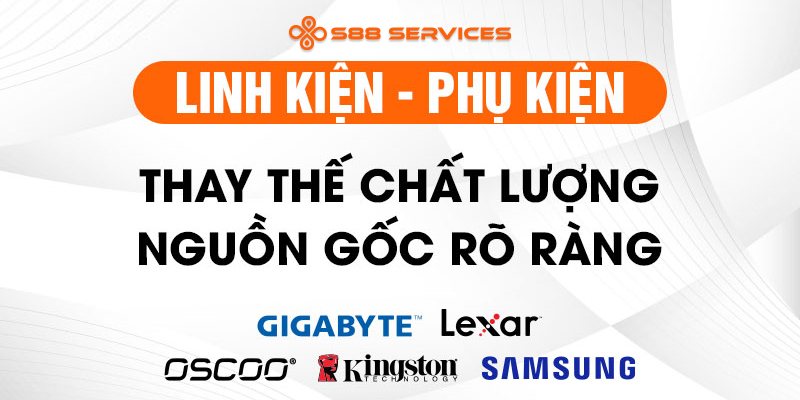
Mức giá linh kiện, phụ kiện cực tốt, đủ mọi mẫu mã, đáp ứng mọi nhu cầu người dùng. Khách hàng sửa chữa, nâng cấp máy luôn có cực nhiều lựa chọn phù hợp, chất lượng.
5. Hệ thống cơ sở sửa chữa toàn quốc
Ngoài mức giá và chất lượng sửa chữa tốt, đáng tin cậy, S88 Service còn được lòng người dùng bởi hệ thống cơ sở sửa chữa, bảo hành trên toàn quốc. Với hệ thống phủ khắp, người dùng dễ dàng tìm cho mình địa điểm tiện lợi nhất.
Hãy đến ngay S88 Services để trải nghiệm dịch vụ sửa mic laptop giá rẻ uy tín, chất lượng nhất! Ngoài ra, nếu bạn có bất cứ thắc mắc nào trong quá trình tìm hiểu thông tin hoặc các vấn đề liên quan đến sửa máy tính khác thì đừng ngần ngại để lại tin nhắn cho chúng tôi hoặc bình luận bên dưới bài viết này để được giải đáp tốt nhất nhé!
===================
S88 Services - Chuỗi trung tâm dịch vụ máy tính, laptop có hơn 10 năm kinh nghiệm, đi đầu trong lĩnh vực cung cấp các dịch vụ cần thiết để chăm sóc toàn diện cho các thiết bị công nghệ, bao gồm:
- Dịch vụ sửa chữa, bảo dưỡng máy tính, laptop
- Dịch vụ dán decal, skin làm đẹp cho laptop, điện thoại, máy ảnh,...
- Dịch vụ phân phối các linh kiện, phụ kiện điện tử chính hãng đến từ các thương hiệu lớn như Lenovo, Asus, Dell, Sony, Acer, Apple…
Hãy đến ngay với #S88Services - Hệ thống chăm sóc toàn diện laptop Số 1 Việt Nam!
--------------------------------
Hệ thống S88 Services:
✆ Liên hệ hotline - 0247.106.9999
✆ Nhắn tin: https://m.me/s88vn
✆ Website: http://s88.vn/
Địa chỉ:
✣ 40 Trần Đại Nghĩa - Hai Bà Trưng - Hà Nội (số máy lẻ 310)
✣ 164 Nguyễn Xiển - Thanh Xuân - Hà Nội (số máy lẻ 311)
✣ Số 68 đường Huỳnh Thúc Kháng - Đống Đa - Hà Nội (số máy lẻ 312)
✣ 106 Hồ Tùng Mậu - Cầu Giấy - Hà Nội (số máy lẻ 313)
✣ 378 Phạm Văn Đồng - Từ Liêm - Hà Nội (số máy lẻ 411)
✣ 166 Vạn Phúc - Hà Đông - Hà Nội (số máy lẻ 224)
 |
 |