Cài đặt micro Win 10 là thao tác quan trọng giúp micro hoạt động ổn định khi học online, họp trực tuyến, ghi âm hay chơi game. Tuy nhiên, nhiều người dùng gặp tình trạng micro không thu âm, thu âm rất nhỏ hoặc chỉ không hoạt động trong một số phần mềm dù phần cứng hoàn toàn bình thường. Nguyên nhân chủ yếu đến từ việc micro chưa được cài đặt đúng trên hệ điều hành Windows 10. Trong bài viết này, chúng tôi sẽ giúp bạn hiểu rõ khi nào cần cài đặt micro và hướng dẫn cách cài đặt micro trên máy tính Win 10 một cách chi tiết, dễ thực hiện. Ngoài ra, S88 Services còn nhận sửa micro laptop/ sửa laptop/ sửa máy tính lấy ngay.

Cài đặt micro trên máy tính Win 10 là gì? Vì sao quan trọng?
Cài đặt micro Win 10 là quá trình thiết lập để hệ điều hành nhận diện, cho phép và sử dụng đúng thiết bị thu âm. Windows 10 quản lý micro thông qua các cài đặt âm thanh và quyền riêng tư, do đó chỉ cần một tùy chọn bị tắt, micro sẽ không thể hoạt động.
Việc cài đặt đúng micro giúp hệ thống nhận đúng thiết bị thu âm, tránh xung đột giữa micro tích hợp và micro ngoài, đồng thời đảm bảo các ứng dụng có thể truy cập micro khi cần thiết. Đây là bước cơ bản nhưng rất quan trọng để tránh các lỗi liên quan đến âm thanh đầu vào.
Khi nào cần cài đặt micro trên máy tính Win 10
Không phải lúc nào micro gặp sự cố cũng do hỏng phần cứng. Bạn nên tiến hành cài đặt micro trên máy tính Win 10 khi gặp các trường hợp phổ biến sau.
Micro laptop không thu được âm thanh dù trước đó vẫn sử dụng bình thường. Micro chỉ không hoạt động trong một số ứng dụng như Zoom, Google Meet, Microsoft Teams. Laptop không nhận micro ngoài khi cắm tai nghe có mic. Âm thanh thu vào rất nhỏ, lúc được lúc không hoặc bị rè.
Những dấu hiệu này cho thấy hệ điều hành Windows 10 chưa được cài đặt micro đúng cách hoặc quyền truy cập micro đang bị giới hạn.
Kiểm tra micro trước khi tiến hành cài đặt
Trước khi thực hiện cài mic cho win 10, bạn cần kiểm tra tình trạng hoạt động hiện tại của micro để xác định nguyên nhân lỗi.
Bạn vào Settings → System → Sound, nhìn sang mục Input để kiểm tra danh sách thiết bị thu âm. Nếu micro xuất hiện, hãy nói thử để kiểm tra thanh tín hiệu. Nếu thanh tín hiệu không nhúc nhích hoặc micro không hiển thị, rất có thể micro đang bị tắt hoặc chưa được cấu hình đúng.
Bước kiểm tra này giúp bạn biết được việc cài đặt micro có cần thiết hay không và tránh mất thời gian xử lý sai hướng.
Tổng hợp các cài đặt micro trên máy tính Win 10 đơn giản và hiệu quả
Cài đặt quyền truy cập micro để micro hoạt động ổn định
Một trong những nguyên nhân phổ biến khiến micro không hoạt động là do Windows 10 chặn quyền truy cập micro. Vì vậy, cài đặt quyền micro là bước không thể thiếu.
Bạn vào Settings → Privacy → Microphone, bật Microphone access và Allow apps to access your microphone. Sau đó kiểm tra danh sách ứng dụng bên dưới để đảm bảo các phần mềm bạn thường dùng đều được phép sử dụng micro.
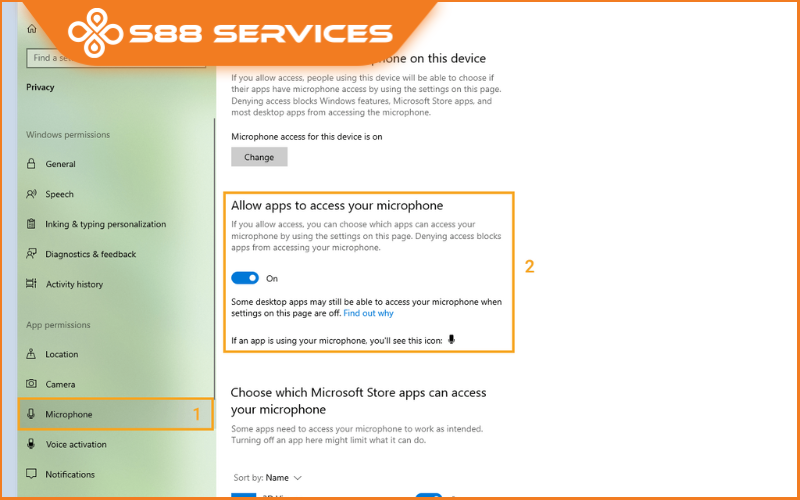
Nếu quyền truy cập micro bị tắt, dù bạn đã cài đặt micro đúng cách thì micro vẫn không thể hoạt động trong các ứng dụng.
Cài đặt micro mặc định để tránh xung đột thiết bị
Trong trường hợp máy tính có nhiều thiết bị thu âm, Windows 10 có thể chọn sai micro mặc định, gây ra lỗi khi sử dụng.
Bạn nhấp chuột phải vào biểu tượng loa → Sounds → Recording. Tại đây, chọn micro bạn muốn sử dụng và nhấn Set Default. Việc này giúp hệ điều hành và các phần mềm tự động sử dụng đúng micro, tránh nhầm lẫn giữa micro trong và micro ngoài.
Đây là bước quan trọng giúp quá trình cài đặt micro trên máy tính Win 10 đạt hiệu quả cao.
Cài đặt lại driver âm thanh khi micro không hoạt động
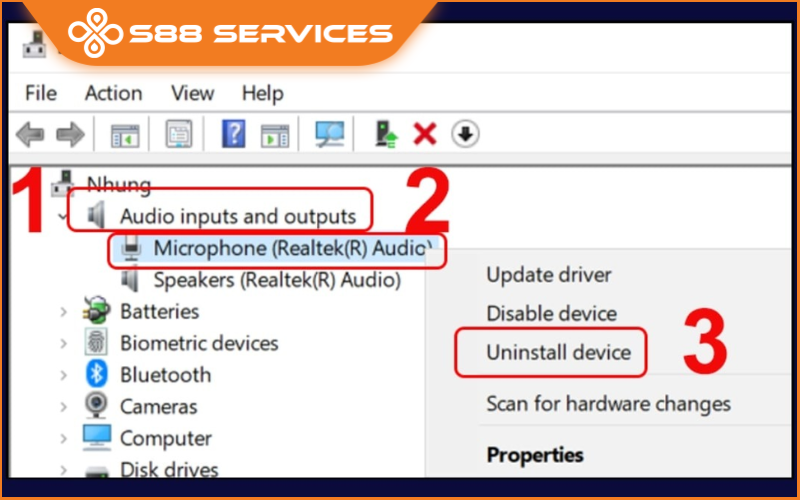
Nếu đã thực hiện đầy đủ cách cài đặt micro trên máy tính win 10 nhưng micro vẫn không hoạt động, nguyên nhân có thể do driver âm thanh bị lỗi.
Bạn vào Device Manager → Sound, video and game controllers, sau đó cập nhật hoặc gỡ driver âm thanh và khởi động lại máy. Windows 10 sẽ tự động cài lại driver phù hợp, giúp micro hoạt động ổn định trở lại.
Những lưu ý khi cài đặt micro trên máy tính Win 10
Trong quá trình cài đặt micro, bạn nên đóng các ứng dụng đang sử dụng micro để tránh xung đột. Ngoài ra, hãy đảm bảo hệ điều hành Windows 10 được cập nhật ổn định và không sử dụng phần mềm chỉnh sửa hệ thống không rõ nguồn gốc.
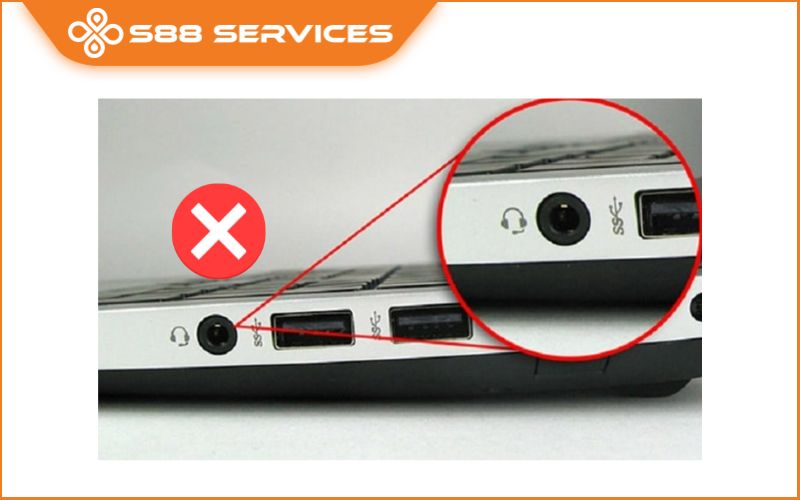
Nếu sử dụng tai nghe ngoài, hãy đảm bảo tai nghe tương thích với cổng âm thanh của máy tính để micro hoạt động chính xác.
Cài đặt mic Win 10 là giải pháp đơn giản nhưng rất hiệu quả để khắc phục các sự cố micro không thu âm, thu âm kém hoặc không hoạt động trong ứng dụng. Việc hiểu rõ khi nào cần cài đặt và thực hiện đúng các bước sẽ giúp bạn tiết kiệm thời gian, đảm bảo micro hoạt động ổn định và phục vụ tốt cho công việc, học tập hàng ngày.
===================
S88 Services - Chuỗi trung tâm dịch vụ máy tính, laptop có hơn 10 năm kinh nghiệm, đi đầu trong lĩnh vực cung cấp các dịch vụ cần thiết để chăm sóc toàn diện cho các thiết bị công nghệ, bao gồm:
- Dịch vụ sửa chữa, bảo dưỡng máy tính, laptop
- Dịch vụ dán decal, skin làm đẹp cho laptop, điện thoại, máy ảnh,...
- Dịch vụ phân phối các linh kiện, phụ kiện điện tử chính hãng đến từ các thương hiệu lớn như Lenovo, Asus, Dell, Sony, Acer, Apple…
Hãy đến ngay với #S88Services - Hệ thống chăm sóc toàn diện laptop Số 1 Việt Nam!
--------------------------------
Hệ thống S88 Services:
✆ Liên hệ hotline - 0247.106.9999
✆ Nhắn tin: https://m.me/s88vn
✆ Website: http://s88.vn/
Địa chỉ:
✣ 40 Trần Đại Nghĩa - Hai Bà Trưng - Hà Nội (số máy lẻ 310)
✣ 164 Nguyễn Xiển - Thanh Xuân - Hà Nội (số máy lẻ 311)
✣ 68 Huỳnh Thúc Kháng - Đống Đa - Hà Nội (số máy lẻ 312)
✣ 106 Hồ Tùng Mậu - Cầu Giấy - Hà Nội (số máy lẻ 313)
✣ 166 Vạn Phúc - Hà Đông - Hà Nội (số máy lẻ 224)