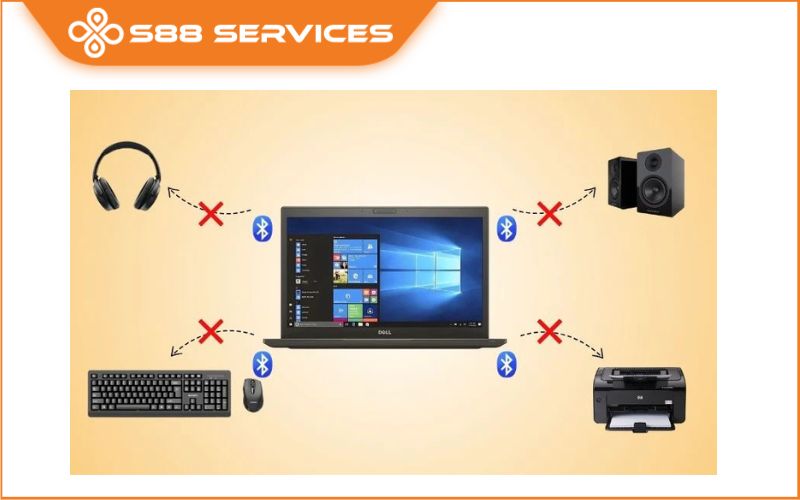
Trong thời đại phát triển hiện nay, việc sử dụng Bluetooth laptop đã dần trở nên phổ biến giúp kết nối tai nghe, loa,... một cách nhanh chóng và tiện lợi. Tuy nhiên, có rất nhiều người dùng đang gặp phải tình trạng máy tính không có bluetooth làm ảnh hưởng đến nhu cầu sử dụng và kết nối của người dùng. Nếu bạn cũng đang gặp phải tình trạng laptop không có bluetooth, thì tuyệt đối đừng bỏ lỡ bài chia sẻ cách khắc phục của S88 Services dưới đây để sửa laptop/ sửa máy tính lỗi này nhé!

4 cách khắc phục lỗi máy tính không có bluetooth
1. Máy tính không được hỗ trợ bluetooth
Nguyên nhân: Do máy của bạn đã quá lâu đời và không được nhà sản xuất trang bị hệ thống bluetooth
Cách khắc phục:
Đầu tiên, bạn hãy cùng S88 Services kiểm tra xem máy tính của bạn có bluetooth hay không bằng 3 bước sau:
Bước 1: Sử dụng công cụ Device Manager để kiểm tra.
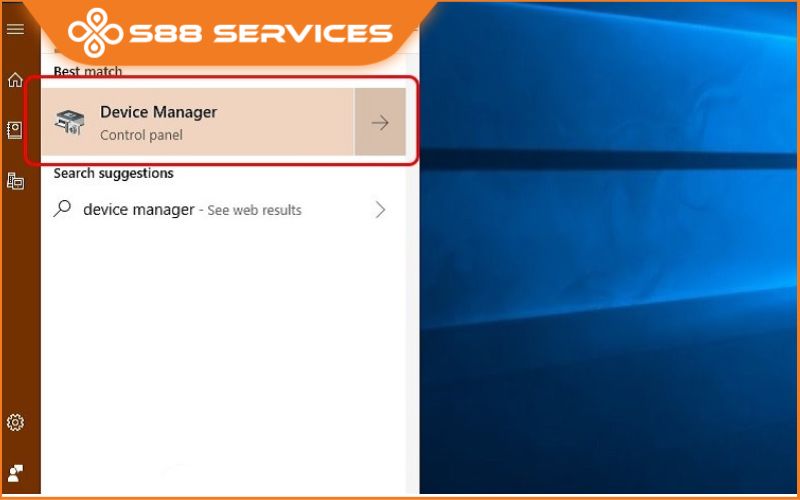
Cách 1: Vào mục Start Menu, gõ tìm Device Manager > Chọn Device Manager để mở quản lý thiết bị trên Windows.
Cách 2: Nhấn tổ hợp phím Windows + R để gọi hộp thoại Run, sau đó gõ devmgmt.msc.
Bước 2: Chọn mục Bluetooth hoặc Bluetooth Radios
Lưu ý: Tại bước này, nếu máy tính của bạn xuất hiện 1 trong 2 mục Bluetooth hoặc Bluetooth Radios thì máy tính của bạn được hỗ trợ Bluetooth. Ngược lại, nếu không có xuất hiện thì cũng đồng nghĩa với việc máy tính không có bluetooth hoặc không nằm trong danh sách gốc.
Bước 3: Trường hợp máy tính không có bluetooth trong danh sách gốc. Bạn hãy bấm vào mục Network Adapter > Tìm Bluetooth: nếu có thì xin chúc mừng bạn, máy tính của bạn vẫn được trang bị bluetooth.
Ngoài ra, bạn có thể yên tâm sử dụng chuẩn kết nối không dây nếu xuất hiện dòng Bluetooth Device tại mục Network adapters.
Lưu ý: Sau khi đã kiểm tra và cả hai bước 2,3 đều không tìm thấy thì đồng nghĩa với việc máy tính của bạn không có bluetooth. Tuy nhiên, bạn cũng đừng quá lo lắng bởi bạn hoàn toàn có thể bổ sung thêm bluetooth bằng việc mua các thiết bị phát bluetooth như Bluetooth USB Dongle hoặc Adapter bluetooth để có thể dễ dàng kết nối với tai nghe, loa không dây hơn.
2. Lỗi Bluetooth không hoạt động
Nguyên nhân: Do chưa kích hoạt bluetooth
Cách khắc phục:
Bước 1: Nhấn tổ hợp phím Windows + R > Xuất hiện hộp thoại Run > Gõ “services.msc” và bấm OK để truy cập.
Bước 2: Xuất hiện cửa sổ chương trình Services > chọn Bluetooth Support Service > Click chuột phải và chọn Properties.
Bước 3: Chọn Automatic ở trong mục “Startup type” > Chọn Start để hệ thống bắt đầu khởi chạy Bluetooth.
Thực hiện xong 3 bước trên, bạn hãy thử lại lỗi máy tính không có bluetooth đã được khắc phục chưa nhé!
3. Lỗi Bluetooth hoạt động nhưng không thể kết nối được thiết bị
Nguyên nhân:
+ Do mục Driver của máy bị lỗi
+ Do nhiễm virus
+ Do đã có 1 file dữ liệu nào đó ở trong máy đã bị hỏng
Cách khắc phục:
Đối với lỗi này bạn hoàn toàn có thể tự khắc phục tại nhà bằng cách cập nhật lại Driver Bluetooth như sau:
Bước 1: Nhấn tổ hợp phím Windows + X để khởi động mục Power Menu > Tìm Device Manager
Bước 2: Tìm mục Driver Bluetooth > Chọn Uninstall Device > Chọn Uninstall để gỡ
Bước 3: Chọn Action > Chọn tiệp Scan for hardware changes để hệ thống có thể cài đặt toàn bộ lại Driver Bluetooth cho bạn nhé!
4. Lỗi Bluetooth Not Available
Nguyên nhân: Do chưa cập nhật Windows
Cách khắc phục:
Đối với lỗi Bluetooth Not Available nếu bạn không có chuyên môn về máy tính hay cài win thì bạn hoàn toàn có thể nhờ đến sự trợ giúp của các nhân viên kỹ thuật tại các cơ sở sửa chữa laptop uy tín trên thị trường để tránh các rủi ro không đáng có như cài sai, windows không tương thích với hệ điều hành,....
S88 Services - Địa chỉ sửa bluetooth giá rẻ uy tín, chuyên nghiệp, giá tốt
1. Có tiền thân là Bệnh viện Công nghệ 88 với hơn 10 năm kinh nghiệm
S88 Services có tiền thân chính là chuỗi trung tâm sửa chữa thiết bị công nghệ mang tên Bệnh viện Công nghệ 88 được thành lập bởi 88Group - Đơn vị có nhiều năm kinh nghiệm trong lĩnh vực kinh doanh sản phẩm laptop, PC, linh kiện, phụ kiện máy tính và dịch vụ sửa máy tính nói chung và sửa lỗi máy tính không có bluetooth nói riêng.
Trải qua hơn 10 năm trong nghề, tiền thân của S88 Services - Bệnh Viện Công Nghệ 88 chính là một trong những địa chỉ UY TÍN trong lĩnh vực dịch vụ sửa máy tính và phân phối các linh kiện, phụ kiện laptop máy tính chính hãng từ các thương hiệu lớn hiện nay như Gigabyte, Oscoo, Kingston, Samsung,…
Ngoài ra, S88 Services còn giúp bạn yên tâm hơn với hơn 100 nhân viên bao gồm cả kỹ thuật viên, nhân viên viên bán hàng, tư vấn đều đã được đào tạo bài bản nên các bạn hoàn toàn yên tâm và tin tưởng về chất lượng sửa chữa và dịch vụ tại đây.
Được thành lập với sứ mệnh cung cấp dịch vụ sửa máy tính HIỆU QUẢ, NHANH CHÓNG, CHẤT LƯỢNG CAO. Đề cao cái T M và sự UY TÍN lên trước nhất, S88 Services tự tin sẽ là địa chỉ mọi khách hàng có thể yên tâm gửi gắm các thiết bị công nghệ của mình,...
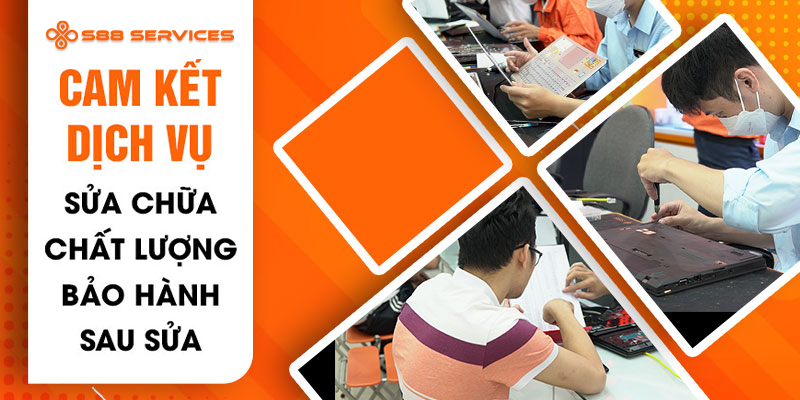
2. Cam kết dịch vụ sửa chữa chất lượng, bảo hành sau sửa
Tại S88 Services, bạn sẽ có thể hoàn toàn yên tâm trước tình trạng bị tráo linh kiện, “luộc” đồ nào xảy ra bởi trung tâm sửa chữa sẽ có biên bản kiểm kê linh kiện chi tiết, chụp ảnh linh kiện...nếu khách cần để máy “nhập viện” qua đêm. Bên cạnh đó là đội ngũ kỹ thuật viên tay nghề cao, được đào tạo bài bản. Nhân viên nhiệt tình, tư vấn tận tâm, đúng bệnh. Ngoài ra S88 Services còn có dịch vụ bảo hành sau sửa, chế độ bảo hành uy tín được cam kết rõ ràng dành cho khách hàng nhằm mang đến dịch vụ chất lượng nhất.
3. Quy trình sửa máy tính không có bluetooth uy tín
S88 Services xây dựng quy trình sửa chữa chuyên nghiệp. Đây được xem là quy chuẩn khi khách hàng mang laptop đến sửa, nhằm tạo cho khách hàng sự tin tưởng nhất định.
Khi khách hàng đến khắc phục các lỗi laptop không có bluetooth với S88 Services – Nhân viên kỹ thuật sẽ nhận máy lỗi, đồng thời tiến hành kiểm tra, chẩn đoán, xét nghiệm cẩn thận và kỹ càng để xác định chính xác bệnh và các nguyên nhân gây bệnh mà máy gặp phải. Mọi hoạt động nhận máy, tháo máy để kiểm tra tình trạng đều chỉ được thực hiện khi có sự đồng ý từ phía khách hàng!
Bước 1: Nhân viên tiếp nhận yêu cầu sửa chữa tình trạng laptop/ máy tính của khách hàng
Bước 2: Nhân viên kỹ thuật tiến hành kiểm tra để xác định nguyên nhân, tình trạng lỗi của máy tính, sau đó đưa ra phương án sửa chữa hay thay thế
Bước 3: Nhận được sự đồng ý của khách hàng, báo giá và thông báo thời gian sửa chính xác.
Bước 4: Tiến hành sửa chữa, khách hàng có thể trực tiếp quan sát trực tiếp quá trình sửa laptop của kỹ thuật viên
Bước 5: Khách hàng kiểm tra, xác nhận linh kiện và test máy sau khi sửa chữa
Bước 6: Xuất hóa đơn và dán tem bảo hành cho sản phẩm
Với quy trình này, bạn có thể nắm bắt tình trạng máy tính của chiếc laptop cá nhân một cách minh bạch, rõ ràng và chủ động ra quyết định có thực hiện sửa máy tính không có bluetooth hay không.
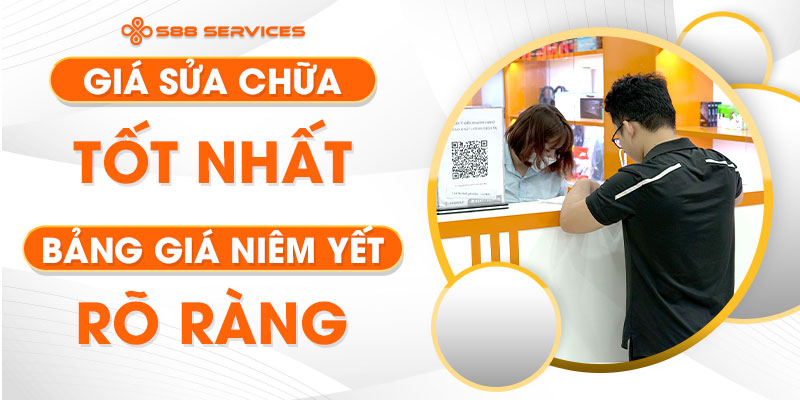
4. Giá sửa chữa tốt nhất, bảng giá niêm yết rõ ràng
S88 Services tự tin là một trong những đơn vị có dịch vụ sửa chữa máy tính không có bluetooth có giá thành tốt nhất thị trường. Mức giá luôn đi đôi với chất lượng. Ngoài ra, đến S88 Services các bạn hoàn toàn yên tâm khi được các nhân viên tư vấn và thông báo rõ ràng đến khách hàng trước khi ra quyết định sửa chữa. Bên cạnh đó, S88 Services luôn có bảng giá niêm yết, rõ ràng để khách hàng có thể tham khảo và so sánh với các trung tâm khác trước khi quyết định sửa chữa.
5. Linh kiện, phụ kiện thay thế chất lượng, nguồn gốc rõ ràng
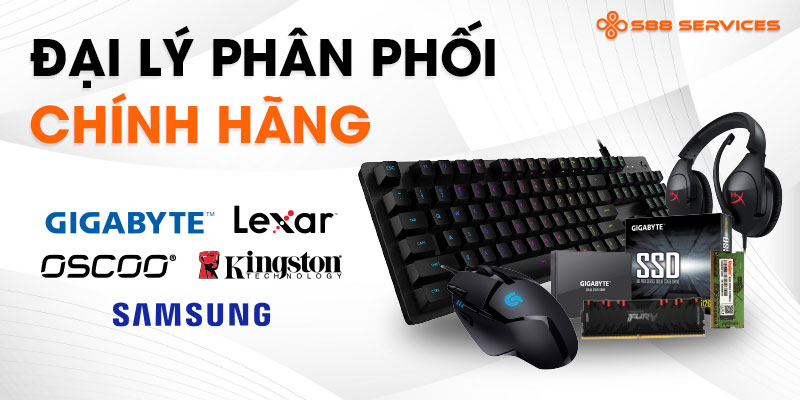
S88 Services là một trong những đại lý phân phối chính hãng linh kiện, phụ kiện của các thương hiệu lớn như Gigabyte, Samsung, Kingston,... Vì vậy, linh kiện thay thế ở đây luôn đảm bảo chất lượng tốt nhất, đa dạng cho người dùng lựa chọn.
Mức giá linh kiện, phụ kiện cực tốt, đủ mọi mẫu mã, đáp ứng mọi nhu cầu người dùng. Khách hàng sửa chữa, nâng cấp máy luôn có cực nhiều lựa chọn phù hợp, chất lượng.
6. Hệ thống cơ sở sửa chữa toàn quốc
Ngoài mức giá sửa chữa máy tính không có bluetooth giá rẻ và chất lượng sửa chữa tốt, đáng tin cậy, S88 Services còn được lòng người dùng bởi hệ thống cơ sở sửa chữa, bảo hành trên toàn quốc. Với hệ thống phủ khắp, người dùng dễ dàng tìm cho mình địa điểm tiện lợi nhất.
Hãy đến ngay S88 Services để trải nghiệm dịch vụ sửa máy tính không có bluetooth với mức giá rẻ, uy tín, nâng cấp chất lượng nhất!
===================
S88 Services - Chuỗi trung tâm dịch vụ máy tính, laptop có hơn 10 năm kinh nghiệm, đi đầu trong lĩnh vực cung cấp các dịch vụ cần thiết để chăm sóc toàn diện cho các thiết bị công nghệ, bao gồm:
- Dịch vụ sửa chữa, bảo dưỡng máy tính, laptop
- Dịch vụ dán decal, skin làm đẹp cho laptop, điện thoại, máy ảnh,...
- Dịch vụ phân phối các linh kiện, phụ kiện điện tử chính hãng đến từ các thương hiệu lớn như Lenovo, Asus, Dell, Sony, Acer, Apple…
Hãy đến ngay với #S88Services - Hệ thống chăm sóc toàn diện laptop Số 1 Việt Nam!
--------------------------------
Hệ thống S88 Services:
✆ Liên hệ hotline - 0247.106.9999
✆ Nhắn tin: https://m.me/s88vn
✆ Website: http://s88.vn/
Địa chỉ:
✣ 40 Trần Đại Nghĩa - Hai Bà Trưng - Hà Nội (số máy lẻ 310)
✣ 164 Nguyễn Xiển - Thanh Xuân - Hà Nội (số máy lẻ 311)
✣ Số 68 đường Huỳnh Thúc Kháng - Đống Đa - Hà Nội (số máy lẻ 312)
✣ 106 Hồ Tùng Mậu - Cầu Giấy - Hà Nội (số máy lẻ 313)
✣ 378 Phạm Văn Đồng - Từ Liêm - Hà Nội (số máy lẻ 411)
✣ 166 Vạn Phúc - Hà Đông - Hà Nội (số máy lẻ 224)
 |
 |