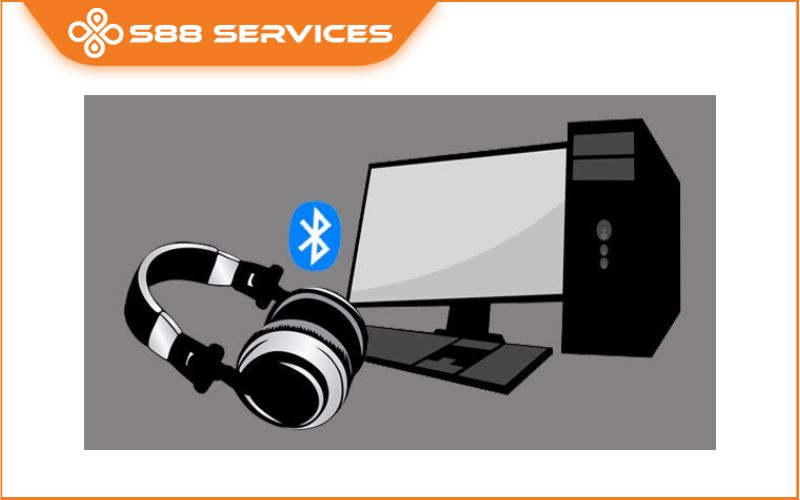
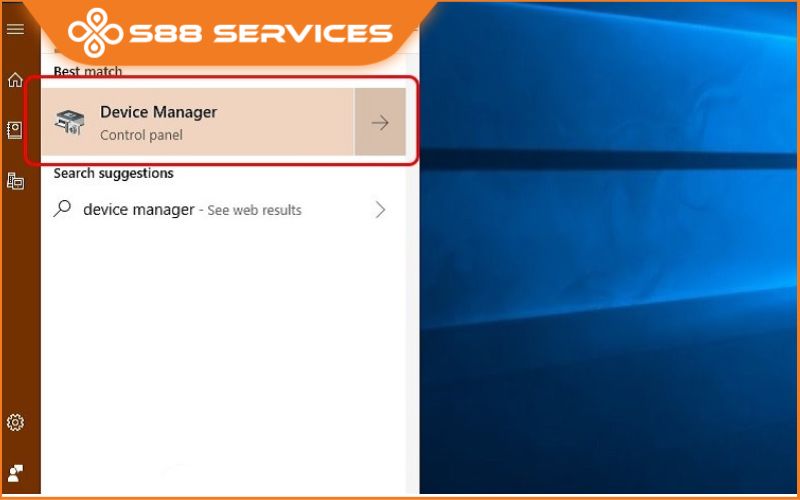
Sử dụng tai nghe không dây đang là xu hướng tất yếu bởi sự gọn gàng và tiện lợi mà nó mang lại. Tuy nhiên, nếu việc kết nối với laptop hay điện thoại chỉ mất vài giây thì cách kết nối tai nghe bluetooth với máy tính cây (PC) lại là một thử thách thực sự đối với nhiều người. Khác với laptop luôn được tích hợp sẵn chip Bluetooth, đa số các bộ máy tính để bàn truyền thống lại không có sẵn tính năng này. Điều này khiến người dùng loay hoay làm theo các hướng dẫn trên mạng nhưng mãi không thấy nút bật tắt Bluetooth ở đâu. Bài viết dưới đây sẽ giải mã nguyên nhân và hướng dẫn bạn từng bước chi tiết để thực hiện kết nối thành công 100%. Ngoài ra, S88 Services còn nhận sửa chữa các lỗi máy tính không có bluetooth khác và sửa laptop/ sửa máy tính giá tốt, lấy ngay.
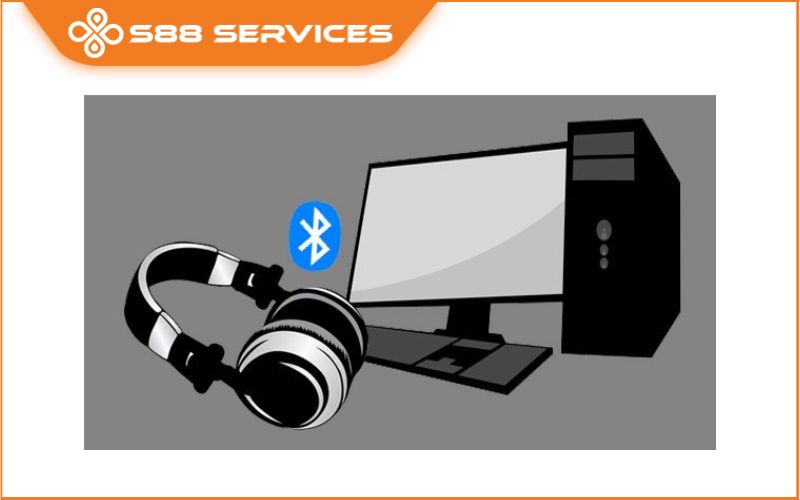

Quy trình thực hiện cách kết nối tai nghe bluetooth với máy tính cây (Windows 10/11)
Để thực hiện cách kết nối tai nghe bluetooth với máy tính cây thành công, điều kiện tiên quyết là máy tính của bạn phải có khả năng phát sóng Bluetooth. Nếu bạn đang sử dụng một chiếc PC đời cũ hoặc các bộ máy tự build (lắp ráp), khả năng cao là bạn cần cắm thêm một thiết bị gọi là USB Bluetooth (Dongle). Sau khi đã đảm bảo phần cứng, bạn hãy thực hiện theo quy trình 4 bước chuẩn sau đây:
Bước 1: Kích hoạt chế độ Pairing (Ghép đôi) trên tai nghe Đây là bước quan trọng nhất mà nhiều người thường bỏ qua. Bạn hãy nhấn và giữ nút nguồn (hoặc nút Bluetooth chuyên dụng) trên tai nghe khoảng 5 đến 7 giây. Hãy giữ tay cho đến khi đèn LED nhấp nháy liên tục (thường là xanh-đỏ hoặc trắng nhấp nháy nhanh). Lúc này tai nghe mới phát ra tín hiệu để máy tính tìm thấy.
Bước 2: Truy cập cài đặt Bluetooth trên máy tính Trên bàn phím, bạn nhấn tổ hợp phím Windows + I để mở nhanh bảng Settings. Sau đó chọn mục Devices (trên Win 10) hoặc Bluetooth & devices (trên Win 11).
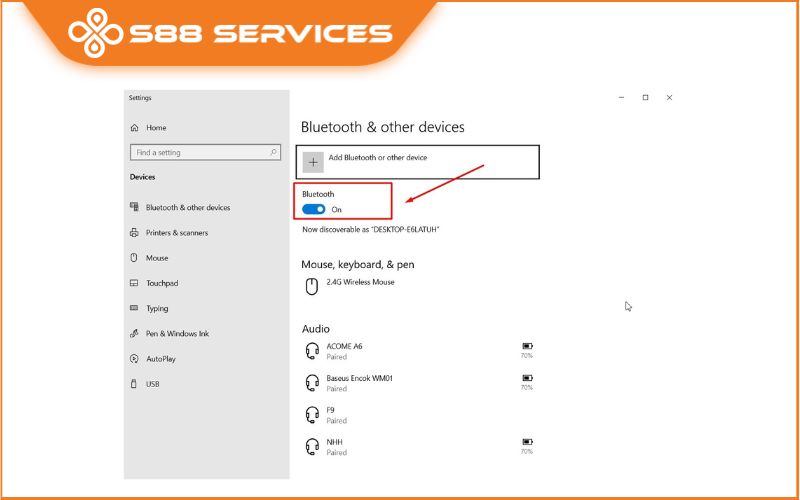
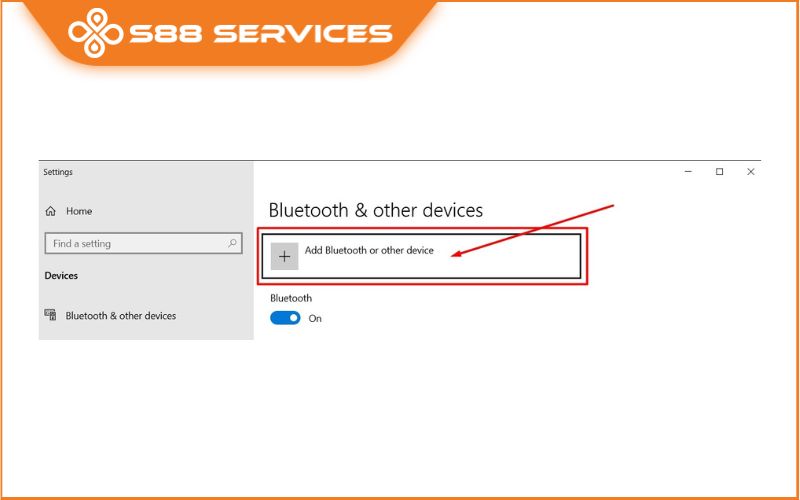
Bước 3: Bật Bluetooth và tìm thiết bị Tại giao diện này, bạn hãy gạt công tắc Bluetooth sang trạng thái On. Tiếp theo, click vào nút to có dấu cộng "Add device" (hoặc Add Bluetooth or other device). Một cửa sổ đen hiện ra, bạn chọn dòng đầu tiên là "Bluetooth".
Bước 4: Hoàn tất kết nối Máy tính sẽ quét các thiết bị xung quanh. Khi thấy tên tai nghe của bạn hiện ra trong danh sách, hãy click chuột vào đó. Khi màn hình báo "Your device is ready to go", quá trình kết nối đã hoàn tất.
Tại sao máy tính cây không tìm thấy thiết bị Bluetooth dù đã làm đúng hướng dẫn?
Đây là câu hỏi phổ biến nhất mà tôi nhận được khi hướng dẫn mọi người cách kết nối tai nghe bluetooth với máy tính cây. Nguyên nhân chính nằm ở phần cứng của máy tính để bàn. Không giống như laptop hay điện thoại, bo mạch chủ (Mainboard) của máy tính cây thường cắt giảm module Bluetooth để tiết kiệm chi phí. Do đó, dù bạn có vào cài đặt Windows tìm kiếm kỹ đến đâu thì cũng sẽ không thấy nút bật tắt Bluetooth xuất hiện.
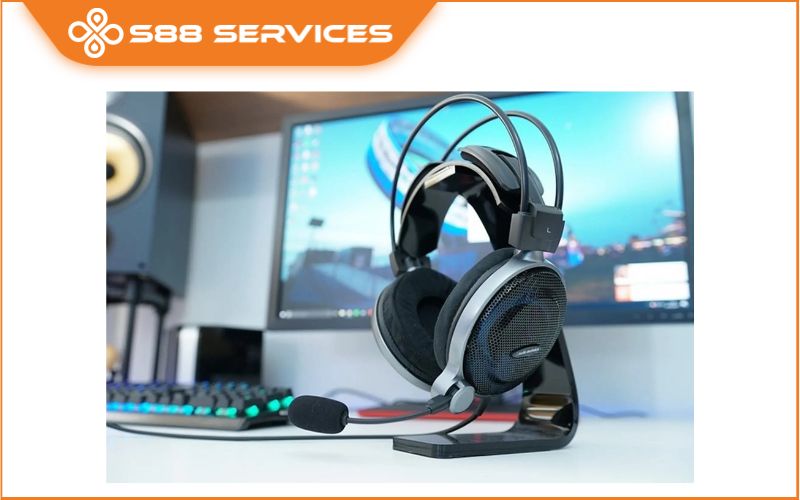
Để khắc phục tình trạng này, giải pháp duy nhất và hiệu quả nhất là trang bị thêm phần cứng. Bạn có hai lựa chọn: một là mua USB Bluetooth Dongle nhỏ gọn cắm qua cổng USB (giá thành rẻ, dễ lắp đặt), hai là lắp Card Wifi/Bluetooth qua khe PCIe trên bo mạch chủ (kết nối ổn định hơn nhưng lắp đặt phức tạp). Chỉ khi bổ sung phần cứng này, máy tính của bạn mới có "ăng-ten" để giao tiếp với tai nghe và thực hiện được các bước kết nối như hướng dẫn ở trên.
Xử lý lỗi đã kết nối thành công nhưng không nghe được tiếng
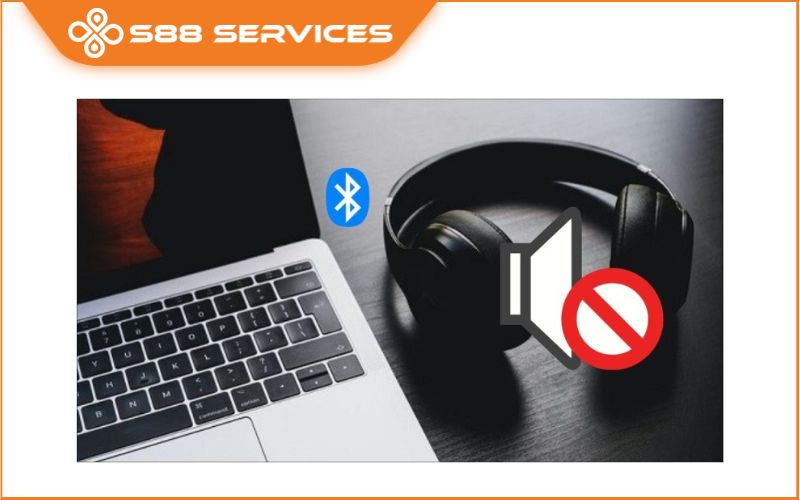
Rất nhiều trường hợp người dùng đã thực hiện thành công cách kết nối tai nghe bluetooth với máy tính cây, màn hình báo "Connected", nhưng khi mở nhạc thì âm thanh vẫn im bặt hoặc vẫn phát ra từ loa ngoài (nếu có). Lý do là vì Windows trên máy tính bàn thường ưu tiên cổng xuất âm thanh phía sau case (cổng 3.5mm) làm mặc định. Để chuyển âm thanh sang tai nghe, bạn làm như sau:
Bước 1: Nhìn xuống góc dưới cùng bên phải màn hình (thanh Taskbar), click chuột trái vào biểu tượng chiếc loa (Volume).
Bước 2: Lúc này, bạn sẽ thấy tên thiết bị phát hiện tại (ví dụ: Speakers - Realtek High Definition Audio). Bạn hãy click vào tên đó hoặc mũi tên bên cạnh để mở danh sách các thiết bị đầu ra.
Bước 3: Trong danh sách xổ ra, hãy chọn đúng tên tai nghe Bluetooth của bạn. Ngay lập tức, luồng âm thanh sẽ được chuyển hướng sang tai nghe.
Việc thực hiện cách kết nối tai nghe bluetooth với máy tính cây thực chất không quá phức tạp nếu bạn hiểu rõ bản chất phần cứng của thiết bị mình đang dùng. Chìa khóa quan trọng nhất nằm ở việc kiểm tra xem PC của bạn đã có tích hợp Bluetooth hay chưa, và nếu chưa thì cần bổ sung ngay một chiếc USB Bluetooth Dongle. Hy vọng với bài hướng dẫn chi tiết từng bước và giải quyết tận gốc vấn đề này, bạn sẽ không còn gặp khó khăn trong việc kết nối và có những trải nghiệm âm thanh tuyệt vời trên chiếc máy tính để bàn của mình.
 |
 |
===================
S88 Services - Chuỗi trung tâm dịch vụ máy tính, laptop có hơn 10 năm kinh nghiệm, đi đầu trong lĩnh vực cung cấp các dịch vụ cần thiết để chăm sóc toàn diện cho các thiết bị công nghệ, bao gồm:
- Dịch vụ sửa chữa, bảo dưỡng máy tính, laptop
- Dịch vụ dán decal, skin làm đẹp cho laptop, điện thoại, máy ảnh,...
- Dịch vụ phân phối các linh kiện, phụ kiện điện tử chính hãng đến từ các thương hiệu lớn như Lenovo, Asus, Dell, Sony, Acer, Apple…
Hãy đến ngay với #S88Services - Hệ thống chăm sóc toàn diện laptop Số 1 Việt Nam!
--------------------------------
Hệ thống S88 Services:
✆ Liên hệ hotline - 0247.106.9999
✆ Nhắn tin: https://m.me/s88vn
✆ Website: http://s88.vn/
Địa chỉ:
✣ 40 Trần Đại Nghĩa - Hai Bà Trưng - Hà Nội (số máy lẻ 310)
✣ 164 Nguyễn Xiển - Thanh Xuân - Hà Nội (số máy lẻ 311)
✣ 68 Huỳnh Thúc Kháng - Đống Đa - Hà Nội (số máy lẻ 312)
✣ 106 Hồ Tùng Mậu - Cầu Giấy - Hà Nội (số máy lẻ 313)
✣ 166 Vạn Phúc - Hà Đông - Hà Nội (số máy lẻ 224)