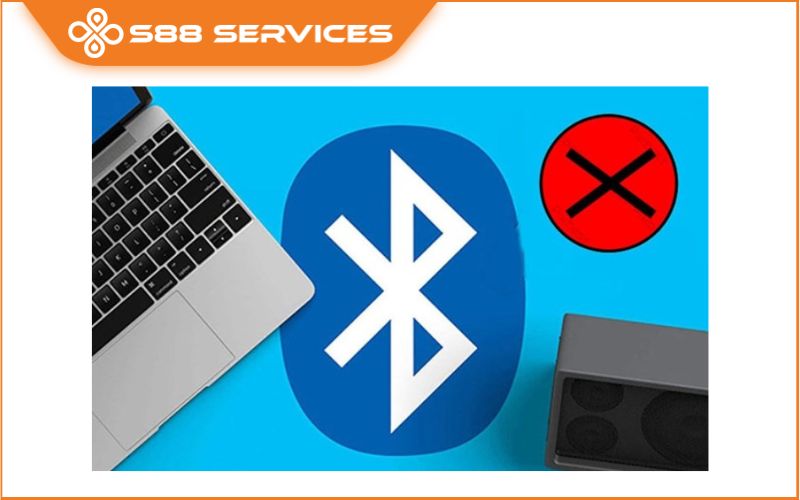
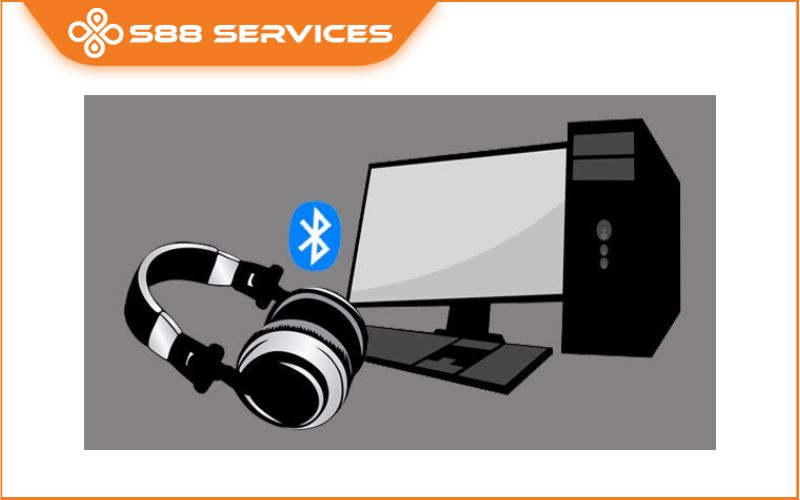
Nếu bạn đang gặp tình trạng laptop bị mất bluetooth (không thấy nút bật Bluetooth, không tìm thấy thiết bị, hoặc Bluetooth “biến mất” sau khi cập nhật Windows), thì bạn không phải người duy nhất. Đây là lỗi khá phổ biến, nhất là trên Windows, và thường liên quan đến cài đặt, driver hoặc dịch vụ hệ thống. Bài viết này sẽ giúp bạn hiểu vì sao laptop bị mất Bluetooth, cách kiểm tra đúng tình trạng đang gặp, và các hướng xử lý đơn giản. Ngoài ra, S88 Services còn nhận sửa lỗi máy tính không có bluetooth/ sửa laptop/ sửa máy tính lấy ngay.

Dấu hiệu nhận biết laptop bị mất bluetooth
Khi laptop bị mất bluetooth, dấu hiệu hay gặp nhất là bạn vào phần cài đặt nhưng không còn thấy mục Bluetooth để bật/tắt. Một số trường hợp vẫn thấy Bluetooth nhưng không thể bật lên, bấm vào thì tự tắt hoặc báo lỗi. Cũng có trường hợp laptop vẫn bật Bluetooth nhưng lại không dò được tai nghe/loa/chuột như trước, hoặc kết nối được nhưng chập chờn, lúc có lúc mất.
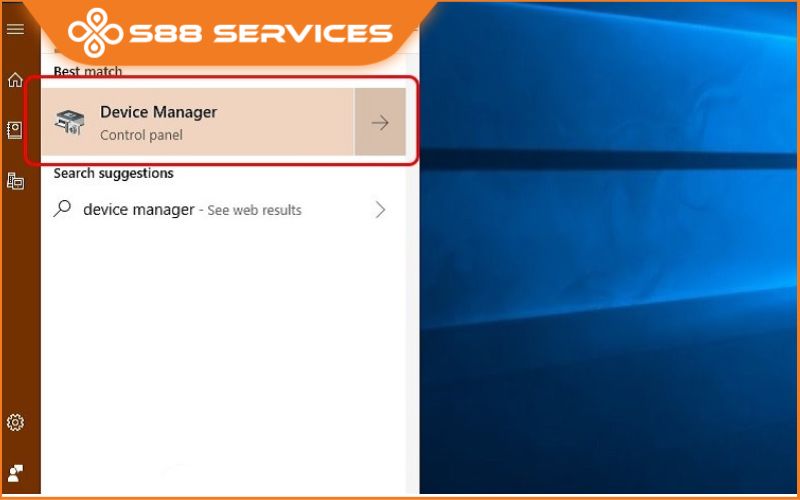
Ngoài ra, nhiều bạn sẽ gặp tình trạng biểu tượng Bluetooth biến mất khỏi thanh taskbar, hoặc trong Device Manager không còn mục Bluetooth. Những dấu hiệu này giúp bạn phân biệt giữa “Bluetooth bị tắt” và “Bluetooth bị lỗi/thiếu driver” để xử lý đúng hướng.
Nguyên nhân phổ biến khiến laptop bị mất bluetooth
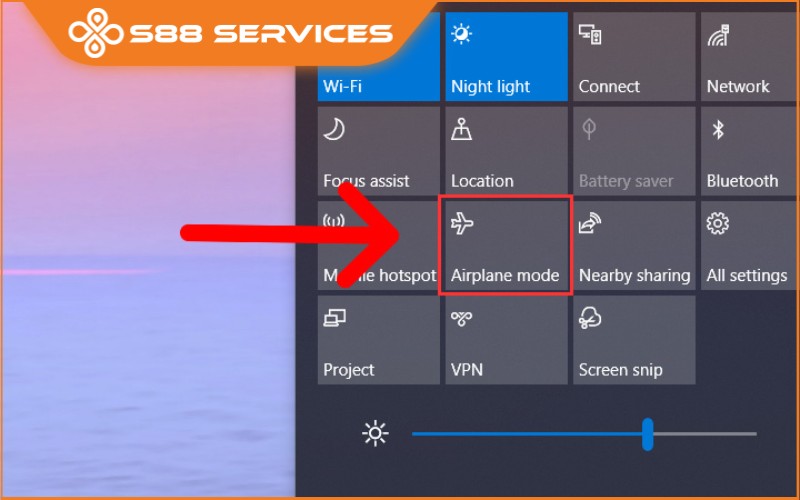
Nguyên nhân đơn giản nhất là Bluetooth đang bị tắt do chế độ máy bay hoặc do bạn vô tình tắt trong cài đặt nhanh. Khi bật Airplane mode, nhiều máy sẽ tắt cả Wi-Fi và Bluetooth, khiến bạn tưởng máy bị lỗi. Ngoài ra, một số laptop có phím tắt hoặc chế độ tiết kiệm pin khiến Bluetooth tự ngắt để giảm tiêu thụ điện.
Nguyên nhân phổ biến tiếp theo là driver Bluetooth bị lỗi, bị thiếu hoặc bị xung đột sau khi cài lại Windows, cập nhật Windows, hoặc cài nhầm driver. Khi driver không hoạt động đúng, Windows có thể ẩn luôn mục Bluetooth khỏi phần cài đặt, khiến bạn thấy “mất hẳn”.
Một nguyên nhân khác ít ai để ý là dịch vụ Bluetooth trong hệ thống bị dừng. Khi dịch vụ này không chạy, Bluetooth có thể không hiển thị hoặc hoạt động không ổn định. Cuối cùng, trong một số trường hợp hiếm hơn, phần cứng Bluetooth (thường nằm chung với card Wi-Fi) gặp vấn đề, dẫn đến tình trạng vừa mất Bluetooth vừa có dấu hiệu Wi-Fi chập chờn.
Kiểm tra nhanh để biết “mất thật” hay chỉ bị ẩn
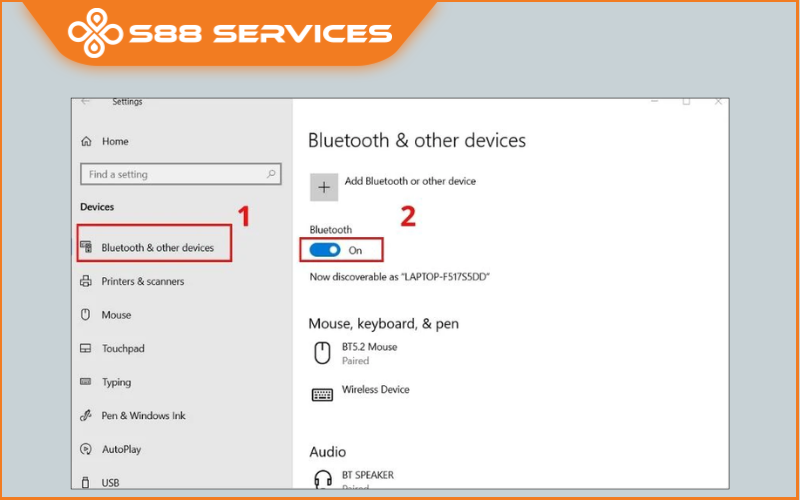
Trước khi sửa sâu, bạn nên xác định laptop bị mất bluetooth ở mức nào. Nếu bạn vẫn thấy Bluetooth trong Settings nhưng không bật được, đây thường là lỗi dịch vụ hoặc driver. Nếu bạn không thấy Bluetooth ở Settings nhưng lại thấy trong Device Manager, khả năng cao Bluetooth chỉ đang bị ẩn do cài đặt hoặc đang bị vô hiệu hóa.
Ngược lại, nếu trong Device Manager cũng không có Bluetooth, bạn cần nghĩ đến việc driver bị mất hoàn toàn hoặc hệ thống chưa nhận phần cứng. Việc xác định đúng tình trạng sẽ giúp bạn không làm vòng vòng và tiết kiệm thời gian.
Cách khắc phục laptop bị mất bluetooth theo thứ tự
Khi laptop bị mất bluetooth, bạn nên làm theo hướng “nhẹ trước, nặng sau”. Đầu tiên, bạn hãy khởi động lại máy và tắt chế độ máy bay nếu đang bật. Đây là bước đơn giản nhưng xử lý được rất nhiều trường hợp Bluetooth bị treo hoặc bị tắt tạm thời.
Tiếp theo, bạn thử tắt Bluetooth rồi bật lại (nếu còn thấy nút), hoặc vào phần cài đặt nhanh để bật lại Bluetooth. Nếu biểu tượng Bluetooth biến mất khỏi taskbar, bạn cũng có thể kiểm tra lại phần hiển thị biểu tượng hệ thống vì đôi khi nó chỉ bị ẩn giao diện chứ không phải mất tính năng.
Nếu bạn dùng Windows, bạn hãy chạy Windows Update và cài đầy đủ các bản cập nhật. Nhiều trường hợp Windows sẽ tự cài bổ sung driver Bluetooth phù hợp, nhất là với laptop dùng Intel hoặc Realtek phổ biến.
Cách phòng tránh tình trạng laptop bị mất bluetooth lặp lại về sau
Để hạn chế việc laptop bị mất bluetooth quay lại nhiều lần, bạn nên ưu tiên dùng driver “chuẩn” từ hãng hoặc từ Windows Update, và tránh cài các phần mềm auto-update driver không rõ nguồn. Những công cụ kiểu “Driver Booster” đôi khi cài nhầm phiên bản driver, khiến Bluetooth hoạt động chập chờn hoặc biến mất sau khi restart.
Bạn cũng nên giữ thói quen cập nhật hệ thống một cách ổn định, nhưng không cập nhật “ồ ạt” khi máy đang gặp lỗi. Nếu bạn vừa cập nhật Windows xong mà Bluetooth bắt đầu mất, bạn có thể ghi nhớ mốc cập nhật đó để dễ truy lại nguyên nhân. Ngoài ra, việc tắt/bật máy đúng cách và hạn chế để máy ngủ (sleep) quá lâu khi đang dùng Bluetooth cũng giúp giảm lỗi “mất sau khi sleep”.
Cuối cùng, nếu bạn hay dùng chuột/tai nghe/loa Bluetooth hằng ngày, bạn nên kiểm tra các thiết lập tiết kiệm pin liên quan đến thiết bị không dây, vì một số máy có xu hướng tự ngắt Bluetooth để tiết kiệm điện. Khi bạn chỉnh để Bluetooth hoạt động ổn định, tình trạng mất Bluetooth bất chợt sẽ giảm rõ rệt và bạn cũng đỡ phải cài lại driver nhiều lần.
Trên đây là toàn bộ những chia sẻ về tình trạng laptop bị mất bluetooth. Hy vọng với những thông tin trong bài viết trên sẽ hữu ích với bạn trong quá trình cài đặt trên thiết bị laptop của mình.
===================
S88 Services - Chuỗi trung tâm dịch vụ máy tính, laptop có hơn 10 năm kinh nghiệm, đi đầu trong lĩnh vực cung cấp các dịch vụ cần thiết để chăm sóc toàn diện cho các thiết bị công nghệ, bao gồm:
- Dịch vụ sửa chữa, bảo dưỡng máy tính, laptop
- Dịch vụ dán decal, skin làm đẹp cho laptop, điện thoại, máy ảnh,...
- Dịch vụ phân phối các linh kiện, phụ kiện điện tử chính hãng đến từ các thương hiệu lớn như Lenovo, Asus, Dell, Sony, Acer, Apple…
Hãy đến ngay với #S88Services - Hệ thống chăm sóc toàn diện laptop Số 1 Việt Nam!
--------------------------------
Hệ thống S88 Services:
✆ Liên hệ hotline - 0247.106.9999
✆ Nhắn tin: https://m.me/s88vn
✆ Website: http://s88.vn/
Địa chỉ:
✣ 40 Trần Đại Nghĩa - Hai Bà Trưng - Hà Nội (số máy lẻ 310)
✣ 164 Nguyễn Xiển - Thanh Xuân - Hà Nội (số máy lẻ 311)
✣ 68 Huỳnh Thúc Kháng - Đống Đa - Hà Nội (số máy lẻ 312)
✣ 106 Hồ Tùng Mậu - Cầu Giấy - Hà Nội (số máy lẻ 313)
✣ 166 Vạn Phúc - Hà Đông - Hà Nội (số máy lẻ 224)