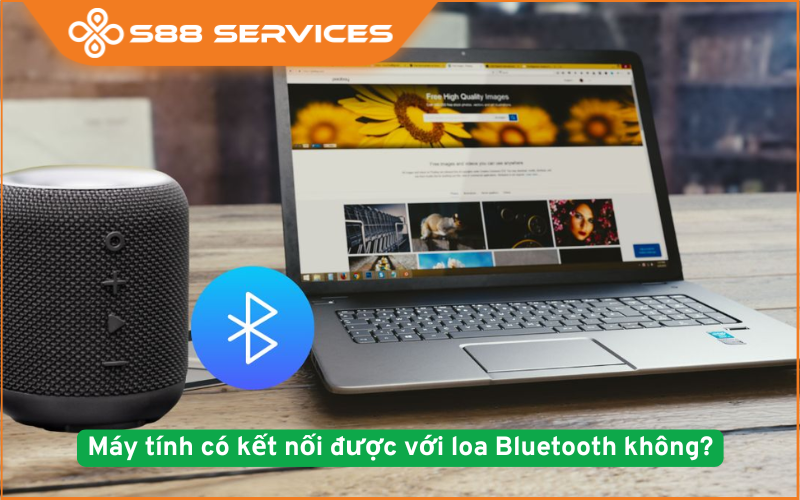
Nếu bạn đang thắc mắc máy tính có kết nối được với loa bluetooth không? Làm sao để kết nối nhanh, ổn định, thì bài viết này sẽ giúp bạn. Mình sẽ trả lời ngắn gọn theo đúng câu hỏi, đồng thời hướng dẫn các bước kết nối cơ bản trên máy tính và một vài mẹo xử lý khi gặp lỗi thường gặp, để bạn làm theo là dùng được ngay. Ngoài ra, S88 Services còn nhận sửa lỗi máy tính không có bluetooth/ sửa laptop/ sửa máy tính lấy ngay.

Máy tính có kết nối được với loa Bluetooth không?
Máy tính có kết nối được với loa bluetooth không là câu hỏi rất phổ biến hiện nay. Câu trả lời là có. Hầu hết laptop đời mới đều có sẵn Bluetooth, nên bạn chỉ cần bật Bluetooth và ghép đôi (pair) với loa. Với máy bàn (PC) thì tùy cấu hình: có máy có sẵn Bluetooth trên mainboard, có máy không có thì bạn vẫn kết nối được bằng cách mua USB Bluetooth cắm vào là dùng.
Trong thực tế, vấn đề thường không nằm ở “có kết nối được không”, mà nằm ở việc máy không thấy loa, kết nối rồi nhưng không có tiếng, hoặc đang nghe thì bị chập chờn. Những lỗi đó đa phần xử lý được bằng vài bước kiểm tra cơ bản.
Cách kết nối loa Bluetooth với laptop Windows 10/11
Bạn làm theo các bước dưới đây là kết nối được trong vài phút:
Bước 1: Bật Bluetooth trên loa và đưa loa vào pairing mode. Tùy loa, bạn nhấn nút Bluetooth hoặc nhấn giữ nút nguồn đến khi đèn nhấp nháy.
Bước 2: Trên Windows, bạn vào Settings → Bluetooth & devices (Windows 11) hoặc Devices (Windows 10) → bật Bluetooth sang ON.
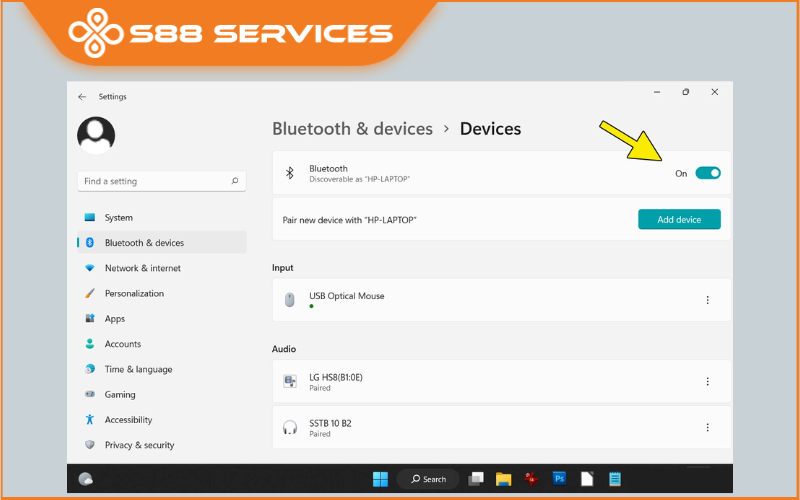
Bước 3: Nhấn Add device → chọn Bluetooth. Lúc này Windows sẽ quét thiết bị gần đó.
Bước 4: Khi thấy tên loa xuất hiện, bạn bấm vào tên loa để Pair/Connect. Chờ 5–20 giây để Windows hoàn tất kết nối.
Bước 5 (rất hay bị quên): Nếu kết nối rồi mà chưa có tiếng, bạn click biểu tượng loa ở taskbar → chọn Output và đặt loa Bluetooth làm thiết bị phát âm thanh. Nhiều máy vẫn đang để “Speakers (Realtek)” nên bạn tưởng là lỗi.
Nếu bạn muốn lần sau tự kết nối, thường Windows sẽ nhớ thiết bị. Chỉ cần bật loa lên, vào Bluetooth và bấm Connect hoặc để máy tự bắt lại.
Cách kết nối loa Bluetooth với Macbook
Với macOS, thao tác cũng khá giống nhưng giao diện khác một chút:
Bước 1: Bật loa và đưa loa vào pairing mode để loa sẵn sàng hiện trên danh sách.
Bước 2: Trên Mac, vào System Settings → Bluetooth → bật Bluetooth ON (nếu đang tắt).
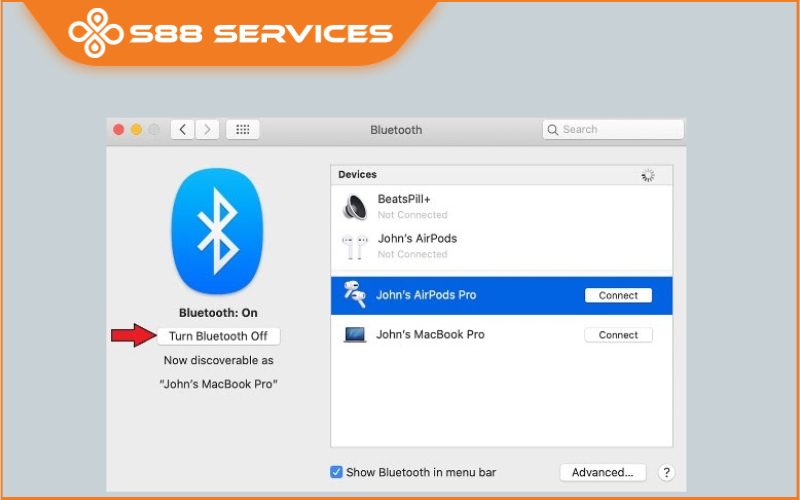
Bước 3: Trong danh sách thiết bị, bạn tìm đúng tên loa → bấm Connect. Khi kết nối thành công, trạng thái sẽ chuyển sang Connected.
Bước 4: Nếu đã kết nối nhưng vẫn nghe tiếng loa Mac, bạn vào System Settings → Sound → Output → chọn đúng tên loa Bluetooth làm thiết bị đầu ra.
macOS thường quản lý âm thanh khá ổn, nhưng đôi khi bạn cần “đổi Output” thủ công nếu trước đó bạn dùng tai nghe hoặc màn hình rời có loa.
Xử lý nhanh khi kết nối xong nhưng không nghe tiếng
Trường hợp phổ biến nhất là kết nối thành công nhưng không có âm thanh. Bạn xử lý theo thứ tự này để đỡ mất thời gian:
Đầu tiên, kiểm tra Output device trên Windows/macOS như hướng dẫn ở trên. Đây là lý do chiếm tỉ lệ cao nhất.
Tiếp theo, thử tắt loa rồi bật lại, hoặc bấm Disconnect/Connect lại. Với Bluetooth, đôi khi kết nối “treo” nên cần bắt lại.
Nếu vẫn không được, bạn hãy Remove/Forget thiết bị rồi pair lại từ đầu. Trên Windows: Bluetooth & devices → chọn loa → Remove device. Trên Mac: Bluetooth → bấm biểu tượng “i” cạnh loa → Forget This Device. Sau đó đưa loa về pairing mode và kết nối lại.
Một mẹo nữa là kiểm tra mức âm lượng ở cả hai phía. Có loa có âm lượng riêng, và có lúc loa đang ở mức quá nhỏ nên bạn tưởng không có tiếng. Bạn cũng nên thử phát âm thanh từ YouTube hoặc file nhạc để chắc chắn nguồn âm thanh đang chạy.
Máy tính không có Bluetooth thì có kết nối được không?
Có. Nếu máy bàn hoặc laptop cũ không có Bluetooth, bạn chỉ cần mua USB Bluetooth (loại cắm cổng USB) là dùng được. Sau khi cắm, Windows thường tự nhận driver, hoặc bạn cài driver theo hướng dẫn của nhà sản xuất để ổn định hơn.
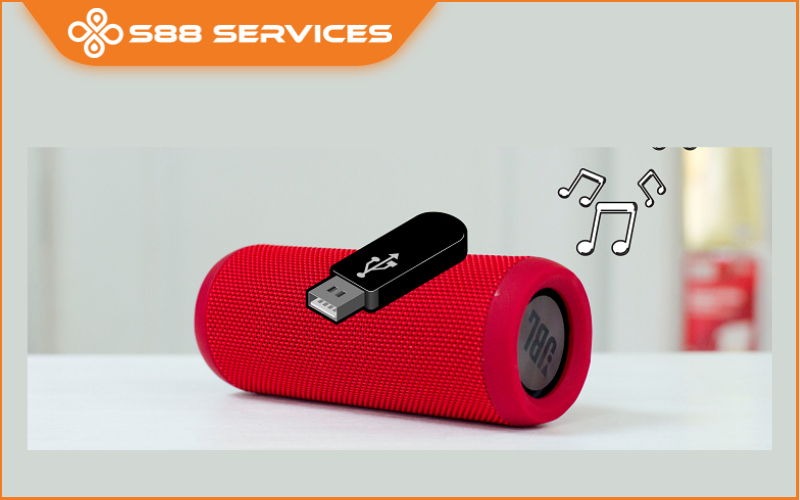
Với nhu cầu nghe nhạc cơ bản, USB Bluetooth phổ thông đã đủ. Nếu bạn cần độ ổn định cao hơn hoặc ít trễ khi xem phim/chơi game, bạn nên ưu tiên adapter có Bluetooth mới hơn và chất lượng tốt hơn, vì đồ quá rẻ đôi khi bắt sóng yếu và hay rớt.
Mẹo dùng loa Bluetooth với máy tính “ngon” hơn
Nếu bạn hay xem phim hoặc học online, bạn nên để loa cách máy không quá xa và hạn chế vật cản. Khi âm thanh bị trễ nhẹ, đó là đặc trưng của Bluetooth, nhưng mức trễ sẽ khác nhau tùy loa và adapter.
Khi họp online, bạn nên lưu ý là không phải loa Bluetooth nào cũng tối ưu cho chế độ vừa nghe vừa dùng mic. Trong nhiều trường hợp, dùng mic laptop và chỉ dùng loa Bluetooth để nghe sẽ ổn định hơn.
Cuối cùng, nếu loa hỗ trợ kết nối nhiều thiết bị (multipoint), bạn nên kiểm tra xem loa có đang “dính” với điện thoại không. Nhiều loa ưu tiên thiết bị cũ khiến máy tính khó bắt, lúc này bạn chỉ cần ngắt Bluetooth ở điện thoại hoặc “Forget” để loa pair với máy tính dễ hơn.
Tổng kết lại, nội dung trong bài viết đã giúp bạn trả lời câu hỏi: “máy tính có kết nối được với loa bluetooth không?”. Hy vọng bài viết trên còn đem tới cho bạn những thông tin khác liên quan đến quá trình kết nối giữa các thiết bị.
===================
S88 Services - Chuỗi trung tâm dịch vụ máy tính, laptop có hơn 10 năm kinh nghiệm, đi đầu trong lĩnh vực cung cấp các dịch vụ cần thiết để chăm sóc toàn diện cho các thiết bị công nghệ, bao gồm:
- Dịch vụ sửa chữa, bảo dưỡng máy tính, laptop
- Dịch vụ dán decal, skin làm đẹp cho laptop, điện thoại, máy ảnh,...
- Dịch vụ phân phối các linh kiện, phụ kiện điện tử chính hãng đến từ các thương hiệu lớn như Lenovo, Asus, Dell, Sony, Acer, Apple…
Hãy đến ngay với #S88Services - Hệ thống chăm sóc toàn diện laptop Số 1 Việt Nam!
--------------------------------
Hệ thống S88 Services:
✆ Liên hệ hotline - 0247.106.9999
✆ Nhắn tin: https://m.me/s88vn
✆ Website: http://s88.vn/
Địa chỉ:
✣ 40 Trần Đại Nghĩa - Hai Bà Trưng - Hà Nội (số máy lẻ 310)
✣ 164 Nguyễn Xiển - Thanh Xuân - Hà Nội (số máy lẻ 311)
✣ 68 Huỳnh Thúc Kháng - Đống Đa - Hà Nội (số máy lẻ 312)
✣ 106 Hồ Tùng Mậu - Cầu Giấy - Hà Nội (số máy lẻ 313)
✣ 166 Vạn Phúc - Hà Đông - Hà Nội (số máy lẻ 224)