Bạn đang mở một ứng dụng nhưng chỉ vài giây sau máy tự thoát về màn hình chính? Tình trạng này có thể xảy ra với Facebook, TikTok, Zalo, Messenger, game hay bất kỳ ứng dụng nào trên điện thoại. Thực tế, lỗi này không phải lúc nào cũng do điện thoại bị hỏng. Phần lớn trường hợp xuất phát từ bộ nhớ, xung đột phần mềm hoặc phiên bản ứng dụng bị lỗi và hoàn toàn có thể khắc phục ngay tại nhà. Trong bài viết này, mình sẽ hướng dẫn cách khắc phục khi vào ứng dụng bị văng ra trên cả Android và iPhone theo thứ tự từ dễ đến chuyên sâu.

Dấu hiệu ứng dụng bị văng ra là gì?
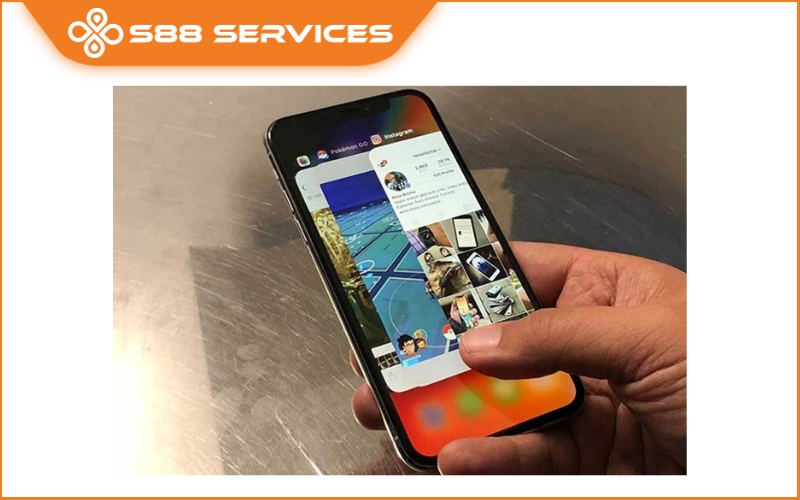
Lỗi này là hiện tượng ứng dụng đóng đột ngột ngay sau khi mở hoặc đang sử dụng. Người dùng thường gặp các biểu hiện như:
- Mở app lên rồi tự thoát về màn hình chính.
- Ứng dụng đứng vài giây rồi đóng.
- Đang sử dụng thì màn hình đen và app tự tắt.
- Chỉ một ứng dụng bị lỗi hoặc nhiều ứng dụng cùng bị văng.
Nếu vào ứng dụng bị văng ra liên tục, bạn nên kiểm tra nguyên nhân trước khi nghĩ đến việc khôi phục cài đặt gốc.
Nguyên nhân khiến ứng dụng tự văng
Trước khi sửa lỗi, cần xác định nguyên nhân phổ biến nhất:
- Ứng dụng đang bị lỗi sau bản cập nhật.
- Bộ nhớ RAM đầy khiến app bị đóng đột ngột.
- Dung lượng lưu trữ gần hết.
- Cache hoặc dữ liệu ứng dụng bị lỗi.
- Hệ điều hành quá cũ hoặc chưa tương thích.
- Điện thoại bị xung đột phần mềm.
- Phần cứng gặp vấn đề sau khi rơi hoặc vào nước.
Việc xác định đúng nguyên nhân sẽ giúp bạn tiết kiệm rất nhiều thời gian xử lý.
10 cách khắc phục khi vào ứng dụng bị văng ra
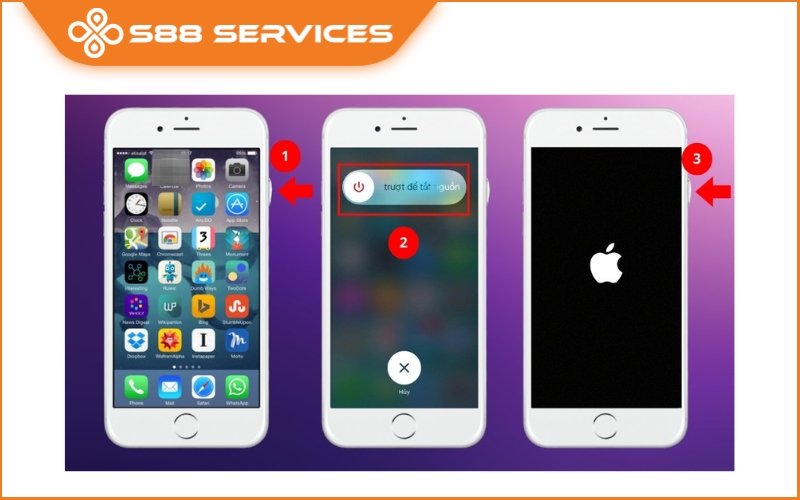
Khởi động lại điện thoại
Đây là cách đơn giản nhưng hiệu quả nhất.
Khi điện thoại hoạt động trong thời gian dài, RAM và các tiến trình nền có thể bị quá tải. Việc khởi động lại sẽ giải phóng bộ nhớ và giúp hệ thống hoạt động ổn định hơn.
Sau khi mở máy, hãy thử mở lại ứng dụng để kiểm tra.
Cập nhật ứng dụng lên phiên bản mới
Nhiều trường hợp lỗi phát sinh do chính phiên bản ứng dụng đang sử dụng.
Hãy vào App Store hoặc CH Play, kiểm tra xem ứng dụng có bản cập nhật mới hay không. Nhà phát triển thường phát hành bản vá để sửa lỗi tự thoát hoặc treo ứng dụng.
Đây là bước nên thực hiện trước khi gỡ cài đặt app.
Xóa bộ nhớ đệm (Cache)
Cache giúp ứng dụng mở nhanh hơn, nhưng khi dữ liệu này bị lỗi lại dễ gây xung đột.
Trên Android:
- Vào Cài đặt.
- Chọn Ứng dụng.
- Chọn ứng dụng bị lỗi.
- Nhấn Bộ nhớ.
- Chọn Xóa bộ nhớ đệm.
Lưu ý: Xóa cache sẽ không làm mất tài khoản hay dữ liệu cá nhân.
Buộc dừng ứng dụng rồi mở lại
Nếu ứng dụng đang chạy lỗi ở nền, hãy buộc dừng hoàn toàn.
Thao tác này sẽ đóng mọi tiến trình của app trước khi khởi chạy lại, giúp xử lý nhiều lỗi tạm thời khá hiệu quả.
Kiểm tra dung lượng bộ nhớ
Khi bộ nhớ trong gần đầy, điện thoại sẽ ưu tiên đóng ứng dụng để giải phóng tài nguyên.
Bạn nên giữ tối thiểu khoảng 10–20% dung lượng trống bằng cách:
- Xóa video không cần thiết.
- Gỡ ứng dụng ít dùng.
- Chuyển ảnh lên đám mây.
- Dọn thư mục tải xuống.
Đây là nguyên nhân rất phổ biến nhưng thường bị bỏ qua.
Cập nhật hệ điều hành
Một số ứng dụng mới sẽ không hoạt động ổn định trên phiên bản Android hoặc iOS quá cũ.
Hãy kiểm tra trong phần Cập nhật phần mềm và cài đặt phiên bản mới nếu có. Sau khi cập nhật, điện thoại thường sẽ tương thích tốt hơn với các ứng dụng mới.
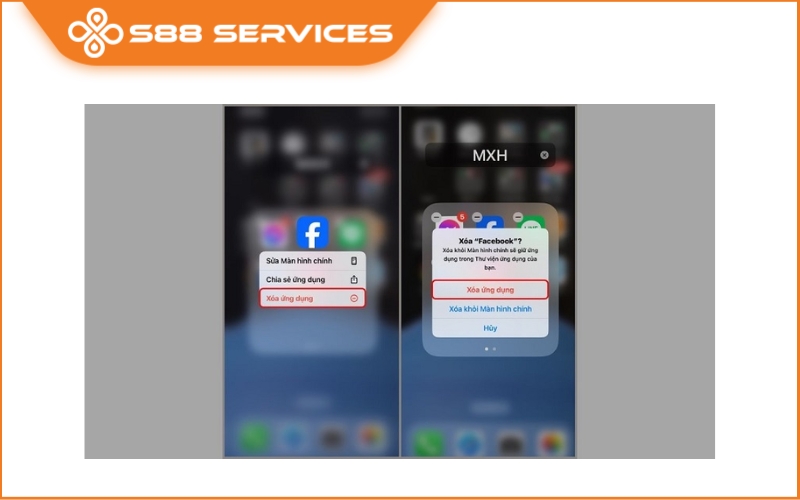
Gỡ và cài đặt lại ứng dụng
Nếu chỉ một ứng dụng bị lỗi, đây là giải pháp rất đáng thử.
Các bước thực hiện:
- Gỡ ứng dụng khỏi điện thoại.
- Khởi động lại máy.
- Tải lại từ cửa hàng ứng dụng chính thức.
- Đăng nhập lại tài khoản.
Việc cài mới sẽ thay thế toàn bộ dữ liệu ứng dụng bị lỗi.
Tắt các ứng dụng chạy nền
Quá nhiều ứng dụng hoạt động cùng lúc có thể khiến RAM không đủ, đặc biệt trên những thiết bị có dung lượng RAM thấp.
Hãy đóng bớt các ứng dụng không sử dụng rồi mở lại app cần dùng.
Nếu vào app bị văng ra, đây là một trong những cách khắc phục nhanh nhất.
Kiểm tra quyền truy cập của ứng dụng
Một số ứng dụng sẽ tự thoát nếu bị từ chối quyền cần thiết như:
- Camera
- Micro
- Bộ nhớ
- Vị trí
Bạn có thể vào Cài đặt → Quyền ứng dụng để cấp lại quyền phù hợp rồi thử mở lại.
Đặt lại cài đặt hệ thống
Nếu đã thử mọi cách nhưng nhiều ứng dụng vẫn bị văng, bạn có thể cân nhắc đặt lại cài đặt.
Khác với khôi phục cài đặt gốc, thao tác này thường chỉ đưa các thiết lập mạng, quyền riêng tư và cài đặt hệ thống về mặc định mà không xóa ảnh hay dữ liệu cá nhân.
Tuy nhiên, hãy sao lưu dữ liệu quan trọng trước khi thực hiện.
Cách xử lý riêng trên iPhone
Người dùng iPhone thường gặp lỗi ứng dụng tự thoát sau khi cập nhật iOS hoặc khi bộ nhớ gần đầy.
Bạn nên thực hiện theo thứ tự:
- Khởi động lại iPhone.
- Cập nhật ứng dụng.
- Cập nhật iOS.
- Gỡ và cài lại ứng dụng.
- Kiểm tra dung lượng bộ nhớ.
Nếu nhiều ứng dụng cùng bị lỗi sau khi cập nhật hệ điều hành, nguyên nhân thường liên quan đến xung đột phần mềm thay vì hỏng phần cứng.
Cách xử lý riêng trên Android
Android có thêm tính năng xóa Cache nên khả năng khắc phục thường nhanh hơn.
Thứ tự ưu tiên gồm:
- Xóa Cache ứng dụng.
- Buộc dừng ứng dụng.
- Cập nhật CH Play.
- Kiểm tra Android System WebView (nếu nhiều app cùng lỗi).
- Cập nhật hệ điều hành.
Đặc biệt, nếu hàng loạt ứng dụng cùng tự thoát, hãy kiểm tra xem Android System WebView có đang bị lỗi hay không.
Khi nào nên mang điện thoại đi sửa?
Bạn nên đưa máy đến trung tâm sửa chữa nếu xuất hiện các dấu hiệu sau:
- Nhiều ứng dụng đều tự văng dù đã cài lại.
- Máy nóng bất thường khi mở app.
- Camera, loa hoặc cảm ứng cũng hoạt động không ổn định.
- Điện thoại từng bị rơi mạnh hoặc vào nước trước khi xuất hiện lỗi.
- Khôi phục cài đặt vẫn không khắc phục được.
Lúc này, khả năng cao vấn đề nằm ở bộ nhớ, mainboard hoặc phần cứng bên trong thay vì ứng dụng.
Lỗi ứng dụng tự thoát thường xuất phát từ phần mềm và hoàn toàn có thể xử lý tại nhà nếu thực hiện đúng cách. Hãy bắt đầu từ những giải pháp đơn giản như khởi động lại máy, cập nhật ứng dụng, xóa cache và kiểm tra dung lượng trước khi nghĩ đến việc khôi phục thiết bị. Nếu đã thử đầy đủ các bước mà điện thoại vẫn liên tục bị văng ứng dụng, đặc biệt sau khi rơi hoặc vào nước, bạn nên mang máy đến trung tâm sửa chữa uy tín để được kiểm tra phần cứng chính xác và tránh phát sinh hư hỏng nặng hơn.
 |
 |
===================
S88 Services - Chuỗi trung tâm dịch vụ máy tính, laptop, điện thoại có hơn 10 năm kinh nghiệm, đi đầu trong lĩnh vực cung cấp các dịch vụ cần thiết để chăm sóc toàn diện cho các thiết bị công nghệ, bao gồm:
- Dịch vụ sửa chữa, bảo dưỡng máy tính, laptop, điện thoại
- Dịch vụ dán decal, skin làm đẹp cho laptop, điện thoại, máy ảnh,...
- Dịch vụ phân phối các linh kiện, phụ kiện điện tử chính hãng đến từ các thương hiệu lớn như Lenovo, Asus, Dell, Sony, Acer, Apple…
Hãy đến ngay với #S88Services - Hệ thống chăm sóc toàn diện đồ công nghệ uy tín tại Việt Nam!
--------------------------------
Hệ thống S88 Services:
✆ Liên hệ hotline - 0247.106.9999
✆ Nhắn tin: https://m.me/s88vn
✆ Website: http://s88.vn/
Địa chỉ:
✣ 40 Trần Đại Nghĩa - Bạch Mai - Hà Nội (số máy lẻ 310)
✣ 63 Thái Hà - Đống Đa - Hà Nội (số máy lẻ 312)
✣ 106 Hồ Tùng Mậu - Phú Diễn - Hà Nội (số máy lẻ 313)