Touchpad bị đơ - Nguyên nhân, cách khắc phục và địa chỉ sửa chữa uy tín
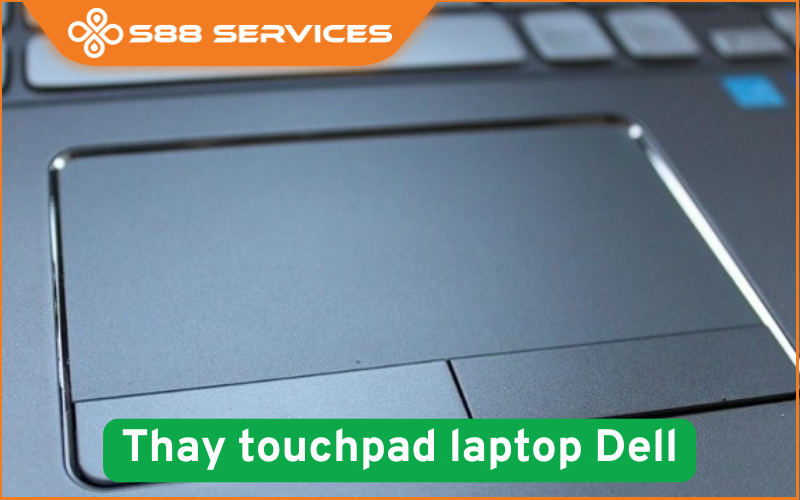
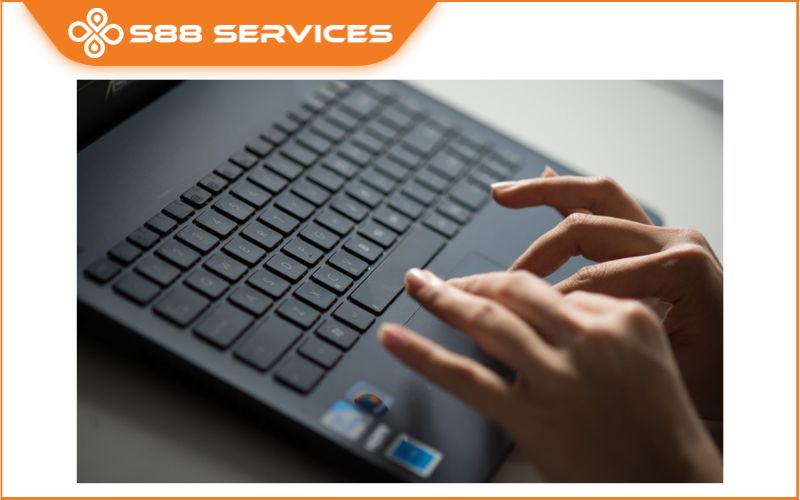
Touchpad trên laptop là một bộ phận quan trọng và tiện lợi, ảnh hưởng nhiều đến trải nghiệm của người dùng. Trong quá trình sử dụng, thường phát sinh ra các lỗi gây gián đoạn công việc, trong đó phải kể đến lỗi touchpad bị đơ. Những lỗi này có thể xuất phát từ rất nhiều nguyên nhân và nếu không “bắt đúng bệnh” gây ra vấn đề chuột laptop bị đơ và khắc phục triệt để, thì sẽ gây khó khăn trong công việc, học tập cũng như giải trí. Hãy cùng S88 Services tìm hiểu các nguyên nhân và cách sửa lỗi chuột cảm ứng laptop trong bài viết này nhé! >>Có thể bạn quan tâm đến dịch vụ sửa máy tính, sửa laptop uy tín, giá tốt nhất Hà Nội!

Nguyên nhân dẫn tới các tình trạng touchpad bị đơ
Touchpad bị đơ là tình trạng diễn ra phổ biến trong quá trình dùng laptop. Và mỗi biểu hiện đơ là do những nguyên nhân khác nhau dẫn tới. Cụ thể như sau:
- Lỗi chuột trên touchpad bị đơ, không phản ứng hoặc phản ứng chậm: Đây là tình trạng thường xảy ra trên một số dòng laptop quá cũ hoặc liên quan đến những lỗi phát sinh trong quá trình cập nhật Windows 10. Có thể lý giải rằng, phần mềm Touchpad chưa thích ứng được với hệ điều hành dẫn đến lỗi Touchpad.
- Con chuột laptop bị đơ khiến scroll (cuộn chuột) kéo lên xuống bị ngược: Đây cũng là một trong những lỗi phổ biến không kém xảy đến cho người dùng trong quá trình sử dụng touchpad trên laptop, lỗi này chủ yếu do thiết lập của trình cài đặt touchpad của người dùng vô tình gây ra lỗi trên, để có thể sửa lỗi này, bạn phải tìm hiểu xem đó là Touchpad của hãng nào, để từ đó chúng ta mới có thể xử lý vấn đề một cách chuẩn chỉ theo hướng dẫn của chính hãng đó được.
- Tắt touchpad nhưng touchpad vẫn hoạt động: là do lỗi touchpad không thể tắt được thường xuyên xảy ra trên các laptop đời mới. Nguyên nhân có thể do lỗi xung đột phần mềm từ việc sử dụng phần mềm diệt virus/hoặc cài hệ điều hành Windows không tương thích. Để sửa lỗi khiến con chuột laptop bị đơ này cũng rất đơn giản sau khi làm theo những hướng dẫn phía dưới.
- Touchpad không hoạt động khi sử dụng chuột ngoài: đây là một trong những chế độ được tích hợp vào touchpad trong trường hợp bạn sử dụng chuột và tự động touchpad sẽ tắt ngay lập tức. Và khi có một số mẫu laptop không tích hợp chức năng này trong touchpad thì khi đó sẽ xảy ra lỗi, khiến chúng ta phải tự mình tắt chúng. Tùy vào từng dòng, từng loại mà cách tắt có thể khác nhau.
Khắc phục touchpad bị đơ cực nhanh chỉ với vài thao tác
Sau khi tìm hiểu xong những nguyên nhân trên thì chúng ta cũng có cách khắc phục tình trạng touchpad bị đơ tùy theo nguồn gốc lỗi gây ra như sau:
Sửa chuột cảm ứng laptop bị đơ do lỗi phần mềm
- Nếu bạn vẫn di chuyển được chuột nhưng khi click trên touchpad không có phản hồi thì có thể bạn phải kiểm tra lại tính năng Touchpad ở TouchPad Synaptics nếu có.
- Trong trường hợp do lỗi driver trong quá trình update Win như đã nêu ở trên thì cách khắc phục đơn giản nhất đó là khởi động lại laptop thử xem có được không nhé! Nếu không, hãy kiểm tra hoặc xóa đi các driver chuột khác. Bởi vì khi bạn cập nhật mới driver hệ thống sẽ giữ lại cho bạn phiên bản cũ với mục đích là hỗ trợ bạn dễ dàng dùng driver cũ. Và có thể đây cũng là một trong những nguyên nhân khiến touchpad bị đơ. Cách làm như sau:
- Bước 1: Truy cập Device Manager.
- Bước 2: Chọn Mice and other pointing devices
- Bước 3: Click chuột gỡ từng cài đặt driver cho đến khi TouchPad được hoạt động trở lại bình thường.
Ngoài ra, bạn cũng có thể khắc phục lỗi chuột laptop bị đơ bằng cách cập nhật lại Driver cho TouchPad.
Bước 1: Window + X. Chọn Device Manager. Chọn Mice and other pointing devices. Chọn tiếp Update Driver.
Bước 2: Nhấn chọn Search Automatically for updated driver software. Lúc này hệ thống của máy sẽ tự động dò tìm và tự động cập nhật lại driver cho máy của bạn.
- Đối với lỗi xung đột phần mềm khiến touchpad laptop bị đơ thì bạn hãy thử kiểm tra lại phần mềm diệt virus bằng cách gỡ đi hoặc cài đặt thử Win.
Khắc phục lỗi bàn di chuột laptop bị đơ, tắt
Trước hết, chúng ta cần kiểm tra chức năng tắt, mở TouchPad của laptop hoạt động như thế nào, để đảm bảo touchpad laptop bị đơ có phải là do bị khóa không. Vì trong một vài trường hợp chỉ vì quên tắt, mở chức năng này mà khiến laptop của bạn xảy ra tình trạng chuột không hoạt động được. Thực hiện bằng cách:
Bạn nhấn tổ hợp phím FN + 1 phím bất kỳ từ F1 đến F12.
- Với laptop Asus thì bạn nhấn tổ hợp phím FN + F9.
- Laptop Acer thì nhấn tổ hợp phím FN + F7.
- Laptop Dell thì bạn chỉ cần dùng phím FN + F3.
- Laptop Lenovo thì dùng phím FN + F6….
Thử tắt đi chế độ Touchpad Sensitivity khiến touchpad bị đơ
Đây là một chế độ hỗ trợ người dùng tăng thời gian nhận lại chuột cảm ứng khi mà bạn gõ phím. Thông thường, khi tỳ tay hoặc đè vào TouchPad khi gõ phím dễ gây đơ. Các bạn hoàn toàn có thể thử TouchPad Sensitivity ở mức thấp nhất xem có thể khắc phục được lỗi chuột laptop bị đơ này hay không. Cách làm:
Vào Menu Start gõ tìm kiếm và nhấn chọn Touchpad Settings chọn Touchpad, tiếp theo là click vào dòng chữ Touchpad Sensitivity. Bây giờ các bạn chỉ cần chọn Medium Sensitivity hoặc Low Sensitivity. Cuối cùng bạn hãy khởi động lại máy và kiểm tra hiệu quả lại lần nữa.
S88 Services - địa chỉ số 1 được lựa chọn khi sửa touchpad bị đơ
Có thể bạn không còn xa lạ với cái tên Bệnh viện Công nghệ 88 được thành lập bởi 88Group - chuỗi trung tâm sửa chữa, nâng cấp, bảo hành và thiết bị công nghệ với kinh nghiệm hơn 10 năm trong lĩnh vực kinh doanh sản phẩm laptop, PC, linh kiện, phụ kiện máy tính và dịch vụ sửa máy tính.
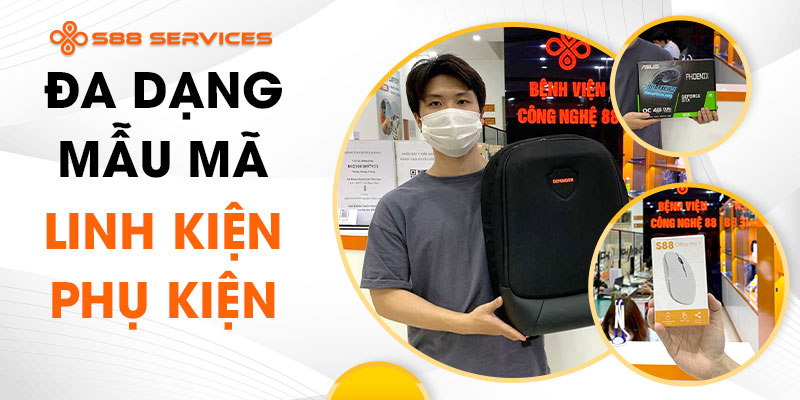
S88 Services chính là một đơn vị kế thừa những gì tốt nhất của Bệnh viện Công nghệ 88 và định hướng phát triển chuyên sâu hơn nữa để mang đến những trải nghiệm dịch vụ tốt nhất cho người dùng. Trải qua hơn 10 năm trong nghề, tiền thân của S88 Services - Bệnh Viện Công Nghệ 88 chính là một trong những địa chỉ dẫn đầu về dịch vụ sửa máy tính và phân phối các linh kiện, phụ kiện laptop máy tính chính hãng từ các thương hiệu lớn hiện nay như Gigabyte, Oscoo, Kingston, Samsung,…
Với hơn 100 nhân viên bao gồm cả kỹ thuật viên, nhân viên chăm sóc và bán hàng được đào tạo bài bản về kỹ năng nghề cũng như kỹ năng giao tiếp với khách hàng, S88 Services sẽ mang lại những những trải nghiệm sử dụng dịch vụ tốt nhất tới khách hàng. S88 Services tự tin là địa chỉ mọi khách hàng có thể yên tâm gửi gắm các thiết bị công nghệ của mình.
1. Cam kết dịch vụ sửa chữa chất lượng, bảo hành sau sửa
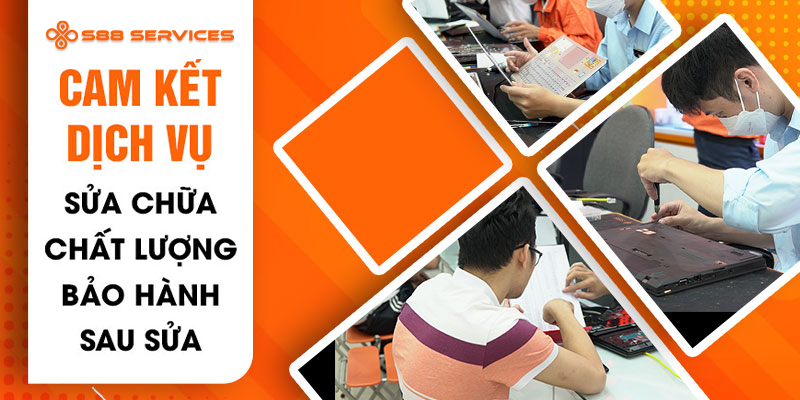
Tại S88 Services, bạn sẽ có thể hoàn toàn yên tâm trước tình trạng bị tráo linh kiện, “luộc” đồ nào xảy ra bởi trung tâm sửa chữa sẽ có biên bản kiểm kê linh kiện chi tiết, chụp ảnh linh kiện...nếu khách cần để máy “nhập viện” qua đêm.
Bên cạnh đó là đội ngũ kỹ thuật viên tay nghề cao, được đào tạo bài bản. Nhân viên nhiệt tình, tư vấn tận tâm, đúng bệnh.
Ngoài ra S88 Services sẽ có dịch vụ bảo hành sau sửa, chế độ bảo hành uy tín được cam kết rõ ràng dành cho khách hàng nhằm mang đến dịch vụ chất lượng nhất.
2. Quy trình sửa chữa lỗi touchpad bị đơ chuyên nghiệp
S88 Services xây dựng quy trình sửa chữa chuyên nghiệp. Đây được xem là quy chuẩn khi khách hàng mang laptop đến sửa, nhằm tạo cho khách hàng sự tin tưởng nhất định.
Khi khách hàng đến khắc phục các lỗi laptop nói chung hoặc lỗi touchpad bị đơ nói riêng với S88 Services – Nhân viên kỹ thuật sẽ nhận máy lỗi, đồng thời tiến hành kiểm tra, chẩn đoán, xét nghiệm cẩn thận và kỹ càng để xác định chính xác bệnh và các nguyên nhân gây bệnh mà máy gặp phải. Mọi hoạt động nhận máy, tháo máy để kiểm tra tình trạng đều chỉ được thực hiện khi có sự đồng ý từ phía khách hàng!
Bước 1: Nhân viên tiếp nhận yêu cầu sửa chữa tình trạng laptop/ máy tính của khách hàng
Bước 2: Nhân viên kỹ thuật tiến hành kiểm tra để xác định nguyên nhân, tình trạng lỗi của máy tính, sau đó đưa ra phương án sửa chữa hay thay thế
Bước 3: Nhận được sự đồng ý của khách hàng, báo giá và thông báo thời gian sửa chính xác để khắc phục tình trạng touchpad bị đơ.
Bước 4: Tiến hành sửa chữa, khách hàng có thể trực tiếp quan sát trực tiếp quá trình sửa laptop của kỹ thuật viên
Bước 5: Khách hàng kiểm tra, xác nhận linh kiện và test máy sau khi sửa chữa
Bước 6: Xuất hóa đơn và dán tem bảo hành cho sản phẩm
Với quy trình này, bạn có thể nắm bắt tình trạng máy tính của chiếc laptop cá nhân một cách minh bạch, rõ ràng và chủ động ra quyết định có thực hiện sửa chữa lỗi touchpad bị đơ.
3. Giá sửa chữa tốt nhất, bảng giá niêm yết rõ ràng
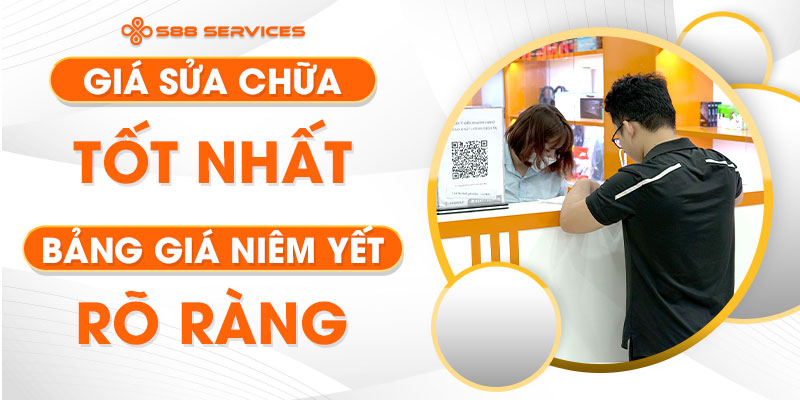
S88 Services tự tin là một trong những đơn vị sửa chữa laptop, máy tính, thiết bị điện tử có giá thành tốt nhất. Mức giá luôn đi đôi với chất lượng
Ngoài ra, bảng giá niêm yết, rõ ràng để khách hàng có thể tham khảo, so sánh với các trung tâm khác trước khi quyết định sửa chữa.
4. Linh kiện, phụ kiện thay thế chất lượng, nguồn gốc rõ ràng
S88 Services là một trong những đại lý phân phối chính hãng linh kiện, phụ kiện của các thương hiệu lớn như Gigabyte, Samsung, Kingston,... Vì vậy, linh kiện thay thế ở đây luôn đảm bảo chất lượng tốt nhất, đa dạng lựa chọn cho người dùng.
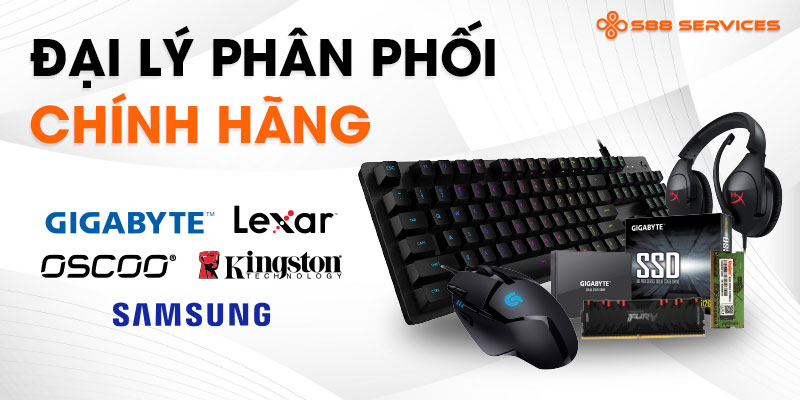
Mức giá linh kiện, phụ kiện cực tốt, đủ mọi mẫu mã, đáp ứng mọi nhu cầu người dùng. Khách hàng sửa chữa, nâng cấp máy luôn có cực nhiều lựa chọn phù hợp, chất lượng.
Với những thông tin trên về sửa chữa touchpad bị đơ, hy vọng rằng bạn có thể khắc phục được tình trạng này. Chúc bạn có được trải nghiệm tốt nhất trên chiếc laptop của mình. Nếu có vấn đề gì cần giải đáp về laptop, đừng ngại để lại bình luận ở phía dưới hoặc hãy mang máy đến S88 Services để được hỗ trợ nhé!
===================
S88 Services - Chuỗi trung tâm dịch vụ máy tính, laptop có hơn 10 năm kinh nghiệm, đi đầu trong lĩnh vực cung cấp các dịch vụ cần thiết để chăm sóc toàn diện cho các thiết bị công nghệ, bao gồm:
- Dịch vụ sửa chữa, bảo dưỡng máy tính, laptop
- Dịch vụ dán decal, skin làm đẹp cho laptop, điện thoại, máy ảnh,...
- Dịch vụ phân phối các linh kiện, phụ kiện điện tử chính hãng đến từ các thương hiệu lớn như Lenovo, Asus, Dell, Sony, Acer, Apple…
Hãy đến ngay với #S88Services - Hệ thống chăm sóc toàn diện laptop Số 1 Việt Nam!
--------------------------------
Hệ thống S88 Services:
✆ Liên hệ hotline - 0247.106.9999
✆ Nhắn tin: https://m.me/s88vn
✆ Website: http://s88.vn/
Địa chỉ:
✣ 40 Trần Đại Nghĩa - Hai Bà Trưng - Hà Nội (số máy lẻ 310)
✣ 164 Nguyễn Xiển - Thanh Xuân - Hà Nội (số máy lẻ 311)
✣ Số 68 đường Huỳnh Thúc Kháng - Đống Đa - Hà Nội (số máy lẻ 312)
✣ 106 Hồ Tùng Mậu - Cầu Giấy - Hà Nội (số máy lẻ 313)
✣ 378 Phạm Văn Đồng - Từ Liêm - Hà Nội (số máy lẻ 411)
✣ 166 Vạn Phúc - Hà Đông - Hà Nội (số máy lẻ 224)
 |
 |