Chuột cảm ứng giúp người dùng thao tác nhanh chóng khi không có chuột rời. Tuy nhiên, nhiều người dùng Asus thường gặp lỗi touchpad bị đơ, không hoạt động hoặc vô tình tắt chuột cảm ứng mà không biết cách bật lại. Thay vì mang đi sửa laptop/ sửa máy tính, bạn hoàn toàn có thể bật chuột cảm ứng trên laptop Asus chỉ với vài thao tác đơn giản. Bài viết dưới đây sẽ hướng dẫn chi tiết cho bạn cách bật lại touchpad nhanh nhất và chính xác nhất năm 2025.


Cách bật chuột cảm ứng trên laptop Asus bằng phím tắt
Hầu hết laptop Asus đều được tích hợp phím tắt bật/tắt touchpad trên bàn phím.
Cách thực hiện:
- Tìm biểu tượng touchpad trên các phím chức năng hàng đầu (thường là F6, F9 hoặc F10).
- Nhấn đồng thời Fn + phím có biểu tượng touchpad.
- Kiểm tra xem chuột cảm ứng đã hoạt động trở lại chưa bằng cách di chuyển ngón tay trên bàn di chuột.
- Nếu không thấy biểu tượng, bạn có thể tra cứu trong hướng dẫn sử dụng laptop hoặc trên website chính thức của Asus bằng tên model máy.
Cách bật chuột cảm ứng trên laptop Asus bằng phần Cài đặt
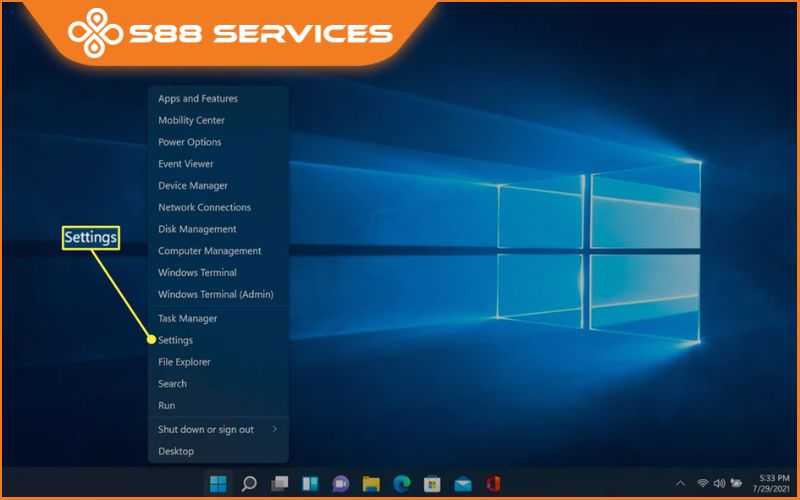
Trên các dòng laptop Asus chạy Windows 10/11, bạn có thể bật lại touchpad thông qua phần Cài đặt hệ thống.
Các bước thực hiện:
- Nhấn Windows + I để mở Settings.
- Chọn Bluetooth & Devices → Touchpad.
- Chuyển trạng thái công tắc Touchpad sang On (Bật).
- Kiểm tra hoạt động của touchpad ngay sau đó.
Ưu điểm:
- Dễ thực hiện, không cần cài thêm phần mềm.
- Áp dụng được cho hầu hết các dòng laptop Asus.
Cách bật chuột cảm ứng trên laptop Asus bằng Device Manager
Nếu touchpad vẫn không hoạt động dù đã bật trong Settings, có thể driver đang bị tắt hoặc lỗi. Hãy thử kiểm tra trong Device Manager.
Cách làm:
- Nhấn Windows + X → chọn Device Manager.
- Mở rộng mục Human Interface Devices hoặc Mice and other pointing devices.
- Tìm thiết bị có tên Asus Touchpad hoặc Elan/Synaptics Touchpad.
- Nhấn chuột phải → chọn Enable Device để bật lại.
Lưu ý:
Nếu không thấy tùy chọn này, hãy chọn Update driver để cập nhật trình điều khiển mới nhất cho touchpad.
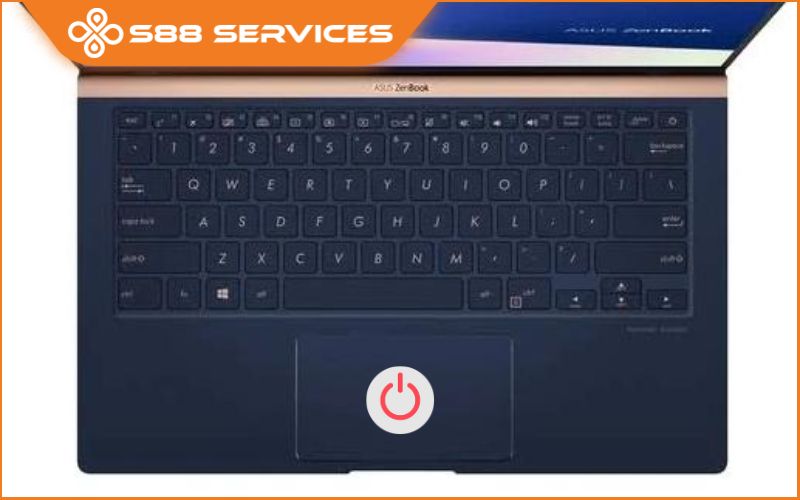
Cách bật chuột cảm ứng trên laptop Asus bằng Driver Touchpad Asus
Trong trường hợp touchpad bị lỗi hoặc không nhận sau khi cập nhật Windows, bạn cần cài lại driver cảm ứng để khôi phục chức năng.
Cách thực hiện:
- Truy cập trang hỗ trợ chính thức của Asus: https://www.asus.com/support
- Nhập Model laptop → chọn mục Driver & Utility.
- Chọn hệ điều hành bạn đang dùng → tải driver Touchpad (ELAN hoặc Precision).
- Cài đặt và khởi động lại máy.
- Sau khi hoàn tất, touchpad của bạn sẽ hoạt động bình thường trở lại.
Cách bật chuột cảm ứng trên laptop Asus bằng BIOS
Một số trường hợp hiếm, người dùng vô tình tắt touchpad trong BIOS, khiến mọi cách trên đều không hiệu quả.
Cách bật lại trong BIOS:
- Khởi động lại máy → nhấn liên tục F2 để vào BIOS Setup.
- Tìm mục Internal Pointing Device (hoặc Touchpad).
- Chuyển trạng thái sang Enabled.
- Lưu và thoát (F10 → Enter).
- Sau khi khởi động lại, touchpad sẽ được kích hoạt trở lại như bình thường.
Nếu bạn đã thử toàn bộ cách trên mà chuột cảm ứng Asus vẫn không hoạt động, có thể:
- Dây kết nối touchpad trong máy bị lỏng.
- Bo mạch chủ hoặc chip điều khiển bị lỗi.
- Touchpad bị hỏng vật lý do va đập, nước đổ.
Trong trường hợp này, bạn nên mang laptop đến trung tâm sửa chữa uy tín để kỹ thuật viên kiểm tra chính xác và thay thế linh kiện nếu cần.
Trên đây là toàn bộ hướng dẫn bật chuột cảm ứng trên laptop Asus cực nhanh, chuẩn nhất 2025, giúp bạn dễ dàng khôi phục lại tính năng touchpad chỉ trong vài phút mà không cần mang máy đi sửa. Việc hiểu rõ các cách bật/tắt touchpad không chỉ giúp bạn xử lý nhanh khi gặp lỗi touchpad bị đơ, mà còn giúp bảo vệ thiết bị tốt hơn khi làm việc hoặc giải trí.