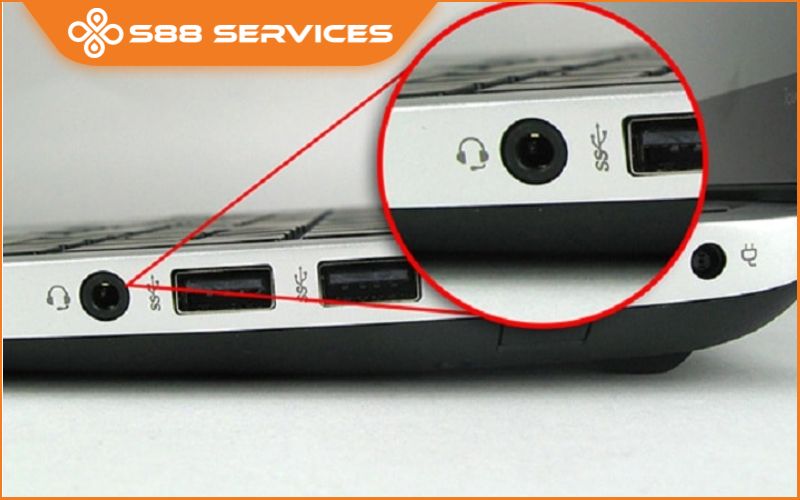
Trong quá trình sử dụng máy tính, việc gặp sự cố với microphone là điều khó tránh khỏi. Có rất nhiều tình trạng lỗi có thể xảy ra và việc nắm rõ cách sửa mic máy tính cho từng trường hợp cụ thể không chỉ giúp bạn làm chủ công việc mà còn tiết kiệm được một khoản chi phí sửa chữa đáng kể. Bài viết này sẽ đi sâu vào việc phân tích các lỗi phổ biến nhất và hướng dẫn bạn cách khắc phục dứt điểm từng lỗi một. Ngoài ra, S88 Services còn nhận sửa micro laptop/ sửa laptop/ sửa máy tính lấy ngay.

Sửa mic máy tính bị lỗi không nhận diện
Đây là lỗi "nặng" nhất khi máy tính hoàn toàn không nhận thấy sự hiện diện của thiết bị thu âm. Khi bạn vào phần cài đặt âm thanh, mục Microphone hiện dòng chữ "Not plugged in" hoặc không hiển thị bất cứ thiết bị nào.
Để sửa mic máy tính trong trường hợp này, bạn cần kiểm tra lại kết nối vật lý đầu tiên. Nếu dùng mic rời, hãy thử cắm sang một cổng khác. Nếu là mic tích hợp trên laptop, hãy vào Device Manager, tìm mục Sound, video and game controllers. Nếu thấy biểu tượng Microphone có dấu chấm than vàng, nghĩa là driver đang bị lỗi. Bạn hãy chuột phải và chọn Uninstall device, sau đó chọn Scan for hardware changes để máy tính tự động nhận diện lại.
Đôi khi, lỗi này cũng xuất phát từ việc mic bị vô hiệu hóa (Disabled) trong BIOS/UEFI, bạn có thể cần vào cài đặt hệ thống khi khởi động máy để kiểm tra lại.
Sửa mic máy tính bị rè, hú hoặc có tiếng vang
Lỗi mic bị rè hoặc có tiếng hú gây khó chịu cực lớn cho người nghe ở đầu dây bên kia. Nguyên nhân thường do cài đặt mức độ nhạy (Gain) quá cao hoặc do nhiễu điện từ từ các thiết bị xung quanh.
Cách sửa mic máy tính bị rè hiệu quả nhất là điều chỉnh tính năng Microphone Boost. Bạn vào Sound Settings -> More sound settings -> Tab Recording -> Chuột phải vào Mic chọn Properties -> Tab Levels. Tại đây, hãy hạ mức "Microphone Boost" xuống mức thấp nhất (+0.0 dB hoặc +10.0 dB) và chỉ tăng thanh trượt "Microphone" lên cao. Ngoài ra, hãy chuyển sang tab Enhancements và tích chọn vào ô Noise Suppression (Khử tiếng ồn) và Acoustic Echo Cancellation (Chống vang). Những bộ lọc phần mềm này sẽ loại bỏ đáng kể các tạp âm và tiếng rè khó chịu.
Sửa mic máy tính có tín hiệu nhưng đầu dây bên kia không nghe thấy
Trình trạng này thường xảy ra khi mic vẫn hoạt động bình thường trên hệ thống nhưng lại "im lặng" trong các ứng dụng cụ thể như Zoom, Google Meet hay Zalo. Đây chủ yếu là lỗi về quyền riêng tư hoặc cấu hình sai trong ứng dụng.
Đầu tiên, hãy kiểm tra quyền truy cập bằng cách vào Settings -> Privacy & Security -> Microphone. Đảm bảo rằng mục Let apps access your microphone đang ở chế độ On. Nếu quyền này đã bật, hãy kiểm tra cài đặt bên trong ứng dụng chat. Mỗi phần mềm đều có mục chọn thiết bị đầu vào (Input Device). Bạn phải chọn chính xác tên Microphone đang dùng thay vì để chế độ "Same as System". Việc chọn sai thiết bị đầu vào là lý do hàng đầu khiến bạn nói "khản cả cổ" mà đối phương vẫn không nghe thấy gì.
Sửa mic máy tính thu tiếng quá nhỏ
Nhiều người dùng gặp tình trạng mic vẫn hoạt động nhưng âm thanh thu vào rất bé, dù đã hét to vào mic. Điều này thường do giới hạn mức âm lượng đầu vào trong hệ thống hoặc do bụi bẩn che lấp lỗ mic.
Để sửa mic máy tính thu tiếng nhỏ, bạn cần kiểm tra thanh trượt Volume trong phần Recording. Hãy chắc chắn nó đang ở mức trên 80%. Ngoài ra, một mẹo nhỏ là kiểm tra mục Advanced trong Properties của mic và đảm bảo định dạng âm thanh đang ở mức chất lượng cao (ví dụ: 2 channel, 16 bit, 44100 Hz). Đối với phần cứng, hãy dùng một chiếc tăm bông thấm cồn nhẹ nhàng lau sạch lỗ micro trên máy tính. Bụi bẩn bám lâu ngày tạo thành một lớp màng ngăn cản sóng âm, khiến mic không thể thu được tín hiệu rõ ràng.
Sửa mic máy tính bị chập chờn, lúc được lúc mất
Lỗi chập chờn thường là dấu hiệu của việc lỏng dây cáp hoặc xung đột phần mềm chạy ngầm. Khi bạn cử động máy hoặc chạm vào dây mic mà tiếng bị mất, chắc chắn đó là lỗi tiếp xúc.
Nếu là mic tai nghe, hãy kiểm tra xem dây có bị xoắn hoặc gấp không. Nếu là mic laptop, có thể cáp nối mic đi qua bản lề máy bị mòn sau nhiều năm gập mở. Về mặt phần mềm, hãy thử tắt các ứng dụng có thể đang chiếm quyền ưu tiên sử dụng mic.
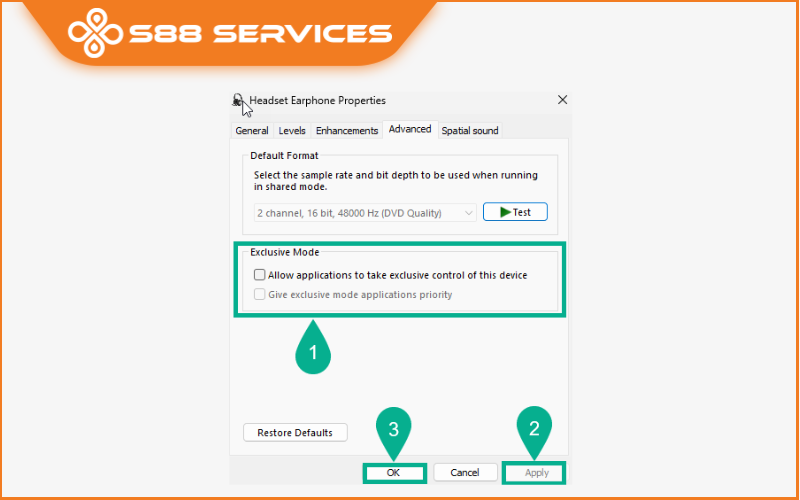
Bạn vào Sound Properties -> Advanced và bỏ chọn ô Allow applications to take exclusive control of this device. Việc này giúp ngăn chặn tình trạng một ứng dụng (như trình duyệt) chiếm quyền mic và làm gián đoạn các ứng dụng khác, giúp tín hiệu âm thanh ổn định hơn.
Mỗi lỗi mic đều có một phương án xử lý riêng biệt. Việc hiểu rõ từng biểu hiện sẽ giúp bạn sửa mic máy tính một cách khoa học và chính xác nhất. Hầu hết các vấn đề đều có thể giải quyết thông qua cài đặt phần mềm và vệ sinh thiết bị. Tuy nhiên, nếu sau khi thử tất cả các cách sửa mic máy tính trên mà vẫn không hoạt động, bạn nên cân nhắc việc thay thế một chiếc microphone mới hoặc mang máy đến trung tâm sửa chữa chuyên nghiệp để kiểm tra mạch âm thanh.
===================
S88 Services - Chuỗi trung tâm dịch vụ máy tính, laptop có hơn 10 năm kinh nghiệm, đi đầu trong lĩnh vực cung cấp các dịch vụ cần thiết để chăm sóc toàn diện cho các thiết bị công nghệ, bao gồm:
- Dịch vụ sửa chữa, bảo dưỡng máy tính, laptop
- Dịch vụ dán decal, skin làm đẹp cho laptop, điện thoại, máy ảnh,...
- Dịch vụ phân phối các linh kiện, phụ kiện điện tử chính hãng đến từ các thương hiệu lớn như Lenovo, Asus, Dell, Sony, Acer, Apple…
Hãy đến ngay với #S88Services - Hệ thống chăm sóc toàn diện laptop Số 1 Việt Nam!
--------------------------------
Hệ thống S88 Services:
✆ Liên hệ hotline - 0247.106.9999
✆ Nhắn tin: https://m.me/s88vn
✆ Website: http://s88.vn/
Địa chỉ:
✣ 40 Trần Đại Nghĩa - Hai Bà Trưng - Hà Nội (số máy lẻ 310)
✣ 164 Nguyễn Xiển - Thanh Xuân - Hà Nội (số máy lẻ 311)
✣ 68 Huỳnh Thúc Kháng - Đống Đa - Hà Nội (số máy lẻ 312)
✣ 106 Hồ Tùng Mậu - Cầu Giấy - Hà Nội (số máy lẻ 313)
✣ 166 Vạn Phúc - Hà Đông - Hà Nội (số máy lẻ 224)