Bạn cắm tai nghe vào laptop mà không nghe được gì? Bạn đã thử mọi cách nhưng âm thanh vẫn không phát ra từ tai nghe? Đây là tình trạng laptop không nhận jack 3.5, và nó phổ biến hơn bạn nghĩ, đặc biệt ở người dùng Windows 10, Windows 11.
Đừng lo lắng! Trong bài viết này, chúng tôi sẽ giúp bạn tìm ra nguyên nhân vì sao laptop không nhận tai nghe và hướng dẫn cách khắc phục sửa laptop/ sửa máy tính cực nhanh, đơn giản và hiệu quả tại nhà.
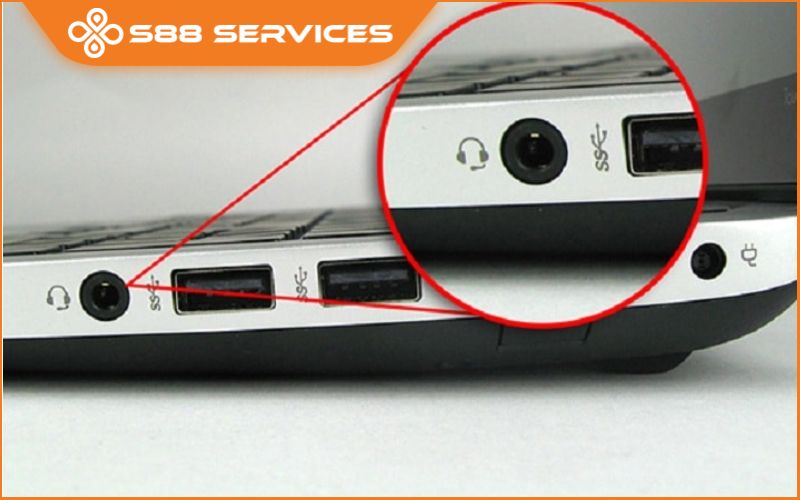

Dấu hiệu cho thấy laptop không nhận jack 3.5
Cắm tai nghe vào nhưng âm thanh vẫn phát ra loa ngoài
Laptop không hiển thị biểu tượng tai nghe
Không nghe được âm thanh, dù đã bật max volume
Tai nghe vẫn hoạt động bình thường trên thiết bị khác
Nguyên nhân khiến laptop không nhận jack 3.5
Cắm jack chưa đúng cách
Jack 3.5 chưa cắm chặt hoặc cắm sai chiều có thể khiến laptop không nhận diện được thiết bị.
Lỗi driver âm thanh
Driver cũ, thiếu hoặc xung đột có thể khiến laptop không nhận tai nghe Win 10 hoặc không tự chuyển âm thanh sang tai nghe khi cắm.
Thiết lập đầu ra âm thanh sai
Laptop có thể đang xuất âm thanh qua loa ngoài hoặc một thiết bị khác (ví dụ: HDMI).
Cổng tai nghe bị bụi hoặc hỏng
Bụi bẩn, lỏng chân tiếp xúc, hoặc phần cứng bị lỗi có thể khiến jack 3.5 không hoạt động.
Xung đột phần mềm điều khiển
Một số phần mềm điều khiển âm thanh có thể chặn phát hiện tai nghe nếu không được cấu hình đúng cách.
Cách khắc phục lỗi laptop không nhận jack 3.5
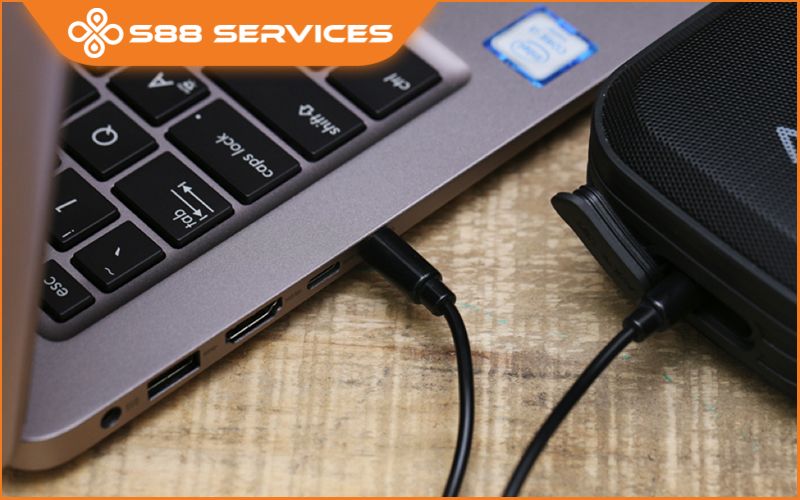
Kiểm tra tai nghe và jack cắm
Cắm tai nghe sang thiết bị khác (điện thoại, laptop khác) để đảm bảo tai nghe không hỏng.
Dùng khăn mềm vệ sinh nhẹ phần jack và cổng cắm trên laptop.
Cắm lại jack thật chắc đến khi nghe tiếng “click”.
Kiểm tra lại thiết lập đầu ra âm thanh
Nhấn chuột phải vào biểu tượng loa > Open Sound Settings
Tại mục Output, chọn đúng thiết bị tai nghe (thường là "Headphones" hoặc "Realtek Audio")
Cập nhật hoặc cài lại driver âm thanh
Nhấn Windows + X > chọn Device Manager
Mở rộng phần Sound, video and game controllers
Click chuột phải vào driver âm thanh (ví dụ: Realtek Audio)
Chọn Update driver hoặc Uninstall device, sau đó khởi động lại máy
Tắt tính năng phát hiện jack trước (với Realtek)
Nếu bạn dùng phần mềm Realtek HD Audio Manager, hãy:
Mở phần mềm
Nhấn biểu tượng răng cưa (Settings)
Bỏ chọn mục “Disable front panel jack detection”
Khởi động lại laptop
Nhiều trường hợp đơn giản như lỗi tạm thời, chỉ cần khởi động lại máy là laptop sẽ nhận lại jack 3.5 như bình thường.
Sử dụng tai nghe USB hoặc Bluetooth
Nếu đã thử hết cách nhưng vẫn không được, bạn có thể tạm thời:
Dùng tai nghe cổng USB hoặc chuyển sang tai nghe không dây Bluetooth. Giải pháp này giúp bạn tiếp tục làm việc, học tập hoặc giải trí mà không bị gián đoạn.
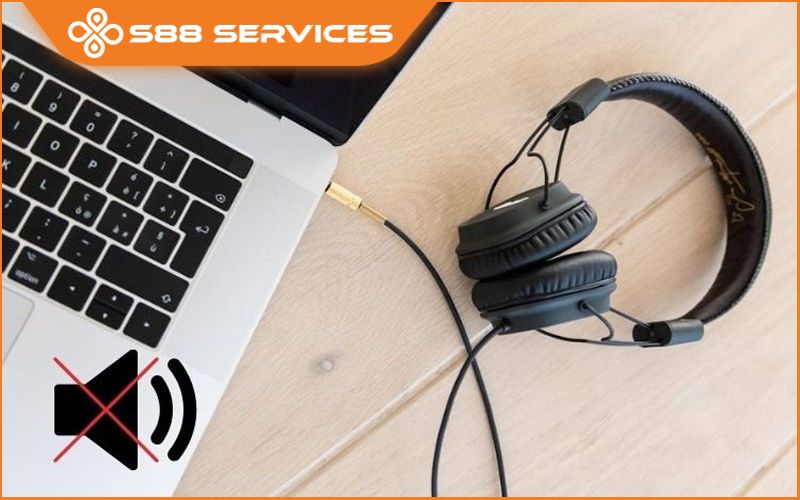
Một số mẹo hạn chế lỗi laptop không nhận jack 3.5
Luôn cắm và rút tai nghe nhẹ nhàng, đúng cách
Không dùng lực quá mạnh để tránh gãy jack
Vệ sinh cổng tai nghe định kỳ
Cập nhật Windows và driver âm thanh thường xuyên
Laptop không nhận jack 3.5 là lỗi không hiếm, nhưng hoàn toàn có thể xử lý tại nhà nếu bạn biết đúng nguyên nhân. Từ kiểm tra thiết bị, cập nhật driver đến cấu hình lại âm thanh - bạn đều có thể thực hiện chỉ trong vài phút.
Nếu bạn đã thử tất cả các cách trên mà vẫn gặp tình trạng laptop không nhận jack 3.5, khi đó hãy mang máy đến S88 Services - trung tâm sửa chữa laptop chuyên nghiệp, uy tín và tận tâm.

S88 Services là trung tâm sửa chữa laptop uy tín, hỗ trợ kiểm tra lỗi miễn phí cho mọi khách hàng. Quá trình sửa chữa luôn đi kèm báo giá minh bạch, không lo phát sinh chi phí. Đội ngũ kỹ thuật viên có chuyên môn cao, đảm bảo xử lý lỗi nhanh chóng và chính xác. Tất cả linh kiện thay thế đều là hàng chính hãng, có bảo hành đầy đủ. Dù bạn dùng bất kỳ dòng laptop hay tai nghe nào, S88 luôn tư vấn tận tình và hỗ trợ chuyên sâu.






