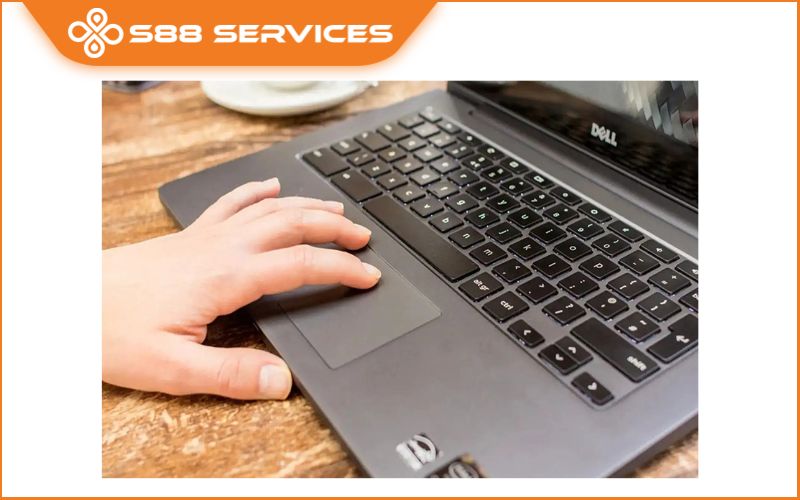
Chuột máy tính là thiết bị quan trọng giúp bạn điều khiển mọi thao tác trên Windows 10 một cách mượt mà. Tuy nhiên, nhiều người vẫn chưa biết nên cài đặt chuột máy tính Win 10 như nào cho đúng cách. Bài viết này sẽ chia sẻ đến bạn những cài đặt chuột máy tính Win 10 cực cơ bản nhưng không thể thiếu nhằm giúp trải nghiệm làm việc và chơi game trở nên tối ưu hơn. Ngoài ra, S88 Services còn nhận sửa touchpad bị đơ/ sửa laptop/ sửa máy tính lấy ngay.

Lợi ích của việc cài đặt chuột máy tính Win 10 đúng cách
Cài đặt chuột đúng cách giúp thao tác nhanh hơn, giảm mỏi tay khi làm việc lâu và hạn chế lỗi trong quá trình sử dụng. Chuột được thiết lập hợp lý giúp trải nghiệm duyệt web, chỉnh sửa văn bản, chơi game hay thiết kế đồ họa trở nên mượt mà, chính xác. Đồng thời, việc cập nhật driver và tinh chỉnh các tính năng nâng cao sẽ kéo dài tuổi thọ của thiết bị, tránh hỏng hóc sớm.

Những cài đặt chuột máy tính Win 10 cơ bản cho người mới
Thay đổi tốc độ chuột và độ nhạy
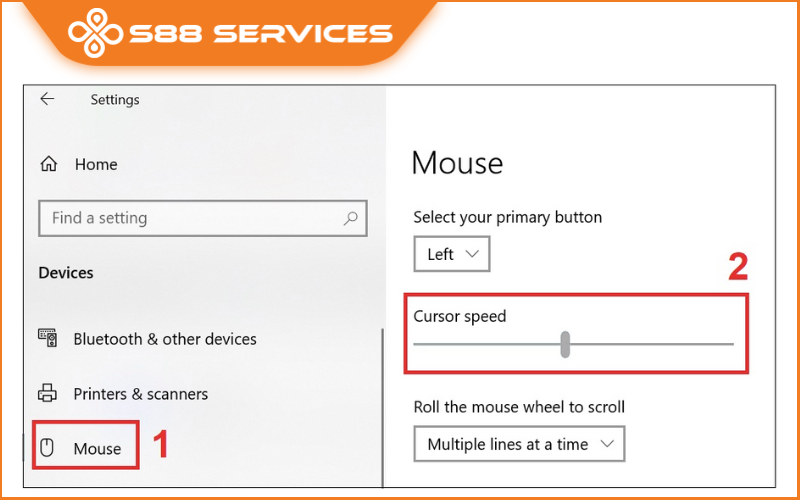
Một trong những thiết lập quan trọng nhất khi cài đặt chuột máy tính Win 10 là tốc độ di chuyển của con trỏ chuột.
Trong mục Mouse, bạn có thể điều chỉnh thanh trượt Cursor speed để tăng hoặc giảm độ nhạy. Tốc độ chuột phù hợp sẽ giúp bạn thao tác chính xác hơn, đặc biệt khi làm việc với bảng tính, đồ họa hoặc chơi game. Ngoài ra, bạn cũng có thể điều chỉnh tốc độ cuộn chuột trong cùng mục để thao tác mượt mà hơn.
Chuyển đổi chức năng nút chuột trái và phải
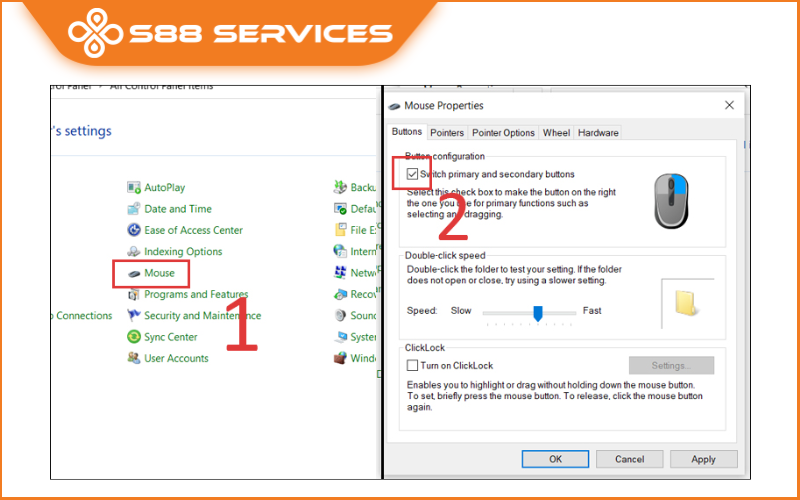
Windows 10 cho phép bạn hoán đổi nút chuột trái và phải, phù hợp với người thuận tay trái hoặc khi bạn muốn thay đổi thói quen sử dụng. Tùy chọn này cũng xuất hiện trong mục Mouse của Settings. Chỉ cần tích vào Switch primary and secondary buttons, ngay lập tức chức năng chuột sẽ được thay đổi. Đây là cách đơn giản nhưng hiệu quả để cá nhân hóa trải nghiệm sử dụng chuột trên máy tính.
Tùy chỉnh cài đặt con trỏ và pointer
Nếu bạn muốn thay đổi con trỏ chuột trên Windows 10, bạn cần vào Additional mouse options ở bên phải giao diện cài đặt Mouse. Trong tab Pointers, bạn có thể lựa chọn các kiểu con trỏ khác nhau, thay đổi kích thước hoặc màu sắc để dễ nhìn hơn.
Tùy chỉnh này đặc biệt hữu ích với người thường làm việc lâu trên máy tính, giúp giảm mỏi mắt và tăng độ chính xác khi thao tác.
Xem thêm:
Cách mở khóa chuột laptop cực nhanh cho mọi dòng máy
Thay touchpad laptop: Những điều ít ai nói nhưng bạn bắt buộc phải biết
Touchpad bị loạn? Đừng vội mang ra tiệm khi chưa đọc bài này!
Cài đặt tốc độ nhấp chuột
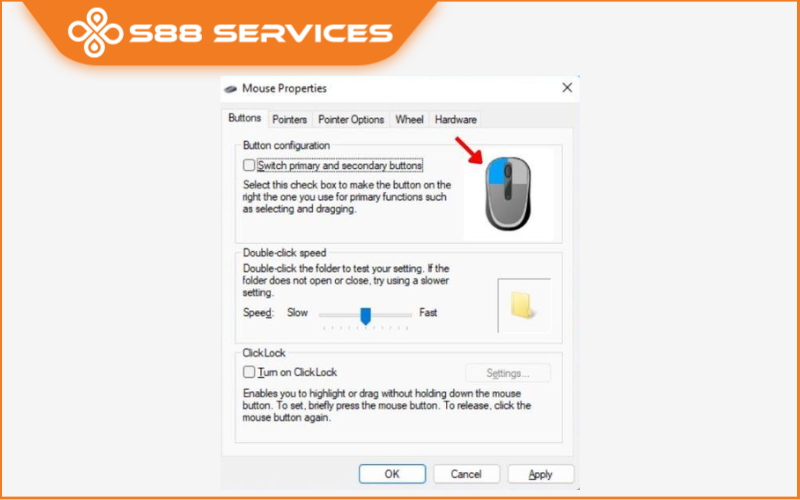
Một tùy chọn quan trọng khác là Double-click speed, tức tốc độ nhấp đúp chuột. Trong tab Buttons của Mouse Properties, bạn có thể điều chỉnh thanh trượt để tăng hoặc giảm tốc độ nhấp đúp.
Tốc độ phù hợp sẽ giúp bạn mở thư mục, file hoặc ứng dụng nhanh chóng mà không lo nhấn quá nhanh hoặc quá chậm. Đây là một trong những cài đặt nhỏ nhưng tác động lớn đến trải nghiệm sử dụng Windows 10.
Sử dụng Mouse Wheel và cuộn trang
Phần Mouse Wheel trong Mouse Properties cho phép bạn tùy chỉnh hành vi cuộn trang. Bạn có thể chọn cuộn theo từng dòng hoặc theo màn hình (one screen at a time).
Nếu bạn làm việc nhiều với tài liệu dài, bảng tính hoặc web, việc điều chỉnh này sẽ giúp thao tác cuộn chuột mượt mà, tiết kiệm thời gian và giảm mỏi tay.
Cài đặt touchpad trên laptop
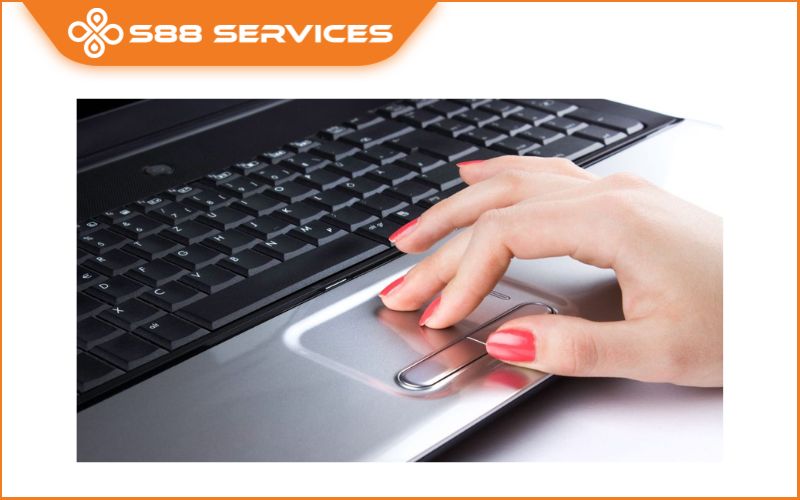
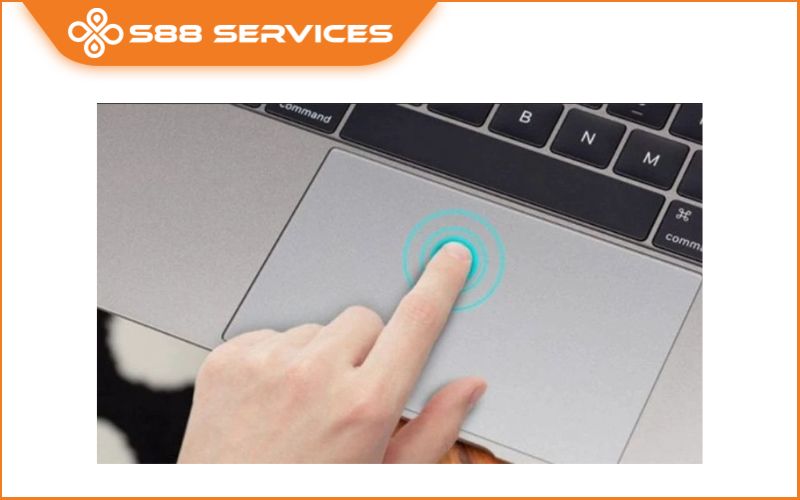
Nếu bạn đang sử dụng laptop, touchpad cũng được coi là chuột cảm ứng. Trong mục Touchpad của Settings > Devices, bạn có thể bật/tắt touchpad, thay đổi tốc độ, thiết lập cử chỉ chạm đa điểm như cuộn, phóng to/thu nhỏ.
Việc cài đặt touchpad đúng cách sẽ giúp thao tác trên laptop trở nên linh hoạt, đặc biệt khi bạn không có chuột rời.
Cài đặt nâng cao và driver chuột
Để tối ưu hóa trải nghiệm, bạn nên cài đặt driver chính hãng từ nhà sản xuất chuột hoặc laptop. Driver cung cấp các tính năng nâng cao như tăng độ phân giải DPI, cài đặt macro cho các nút chuột bổ sung hoặc chỉnh màu đèn LED trên chuột gaming.
Truy cập trang web của Dell, HP, Logitech hoặc Microsoft để tải driver tương thích với Windows 10 và đảm bảo chuột hoạt động ổn định.
Bài viết trên tổng hợp những cài đặt chuột máy tính Win 10 mà người dùng cần biết, đặc biệt là người mới sử dụng laptop. Việc việc đặt này sẽ giúp bạn thao tác mượt mà và cá nhân hóa trải nghiệm máy tính theo ý muốn.
===================
S88 Services - Chuỗi trung tâm dịch vụ máy tính, laptop có hơn 10 năm kinh nghiệm, đi đầu trong lĩnh vực cung cấp các dịch vụ cần thiết để chăm sóc toàn diện cho các thiết bị công nghệ, bao gồm:
- Dịch vụ sửa chữa, bảo dưỡng máy tính, laptop
- Dịch vụ dán decal, skin làm đẹp cho laptop, điện thoại, máy ảnh,...
- Dịch vụ phân phối các linh kiện, phụ kiện điện tử chính hãng đến từ các thương hiệu lớn như Lenovo, Asus, Dell, Sony, Acer, Apple…
Hãy đến ngay với #S88Services - Hệ thống chăm sóc toàn diện laptop Số 1 Việt Nam!
--------------------------------
Hệ thống S88 Services:
✆ Liên hệ hotline - 0247.106.9999
✆ Nhắn tin: https://m.me/s88vn
✆ Website: http://s88.vn/
Địa chỉ:
✣ 40 Trần Đại Nghĩa - Hai Bà Trưng - Hà Nội (số máy lẻ 310)
✣ 164 Nguyễn Xiển - Thanh Xuân - Hà Nội (số máy lẻ 311)
✣ 68 Huỳnh Thúc Kháng - Đống Đa - Hà Nội (số máy lẻ 312)
✣ 106 Hồ Tùng Mậu - Cầu Giấy - Hà Nội (số máy lẻ 313)
✣ 166 Vạn Phúc - Hà Đông - Hà Nội (số máy lẻ 224)