Chuột cảm ứng (Touchpad) là bộ phận quan trọng giúp bạn thao tác nhanh trên laptop mà không cần dùng chuột rời. Tuy nhiên, nhiều người dùng laptop Dell gặp tình trạng touchpad bị đơ, khiến việc sử dụng trở nên bất tiện. Đừng lo! Bài viết này sẽ hướng dẫn bạn sửa laptop/ sửa máy tính cùng cách mở chuột cảm ứng laptop Dell Win 10 cực dễ, ai cũng có thể tự làm tại nhà.

Dấu hiệu chuột cảm ứng laptop Dell không hoạt động
Trước khi tìm hiểu cách mở chuột cảm ứng laptop Dell Win 10, bạn nên nhận biết một số dấu hiệu thường gặp:
- Con trỏ chuột không di chuyển dù bạn chạm vào touchpad.
- Không click được dù nhấn hai ngón hoặc chạm hai lần.
- Chuột hoạt động chập chờn, lúc nhận lúc không.
- Biểu tượng touchpad biến mất trong thanh taskbar hoặc Device Manager.
Nếu laptop vẫn nhận chuột rời nhưng touchpad không hoạt động, rất có thể touchpad đang bị vô hiệu hóa hoặc lỗi driver.
Cách mở chuột cảm ứng laptop Dell Win 10 bằng phím tắt
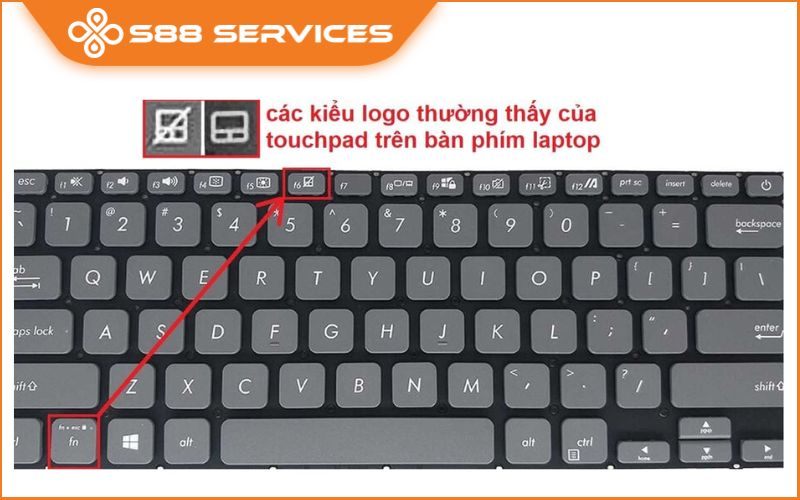
Hầu hết các dòng laptop Dell đều hỗ trợ phím tắt để bật/tắt chuột cảm ứng, giúp người dùng thao tác nhanh mà không cần vào cài đặt.
Trên bàn phím Dell, bạn hãy nhấn Fn + F3 hoặc Fn + F7/F9 (tùy model). Khi bật thành công, màn hình sẽ hiển thị biểu tượng touchpad sáng trở lại.
Mẹo nhỏ: Nếu bạn thường xuyên vô tình tắt chuột cảm ứng, nên kiểm tra phần mềm Dell QuickSet hoặc Dell Touchpad để tắt tính năng phím nóng này.
Cách mở chuột cảm ứng laptop Dell Win 10 trong Cài đặt
Nếu phím tắt không có tác dụng, bạn có thể thực hiện thủ công trong phần cài đặt hệ thống:
- Nhấn tổ hợp Windows + I để mở Settings.
- Chọn Devices → Touchpad.
- Gạt công tắc Touchpad → On để bật lại chuột cảm ứng.
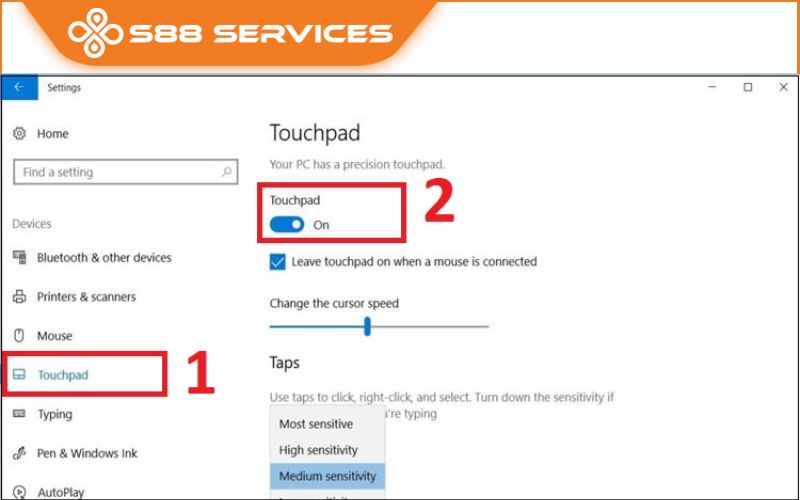
Bạn cũng có thể điều chỉnh độ nhạy, tốc độ di chuyển hoặc tắt touchpad khi cắm chuột rời để tránh xung đột thao tác.
Cách mở chuột cảm ứng laptop Dell Win 10 trong Device Manager
Đôi khi driver touchpad bị vô hiệu hóa hoặc xung đột, bạn có thể kiểm tra theo các bước sau:
- Nhấn Windows + X → Device Manager.
- Tìm đến mục Mice and other pointing devices.
- Click chuột phải vào Dell Touchpad/ HID-compliant touchpad → chọn Enable device.
- Nếu vẫn không hoạt động, hãy chọn Update driver để cập nhật phiên bản mới nhất cho thiết bị.
Cách mở chuột cảm ứng laptop Dell Win 10 qua Control Panel
Một số dòng Dell đời cũ vẫn sử dụng giao diện cài đặt trong Control Panel.
Các bước thực hiện:
- Mở Control Panel → Hardware and Sound → Mouse.
- Chọn tab Dell Touchpad hoặc Device Settings.
- Bấm Enable Device để bật lại chuột cảm ứng.
- Sau khi bật, bạn nên khởi động lại laptop để hệ thống ghi nhận thay đổi.
Nếu bạn đã thử tất cả cách mở chuột cảm ứng laptop Dell Win 10 ở trên mà vẫn không được, có thể nguyên nhân đến từ:
- Driver touchpad bị lỗi hoặc thiếu phiên bản tương thích.
- Cài đặt BIOS bị vô hiệu hóa touchpad.
- Touchpad hư phần cứng do va đập, nước vào hoặc quá cũ.
Trong trường hợp này, bạn nên tải lại driver Dell Touchpad từ trang chủ Dell hoặc mang máy đến trung tâm bảo hành để được kiểm tra.
Mẹo sử dụng chuột cảm ứng laptop Dell Win 10 hiệu quả
Sau khi đã biết cách mở chuột cảm ứng laptop Dell Win 10, bạn nên lưu ý một số mẹo nhỏ để sử dụng hiệu quả hơn:
- Giữ touchpad sạch, không để bụi bẩn hoặc dầu mỡ bám.
- Tránh ấn quá mạnh, vì touchpad chỉ nhận cảm ứng nhẹ.
- Sử dụng miếng dán bảo vệ touchpad mỏng để tăng độ bền.
- Cập nhật Windows định kỳ để driver luôn tương thích.
Những thói quen nhỏ này giúp chuột cảm ứng hoạt động mượt mà và hạn chế lỗi trong quá trình sử dụng.
Hy vọng với những hướng dẫn trên, bạn đã biết cách mở chuột cảm ứng laptop Dell Win 10 nhanh chóng và hiệu quả nhất. Dù lỗi này khá phổ biến, nhưng chỉ cần vài thao tác đơn giản, bạn hoàn toàn có thể tự khắc phục tại nhà mà không cần mang máy đi sửa.
===================
S88 Services - Chuỗi trung tâm dịch vụ máy tính, laptop có hơn 10 năm kinh nghiệm, đi đầu trong lĩnh vực cung cấp các dịch vụ cần thiết để chăm sóc toàn diện cho các thiết bị công nghệ, bao gồm:
- Dịch vụ sửa chữa, bảo dưỡng máy tính, laptop
- Dịch vụ dán decal, skin làm đẹp cho laptop, điện thoại, máy ảnh,...
- Dịch vụ phân phối các linh kiện, phụ kiện điện tử chính hãng đến từ các thương hiệu lớn như Lenovo, Asus, Dell, Sony, Acer, Apple…
Hãy đến ngay với #S88Services - Hệ thống chăm sóc toàn diện laptop Số 1 Việt Nam!
--------------------------------
Hệ thống S88 Services:
✆ Liên hệ hotline - 0247.106.9999
✆ Nhắn tin: https://m.me/s88vn
✆ Website: http://s88.vn/
Địa chỉ:
✣ 40 Trần Đại Nghĩa - Hai Bà Trưng - Hà Nội (số máy lẻ 310)
✣ 164 Nguyễn Xiển - Thanh Xuân - Hà Nội (số máy lẻ 311)
✣ 68 Huỳnh Thúc Kháng - Đống Đa - Hà Nội (số máy lẻ 312)
✣ 106 Hồ Tùng Mậu - Cầu Giấy - Hà Nội (số máy lẻ 313)
✣ 166 Vạn Phúc - Hà Đông - Hà Nội (số máy lẻ 224)