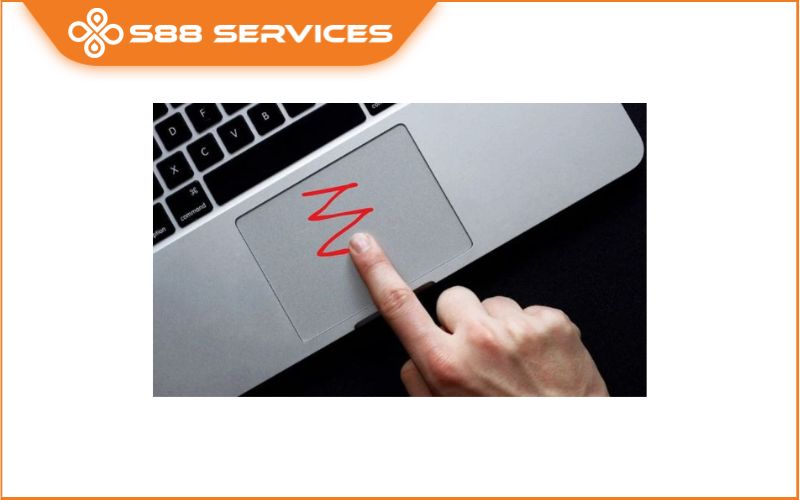
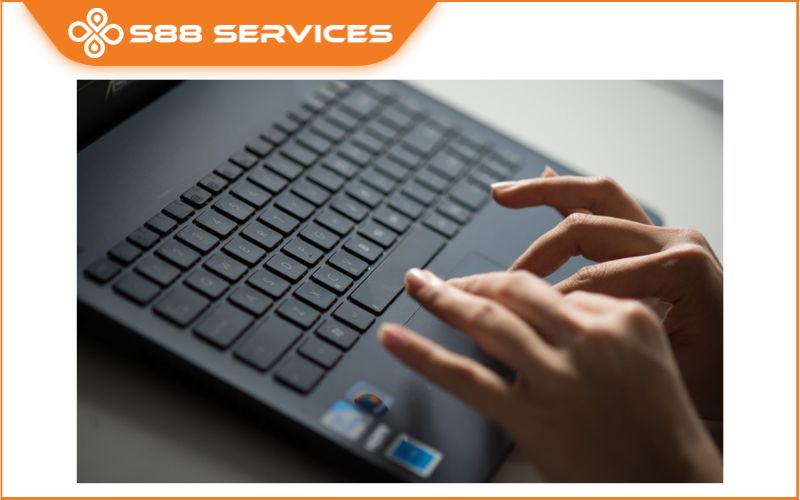
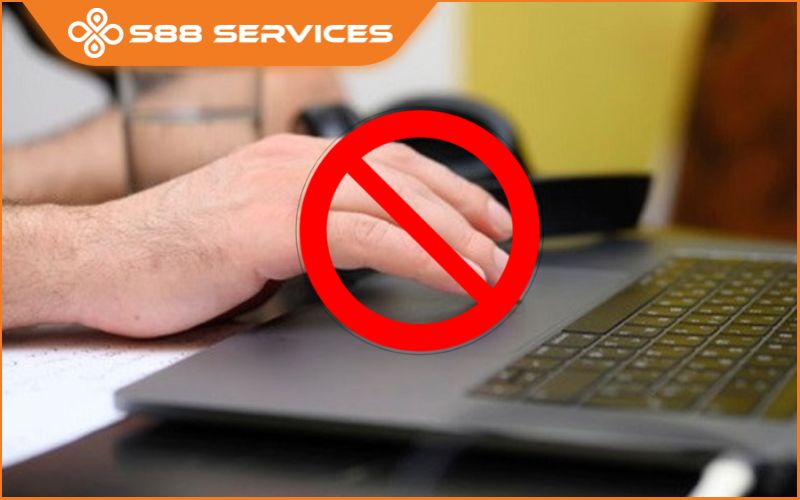
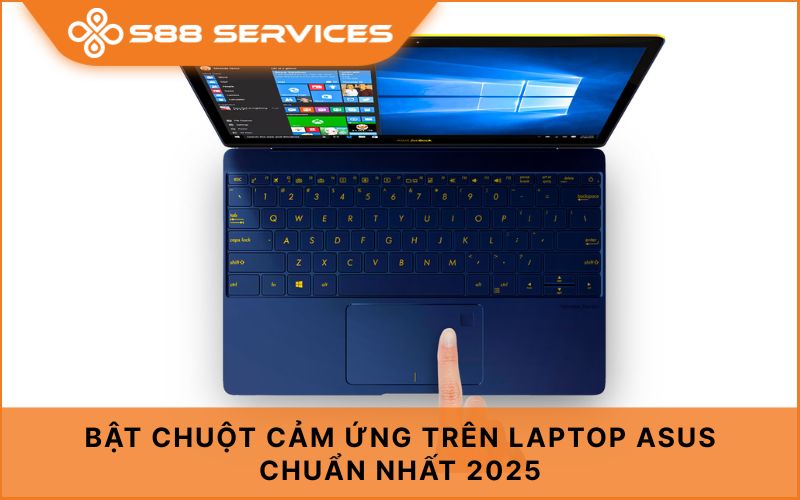
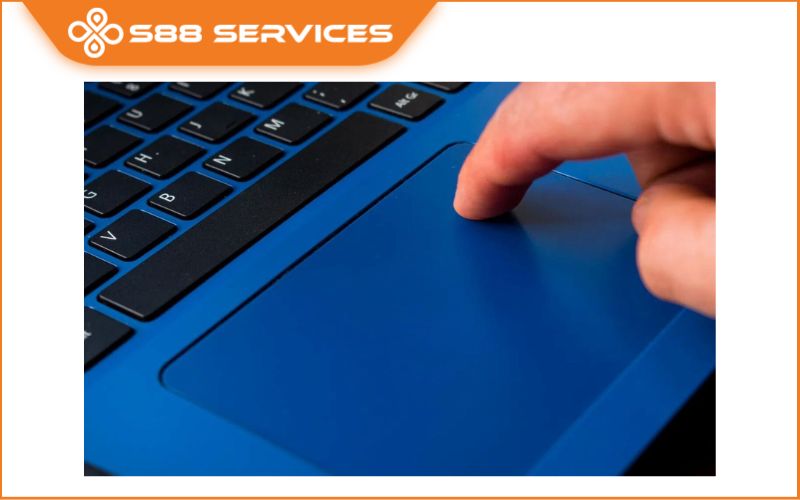
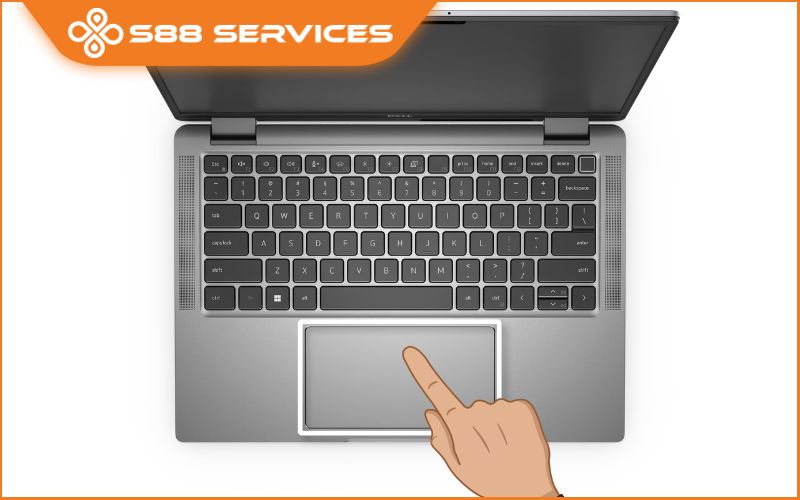
Chuột cảm ứng là thiết bị điều khiển quan trọng trên mọi laptop, giúp bạn thao tác nhanh mà không cần chuột rời. Tuy nhiên, không phải ai cũng nắm rõ các cử chỉ hỗ trợ, cách điều chỉnh touchpad hoặc cách bật/tắt nhanh khi cần, đặc biệt khi gặp tình trạng touchpad bị đơ khiến việc sử dụng trở nên bất tiện và nhiều người nghĩ đến việc mang máy đi sửa laptop/ sửa máy tính. Bài viết dưới đây sẽ hướng dẫn chi tiết cách sử dụng chuột cảm ứng laptop cho cả Windows 11 và MacBook (macOS), giúp bạn tối ưu thao tác và làm việc hiệu quả hơn.

Các cử chỉ trên chuột cảm ứng laptop
Cử chỉ sử dụng touchpad trên Windows
Các laptop Windows đời mới (2020-2025) thường hỗ trợ Precision Touchpad, cho phép thao tác rất mượt và đa dạng cử chỉ:
Chạm 1 ngón: Di chuyển con trỏ.
Nhấn 1 ngón: Click trái.
Nhấn 2 ngón: Click phải.
Vuốt 2 ngón lên/xuống: Cuộn trang.
Chụm 2 ngón: Thu nhỏ.
Tách 2 ngón: Phóng to.
Vuốt 3 ngón lên: Mở Task View.
Vuốt 3 ngón xuống: Thu nhỏ cửa sổ → về Desktop.
Vuốt 3 ngón trái/phải: Chuyển đổi ứng dụng đang chạy.
Vuốt 4 ngón trái/phải: Chuyển Desktop ảo.
Những cử chỉ này giúp bạn thao tác nhanh khi làm việc đa nhiệm, chỉnh sửa tài liệu, duyệt web hoặc quản lý cửa sổ.
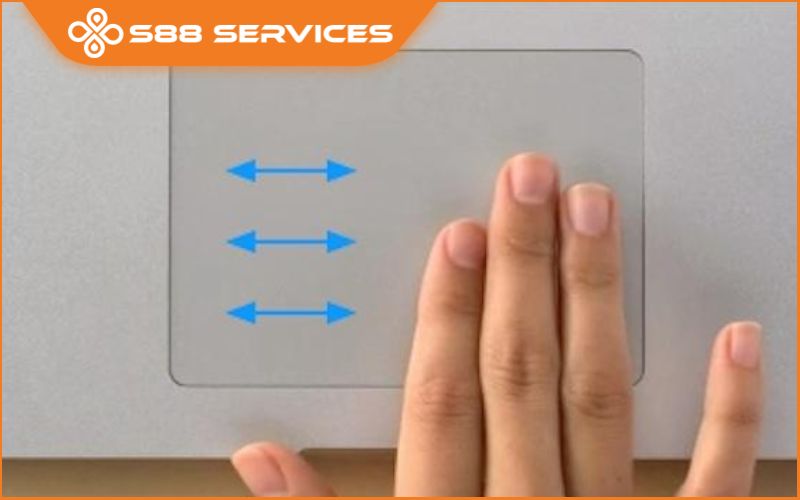
Cử chỉ sử dụng touchpad trên MacBook (macOS)
Trackpad của MacBook nổi tiếng nhạy, mượt và hỗ trợ rất nhiều thao tác thông minh:
Click một ngón: Chọn hoặc mở.
Click hai ngón: Mở menu phụ (tương tự click phải).
Vuốt hai ngón: Cuộn trang theo chiều tự nhiên.
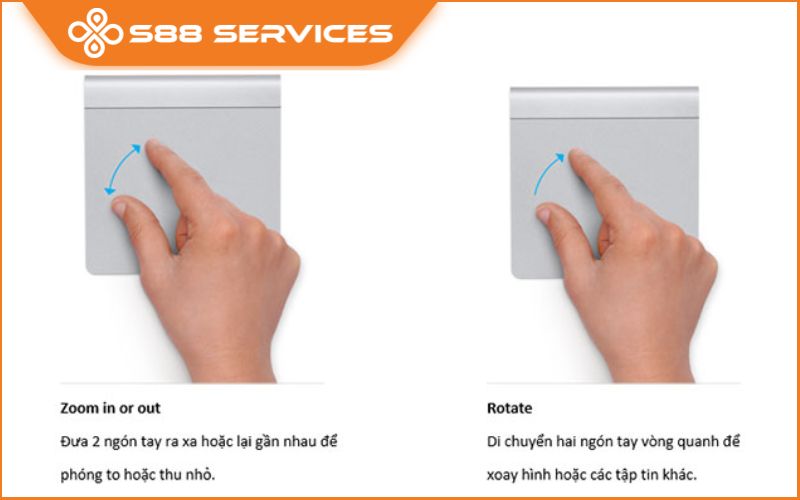
Chụm 2 ngón: Thu nhỏ nội dung.
Tách 2 ngón: Phóng to nội dung.
Vuốt 3 ngón lên: Mở Mission Control xem toàn bộ cửa sổ.
Vuốt 3 ngón xuống: App Exposé xem cửa sổ của app đang mở.
Vuốt 3 ngón trái/phải: Chuyển desktop.
Chạm 3 ngón: Look Up - tra cứu nhanh từ điển, thông tin.
Vuốt 4 ngón: Mở Launchpad hoặc chuyển Desktop (tùy bản macOS).
Nhờ hệ thống trackpad tối ưu, người dùng MacBook gần như có thể làm việc toàn bộ bằng cử chỉ.
Cách bật và tắt chuột cảm ứng trên laptop Windows
Bật/tắt touchpad trong Settings
Áp dụng cho mọi laptop Windows 11.
Bước 1: Start → Settings
Bước 2: Chọn Bluetooth & devices
Bước 3: Chọn Touchpad
Bước 4: Gạt nút ON/OFF để bật hoặc tắt.
Windows 11 (2025) còn cho phép bạn quản lý từng loại cử chỉ trong mục Advanced gestures, giúp tùy chỉnh theo nhu cầu.
Tắt tự động khi cắm chuột rời
Dành cho dân văn phòng hoặc người dùng muốn hạn chế chạm nhầm.
Settings → Bluetooth & devices → Touchpad
Bỏ chọn “Leave touchpad on when a mouse is connected”
Khi cắm chuột, touchpad tự vô hiệu hóa.
Bật/tắt chuột cảm ứng bằng Device Manager
Dùng khi bạn muốn tắt hoàn toàn touchpad ở mức hệ thống.
Device Manager → Mở mục Mice and other pointing devices → Chọn thiết bị Touchpad / ClickPad → Disable
Để bật lại: chọn Enable device.
Bật/tắt bằng phím tắt Fn
Nhiều laptop hỗ trợ tắt nhanh bằng phím cứng:
Dell: Fn + F5 hoặc Fn + F7
HP: Nhấn 2 lần góc trái touchpad hoặc Fn + F6
Asus: Fn + F10
Acer: Fn + F7
Lenovo: Fn + F8 hoặc phím có biểu tượng touchpad
Cách này chỉ mất 1 giây và phù hợp khi bạn cần tắt bật liên tục.
Cách bật và tắt chuột cảm ứng trên MacBook
Tắt touchpad khi dùng chuột rời
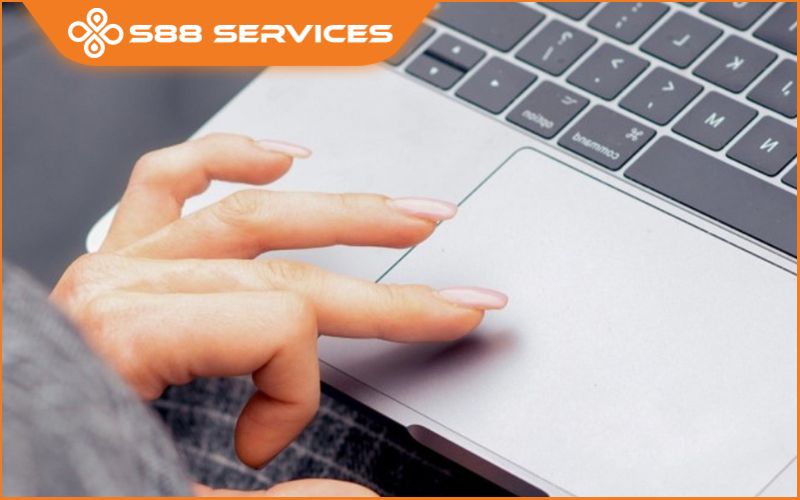
Đây là cách thông dụng nhất trên macOS:
System Settings → Accessibility → Chọn Pointer Control → Bật mục Ignore built-in trackpad when mouse or wireless trackpad is present → Khi cắm chuột, trackpad tự tắt.
Tắt/bật các cử chỉ hoặc từng tính năng của trackpad
Truy cập System Settings → Trackpad
Tại đây bạn có thể:
- Bật/Tắt Tap to click
- Bật/Tắt cuộn tự nhiên
- Bật/Tắt các gesture 3-4 ngón
- Điều chỉnh tốc độ con trỏ
Việc sử dụng chuột cảm ứng laptop sẽ hiệu quả hơn rất nhiều nếu bạn nắm rõ các cử chỉ và biết cách bật/tắt nhanh khi cần. Nắm được những hướng dẫn cách sử dụng chuột cảm ứng laptop trên, bạn có thể thao tác mượt hơn, làm việc năng suất hơn.
===================
S88 Services - Chuỗi trung tâm dịch vụ máy tính, laptop có hơn 10 năm kinh nghiệm, đi đầu trong lĩnh vực cung cấp các dịch vụ cần thiết để chăm sóc toàn diện cho các thiết bị công nghệ, bao gồm:
- Dịch vụ sửa chữa, bảo dưỡng máy tính, laptop
- Dịch vụ dán decal, skin làm đẹp cho laptop, điện thoại, máy ảnh,...
- Dịch vụ phân phối các linh kiện, phụ kiện điện tử chính hãng đến từ các thương hiệu lớn như Lenovo, Asus, Dell, Sony, Acer, Apple…
Hãy đến ngay với #S88Services - Hệ thống chăm sóc toàn diện laptop Số 1 Việt Nam!
--------------------------------
Hệ thống S88 Services:
✆ Liên hệ hotline - 0247.106.9999
✆ Nhắn tin: https://m.me/s88vn
✆ Website: http://s88.vn/
Địa chỉ:
✣ 40 Trần Đại Nghĩa - Hai Bà Trưng - Hà Nội (số máy lẻ 310)
✣ 164 Nguyễn Xiển - Thanh Xuân - Hà Nội (số máy lẻ 311)
✣ 68 Huỳnh Thúc Kháng - Đống Đa - Hà Nội (số máy lẻ 312)
✣ 106 Hồ Tùng Mậu - Cầu Giấy - Hà Nội (số máy lẻ 313)
✣ 166 Vạn Phúc - Hà Đông - Hà Nội (số máy lẻ 224)