Trong quá trình sử dụng laptop, chắc hẳn không ít lần bạn rơi vào tình huống touchpad bị đơ mà không rõ lý do. Con trỏ chuột bỗng dưng “đứng hình”, bàn di cảm ứng không phản hồi, khiến bạn phải vội vàng tìm chuột rời để tiếp tục công việc. Tuy nhiên bạn hoàn toàn có thể sửa laptop/ sửa máy tính chỉ trong vài giây bằng những cách cực kỳ đơn giản mà không cần kỹ thuật viên hỗ trợ. Hãy cùng tìm hiểu chi tiết cách bật touchpad ngay dưới đây nhé!

Cách bật touchpad bằng phím tắt
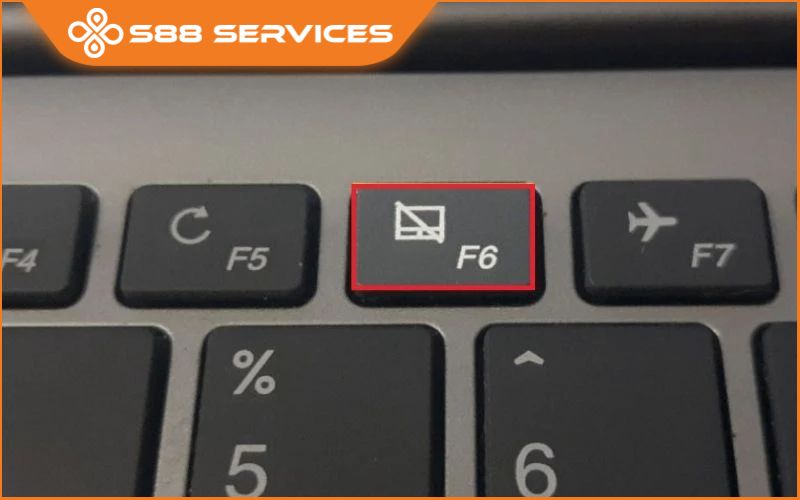
Đây là cách nhanh nhất, đơn giản nhất để bật chuột cảm ứng trên laptop khi bị tắt. Hầu hết các hãng laptop đều trang bị phím tắt riêng để kích hoạt hoặc vô hiệu hóa touchpad, thường nằm trên dãy phím F.
Các bước thực hiện:
- Quan sát hàng phím F1-F12 và tìm phím có biểu tượng hình bàn tay hoặc bàn di cảm ứng.
- Giữ phím Fn và nhấn phím có biểu tượng Touchpad (ví dụ: Fn + F6, Fn + F7 hoặc Fn + F9 tùy hãng).
Nếu sau khi nhấn tổ hợp phím mà Touchpad vẫn không hoạt động, hãy khởi động lại laptop đôi khi driver chỉ cần được làm mới là sẽ tự động bật lại.
Cách bật Touchpad trong Cài đặt Windows
Khi phím tắt không có tác dụng, khả năng cao là Touchpad đã bị tắt trong phần Cài đặt của Windows. Bạn có thể kiểm tra và bật chuột laptop theo các bước dưới đây:
Cách thực hiện:
- Nhấn Windows + I để mở Settings (Cài đặt).
- Chọn Bluetooth & devices (Bluetooth và thiết bị) → Touchpad.
- Bật công tắc Touchpad sang trạng thái On.
- Kiểm tra thêm phần Taps, Scroll & zoom, đảm bảo các tính năng cảm ứng được bật.
Nếu tùy chọn Touchpad bị mờ đi hoặc không thể thao tác, có thể do driver đang gặp lỗi hoặc bị vô hiệu hóa trong Device Manager. Khi đó, bạn cần chuyển sang bước tiếp theo để kích hoạt lại từ trình quản lý thiết bị.
Cách bật touchpad qua Device Manager
Đây là cách tác động trực tiếp đến driver của Touchpad, cực kỳ hiệu quả trong trường hợp laptop bị vô hiệu hóa cảm ứng do hệ thống.
Cách thực hiện:
- Nhấn tổ hợp Windows + X → chọn Device Manager (Trình quản lý thiết bị).
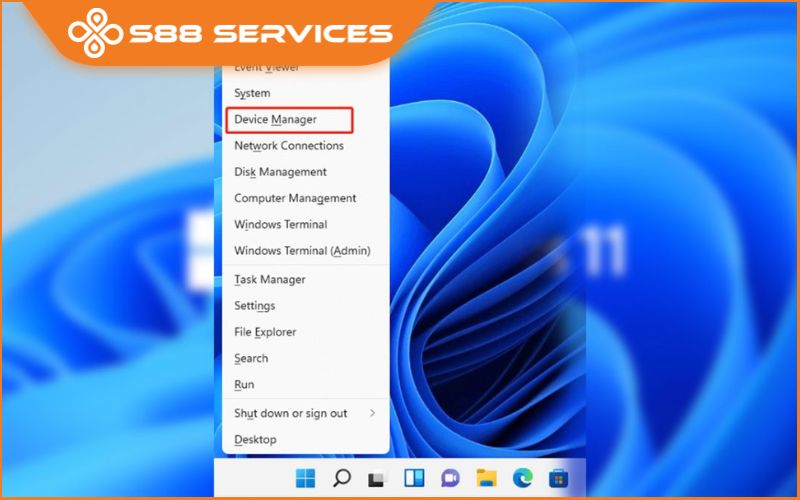
- Trong danh sách, mở rộng mục Human Interface Devices hoặc Mice and other pointing devices.
- Tìm dòng có tên HID-compliant touchpad hoặc Touchpad driver.
- Nhấn chuột phải → chọn Enable device (Bật thiết bị).
Sau khi bật bàn di chuột trên laptop, hãy thử di chuyển chuột trên bàn di cảm ứng để kiểm tra. Nếu vẫn không được, có thể driver đã bị lỗi khi đó bạn nên cập nhật hoặc cài lại driver như hướng dẫn ở phần tiếp theo.
Nếu bạn thấy nhiều mục HID-compliant, hãy bật lần lượt từng mục và thử Touchpad sau mỗi lần để xác định chính xác driver tương ứng.
Cách bật touchpad trong Driver
Driver là cầu nối giữa phần cứng (Touchpad) và hệ điều hành (Windows). Khi driver bị lỗi hoặc lỗi thời, Touchpad có thể bị vô hiệu hóa mà không có cảnh báo.
Cách cập nhật driver Touchpad:
- Mở lại Device Manager như bước trên.
- Nhấp chuột phải vào Touchpad driver → chọn Update driver (Cập nhật trình điều khiển).
- Chọn Search automatically for drivers (Tự động tìm kiếm trình điều khiển).
- Đợi vài phút để Windows tải và cài đặt phiên bản mới nhất.
Nếu sau khi cập nhật mà Touchpad vẫn không bật touchpad được, hãy gỡ và cài lại driver:
- Nhấn chuột phải vào Touchpad driver → chọn Uninstall device (Gỡ cài đặt thiết bị).
- Khởi động lại laptop, Windows sẽ tự động nhận diện và cài đặt lại trình điều khiển phù hợp.
- Bạn cũng có thể vào trang web chính thức của hãng laptop (HP, Dell, Asus, Lenovo...) → tìm phần “Support/Drivers” → nhập mã máy và tải về driver Touchpad tương ứng.
Cách bật touchpad trong BIOS
Nếu đã thử mọi cách mà touchpad vẫn không hoạt động, bạn hãy thử cách bật lại chuột cảm ứng laptop dưới đây.
Các bước thực hiện:
- Khởi động lại laptop.
- Khi logo hãng hiện lên, ấn liên tục phím F2, F10, F12 hoặc Del để vào BIOS.
- Trong BIOS, dùng phím mũi tên để di chuyển đến tab Advanced hoặc Internal Device Configuration.
- Tìm mục Touchpad hoặc Internal Pointing Device → chuyển sang Enabled.
- Nhấn F10 → chọn Save & Exit để lưu và khởi động lại máy.
Giao diện BIOS của mỗi hãng có thể khác nhau. Nếu không tìm thấy tùy chọn Touchpad, bạn có thể tham khảo hướng dẫn trên website hỗ trợ chính hãng của laptop bạn đang dùng.
Hy vọng hướng dẫn trên đã giúp bạn nhanh chóng khắc phục tình trạng Touchpad bị vô hiệu hóa, để tiếp tục làm việc, học tập và giải trí thuận tiện nhất mà không cần chuột rời. Nếu bạn vẫn gặp lỗi dù đã thử tất cả các cách, hãy mang máy đến trung tâm bảo hành hoặc cửa hàng sửa chữa uy tín để được hỗ trợ kịp thời, tránh tự ý can thiệp gây hư hỏng linh kiện.
===================
S88 Services - Chuỗi trung tâm dịch vụ máy tính, laptop có hơn 10 năm kinh nghiệm, đi đầu trong lĩnh vực cung cấp các dịch vụ cần thiết để chăm sóc toàn diện cho các thiết bị công nghệ, bao gồm:
- Dịch vụ sửa chữa, bảo dưỡng máy tính, laptop
- Dịch vụ dán decal, skin làm đẹp cho laptop, điện thoại, máy ảnh,...
- Dịch vụ phân phối các linh kiện, phụ kiện điện tử chính hãng đến từ các thương hiệu lớn như Lenovo, Asus, Dell, Sony, Acer, Apple…
Hãy đến ngay với #S88Services - Hệ thống chăm sóc toàn diện laptop Số 1 Việt Nam!
--------------------------------
Hệ thống S88 Services:
✆ Liên hệ hotline - 0247.106.9999
✆ Nhắn tin: https://m.me/s88vn
✆ Website: http://s88.vn/
Địa chỉ:
✣ 40 Trần Đại Nghĩa - Hai Bà Trưng - Hà Nội (số máy lẻ 310)
✣ 164 Nguyễn Xiển - Thanh Xuân - Hà Nội (số máy lẻ 311)
✣ 68 Huỳnh Thúc Kháng - Đống Đa - Hà Nội (số máy lẻ 312)
✣ 106 Hồ Tùng Mậu - Cầu Giấy - Hà Nội (số máy lẻ 313)
✣ 166 Vạn Phúc - Hà Đông - Hà Nội (số máy lẻ 224)