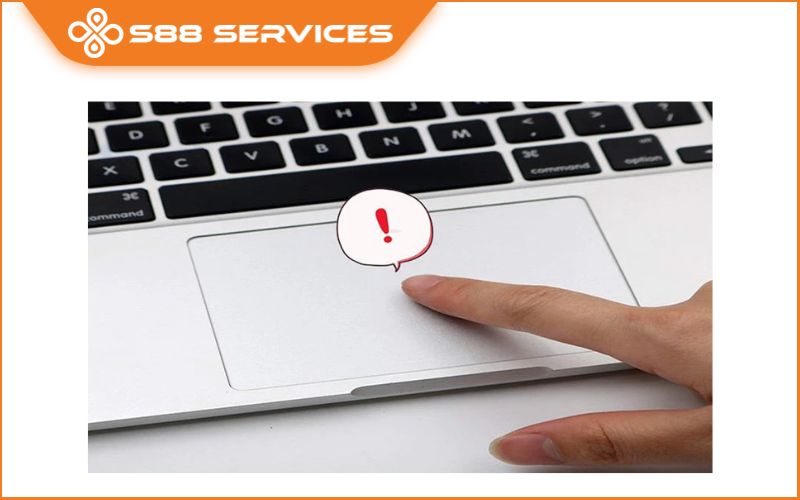
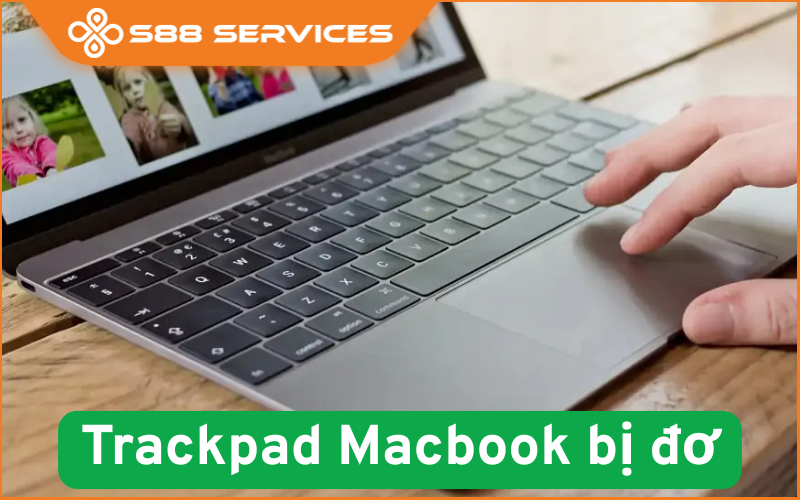
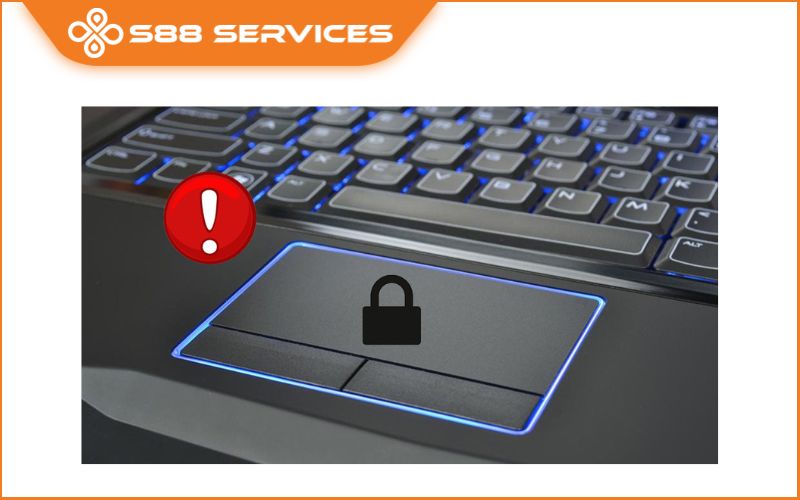
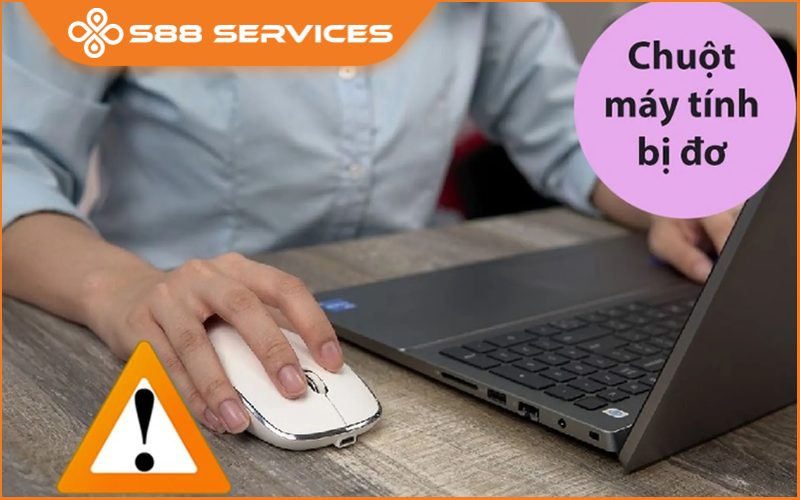
Bạn cảm thấy khó chịu khi touchpad bị đơ và màn hình laptop cứ phản hồi cảm ứng dù bạn không hề muốn? Hoặc đơn giản là bạn chỉ muốn sửa laptop/ sửa máy tính để thao tác bằng chuột, bàn phím cho tiện hơn? Đừng lo bài viết này sẽ hướng dẫn bạn tắt cảm ứng laptop nhanh chóng và an toàn, áp dụng được cho hầu hết các dòng máy như HP, Dell, Asus, Lenovo, Acer,…
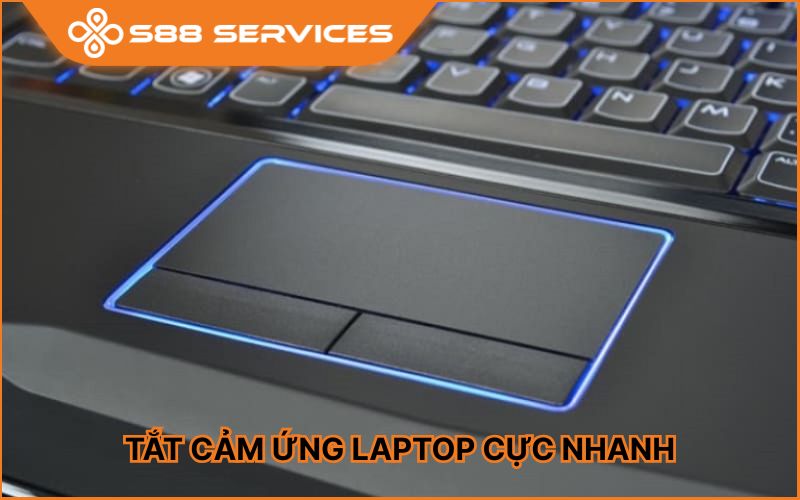

Tắt cảm ứng laptop bằng phím tắt nhanh
Có phải bạn đang tìm kiếm cách tắt cảm ứng laptop nhanh nhất ? Đây là cách đơn giản nhất và hầu như laptop nào cũng có thể áp dụng.
Trên bàn phím, bạn sẽ thấy biểu tượng bàn tay hoặc hình touchpad có dấu gạch chéo - đó chính là phím để tắt cảm ứng laptop.
Cách thực hiện:
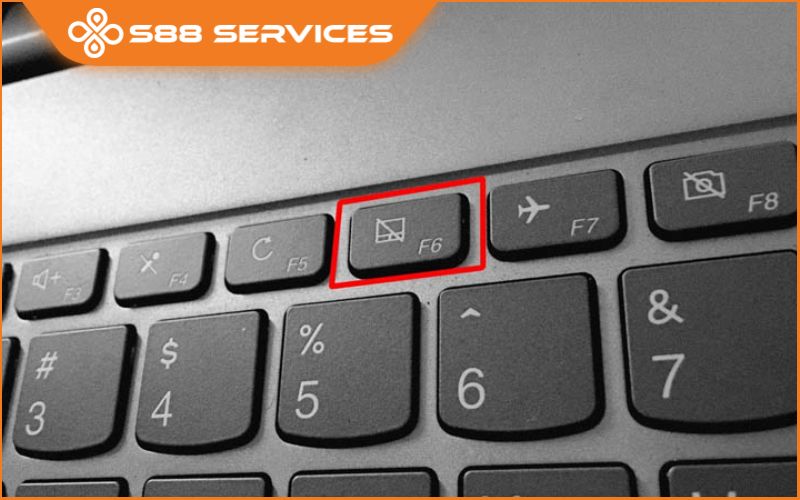
- Nhấn giữ phím Fn đồng thời nhấn phím có biểu tượng Touchpad (thường là F6, F7, F9 hoặc F10).
- Màn hình có thể hiện thông báo nhỏ như “Touchpad disabled” nghĩa là đã tắt thành công.
- Nếu không thấy icon cảm ứng, bạn có thể thử lần lượt các phím F5-F10 (giữ Fn) - không gây hại máy đâu nhé!
Tắt cảm ứng laptop qua Cài đặt Windows
Nếu phím tắt không hoạt động, bạn có thể tắt cảm ứng laptop ngay trong phần Cài đặt (Settings) của Windows.
Cách thực hiện:
- Nhấn tổ hợp phím Windows + I để mở Settings.
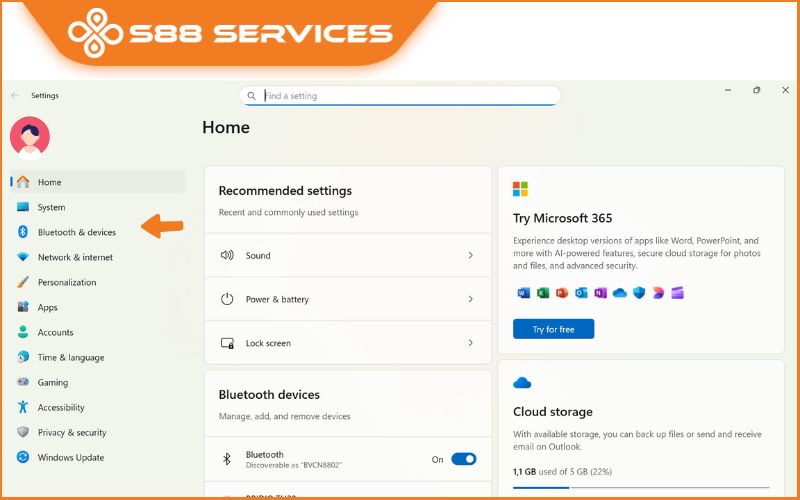
- Vào mục Bluetooth & Devices (Thiết bị Bluetooth & Khác).
- Chọn Touchpad.
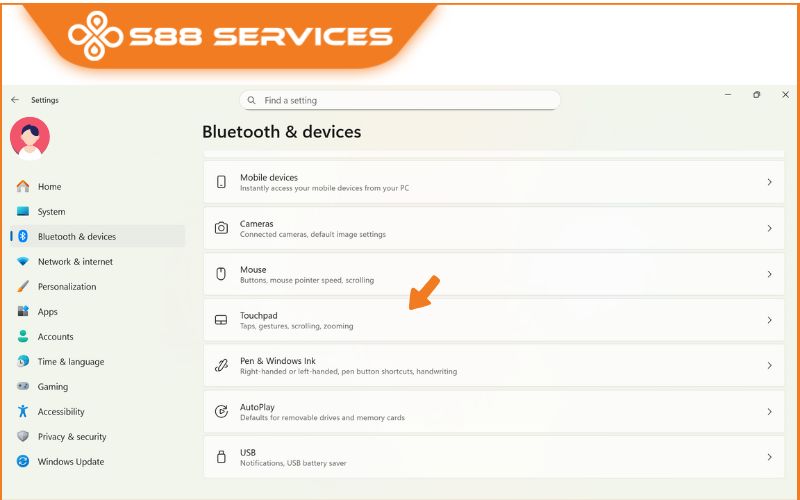
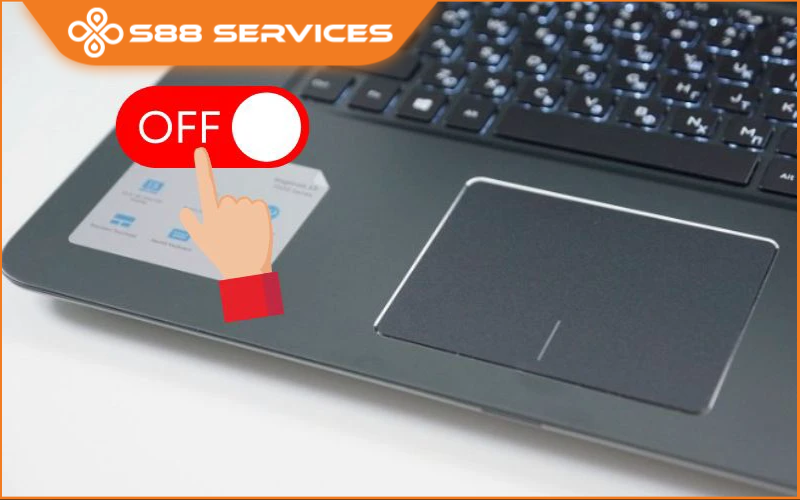
- Gạt công tắc Touchpad sang Off.
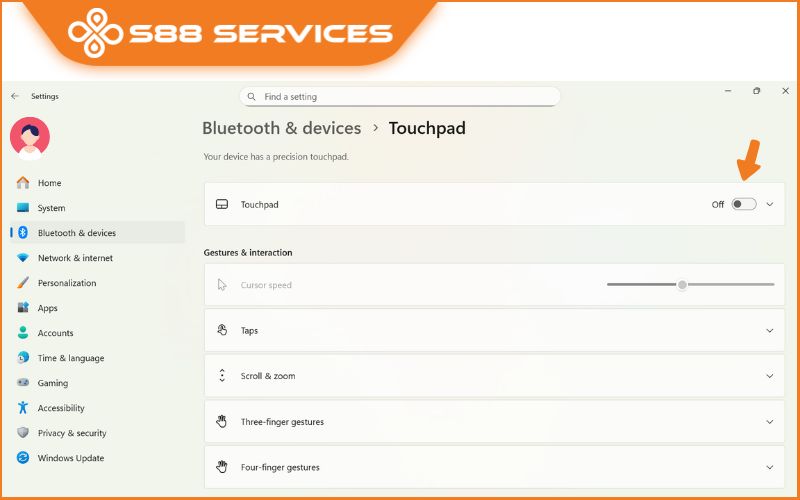
- Bật lại cảm ứng: Làm ngược lại, gạt sang On là dùng được ngay.
Tắt cảm ứng laptop qua Device Manager
Nếu bạn muốn tắt cảm ứng laptop một cách triệt để và an toàn, Device Manager (Trình quản lý thiết bị) là lựa chọn tốt nhất. Phương pháp này sẽ vô hiệu hóa hoàn toàn driver điều khiển touchpad, giúp touchpad ngừng hoạt động mà không gây ảnh hưởng đến các thiết bị khác.
Cách thực hiện:
- Nhấn tổ hợp phím Windows + X (hoặc nhấn chuột phải vào biểu tượng Start ở góc trái thanh taskbar).
- Sau đó chọn Device Manager (Trình quản lý thiết bị) từ danh sách hiện ra.
- Trong cửa sổ Device Manager, tìm đến một trong hai mục:
Human Interface Devices (thiết bị giao tiếp người dùng), hoặc
Mice and other pointing devices (chuột và các thiết bị trỏ khác).
- Tìm dòng có tên Touchpad, HID-compliant touchpad hoặc ELAN / Synaptics Touchpad Driver (tên có thể khác nhau tùy hãng).
- Nhấn chuột phải vào dòng vừa tìm được → chọn Disable device (Vô hiệu hóa thiết bị).
- Khi hộp thoại xác nhận hiện ra, chọn Yes để đồng ý.
Lưu ý: Một số laptop có thể yêu cầu khởi động lại để thay đổi có hiệu lực.
Tắt cảm ứng laptop trong BIOS
Nếu bạn đã thử mọi cách như phím tắt, cài đặt Windows hay Device Manager mà vẫn không tắt được cảm ứng laptop, thì BIOS chính là phương án cuối cùng và mạnh mẽ nhất.
BIOS (Basic Input/Output System) là hệ thống cài đặt cơ bản của máy tính, được lưu trong bo mạch chủ (mainboard). Tại đây, bạn có thể bật hoặc tắt phần cứng của laptop ở mức sâu hơn so với hệ điều hành.
Cách thực hiện:
- Trước khi thực hiện, hãy lưu toàn bộ công việc đang mở, vì khi vào BIOS bạn sẽ tạm thời rời khỏi Windows.
- Khởi động lại laptop.
- Khi logo hãng hiện lên, ấn liên tục phím F2, F10, F12 hoặc Del để truy cập BIOS. Nếu vào không được, hãy khởi động lại và thử phím khác (ấn liên tục khi logo vừa hiện).
- Trong BIOS, dùng phím mũi tên để di chuyển đến mục Advanced hoặc Internal Device Configuration (tùy giao diện từng hãng).
- Tìm mục Touchpad hoặc Internal Pointing Device → chuyển trạng thái sang Disabled.
Một số BIOS hiển thị dưới dạng:
Touchpad: [Enabled] → đổi thành [Disabled]
Internal Pointing Device: [Enabled] → [Disabled]
Dùng phím Enter hoặc +/- để thay đổi tùy chọn.
Nhấn F10 → Save & Exit để lưu thay đổi và khởi động lại máy.
Sau khi khởi động, touchpad sẽ bị vô hiệu hóa hoàn toàn, kể cả khi bạn vào Windows hay khôi phục cài đặt hệ thống.
Lưu ý quan trọng khi tắt cảm ứng laptop trong BIOS:
- Cần kết nối chuột rời trước khi thao tác, vì sau khi tắt touchpad, bạn sẽ không thể điều khiển con trỏ nếu chưa có chuột ngoài.
- Nếu BIOS của bạn không có mục “Touchpad” hoặc “Internal Pointing Device”, có thể do hãng laptop ẩn tính năng này - khi đó, hãy dùng lại các cách khác như Device Manager.
- Không nên thay đổi các cài đặt khác trong BIOS nếu bạn không hiểu rõ chức năng, vì có thể ảnh hưởng đến khả năng khởi động của máy.
- Để bật lại cảm ứng, chỉ cần lặp lại các bước trên và chuyển lại mục Touchpad thành Enabled.
Việc tắt cảm ứng laptop không chỉ giúp hạn chế thao tác nhầm mà còn góp phần tối ưu hiệu suất thiết bị. Tùy theo nhu cầu, bạn có thể chọn tắt bằng Device Manager, Cài đặt hệ thống hoặc BIOS. Hãy chọn cách phù hợp nhất để máy hoạt động ổn định và đúng theo thói quen sử dụng của bạn.
===================
S88 Services - Chuỗi trung tâm dịch vụ máy tính, laptop có hơn 10 năm kinh nghiệm, đi đầu trong lĩnh vực cung cấp các dịch vụ cần thiết để chăm sóc toàn diện cho các thiết bị công nghệ, bao gồm:
- Dịch vụ sửa chữa, bảo dưỡng máy tính, laptop
- Dịch vụ dán decal, skin làm đẹp cho laptop, điện thoại, máy ảnh,...
- Dịch vụ phân phối các linh kiện, phụ kiện điện tử chính hãng đến từ các thương hiệu lớn như Lenovo, Asus, Dell, Sony, Acer, Apple…
Hãy đến ngay với #S88Services - Hệ thống chăm sóc toàn diện laptop Số 1 Việt Nam!
--------------------------------
Hệ thống S88 Services:
✆ Liên hệ hotline - 0247.106.9999
✆ Nhắn tin: https://m.me/s88vn
✆ Website: http://s88.vn/
Địa chỉ:
✣ 40 Trần Đại Nghĩa - Hai Bà Trưng - Hà Nội (số máy lẻ 310)
✣ 164 Nguyễn Xiển - Thanh Xuân - Hà Nội (số máy lẻ 311)
✣ Số 68 đường Huỳnh Thúc Kháng - Đống Đa - Hà Nội (số máy lẻ 312)
✣ 106 Hồ Tùng Mậu - Cầu Giấy - Hà Nội (số máy lẻ 313)
✣ 166 Vạn Phúc - Hà Đông - Hà Nội (số máy lẻ 224)