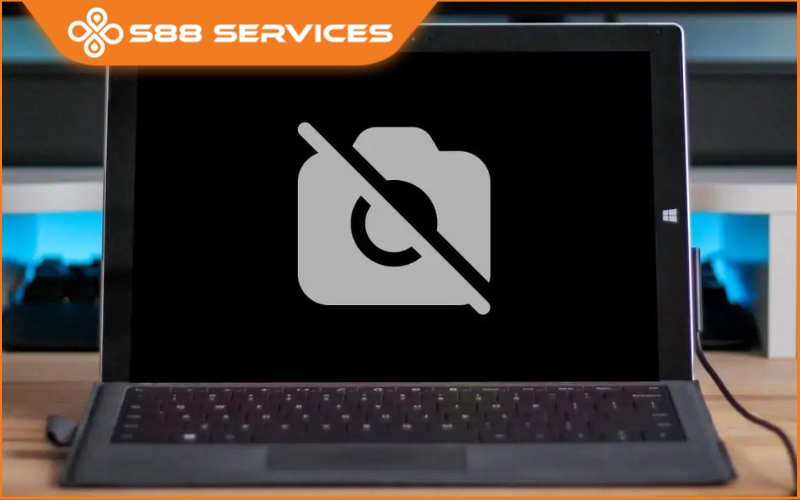
Tình trạng camera laptop bị đen khiến người dùng gặp khó khăn khi họp trực tuyến, học online hay gọi video. Lỗi này xuất hiện đặc biệt phổ biến trên Windows 10 do cơ chế bảo mật, driver và các dịch vụ hệ thống. Nếu bạn đang gặp lỗi camera laptop bị đen Win 10, bài viết này sẽ giúp bạn nhận biết rõ từng dấu hiệu, xác định nguyên nhân theo từng nhóm lỗi và hướng dẫn quy trình xử lý triệt để. Ngoài ra, S88 Services còn nhận sửa lỗi camera laptop/ sửa laptop/ sửa máy tính lấy ngay.

Lỗi camera laptop bị đen phổ biến và cách nhận biết
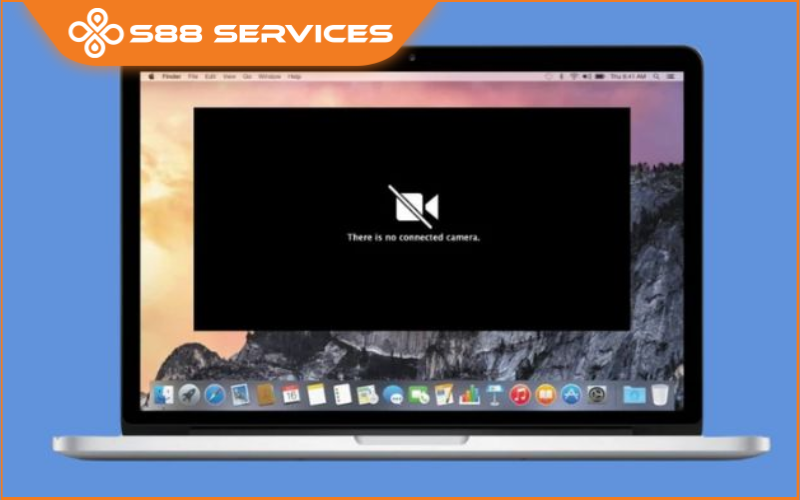
Đối với camera laptop bị đen Win 10, hệ điều hành thường hiển thị một số dạng lỗi đặc trưng. Người dùng có thể nhận biết để khoanh vùng nguyên nhân chính xác hơn.
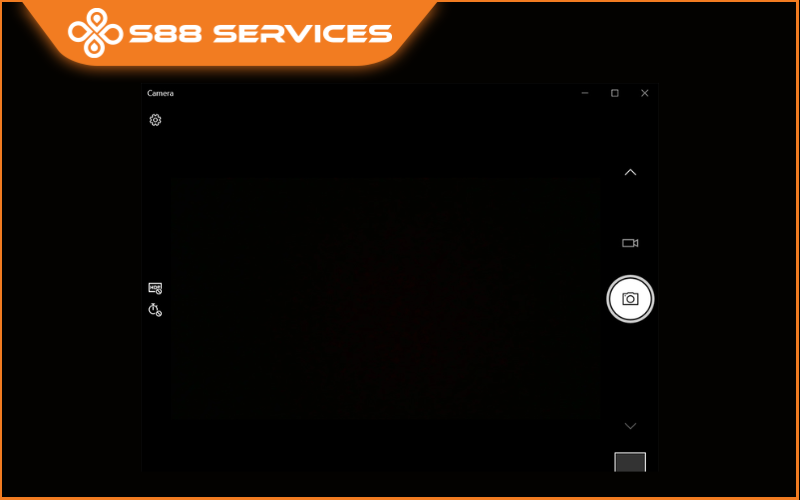
Trường hợp đầu tiên là ứng dụng bật lên nhưng màn hình camera chỉ thấy màu đen, không có bất kỳ hình ảnh nào. Đây là dấu hiệu rõ ràng camera bị chặn quyền hoặc chưa được cấp quyền truy cập cho ứng dụng đang mở.
Một tình huống khác là camera báo: “We can’t find your camera” hoặc Error Code 0xA00F4244. Đây là lỗi mang tính hệ thống cho thấy driver chưa hoạt động đúng hoặc camera đang bị ứng dụng khác chiếm dụng.
Nếu camera chỉ thỉnh thoảng bị đen khi đang sử dụng, sau đó bật lại bình thường, nguyên nhân có thể đến từ xung đột phần mềm hoặc CPU bị quá tải khiến webcam không hoạt động ổn định.
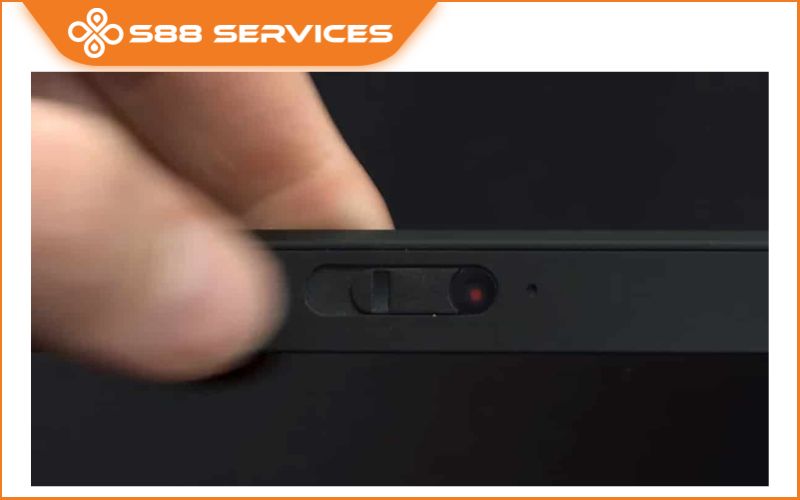
Trong trường hợp phần mềm nhận camera nhưng hình hiển thị bị tối đen hoặc mờ đặc, khả năng cao là camera bị bụi, hỏng cảm biến ánh sáng hoặc lỗi phần cứng.
Phân loại lỗi camera laptop bị đen theo nhóm nguyên nhân
Để giải quyết triệt để, ta có thể chia lỗi camera laptop bị đen trên Win 10 thành ba nhóm nguyên nhân chính.
- Nhóm 1: Lỗi liên quan đến quyền truy cập và cài đặt riêng tư.
Win 10 có cơ chế kiểm soát quyền camera khá chặt, nên chỉ cần bạn tắt quyền truy cập camera cho hệ thống hoặc ứng dụng thì webcam sẽ hiển thị đen hoàn toàn. Đây là nhóm lỗi phổ biến nhất.
- Nhóm 2: Lỗi do driver hoặc dịch vụ hệ thống.
Driver camera cũ, thiếu, hỏng hoặc Windows Camera FrameServer bị tắt đều khiến camera laptop bị đen. Thậm chí khi bạn vừa cập nhật Win 10, việc xung đột driver cũng có thể xảy ra.
- Nhóm 3: Lỗi phần cứng
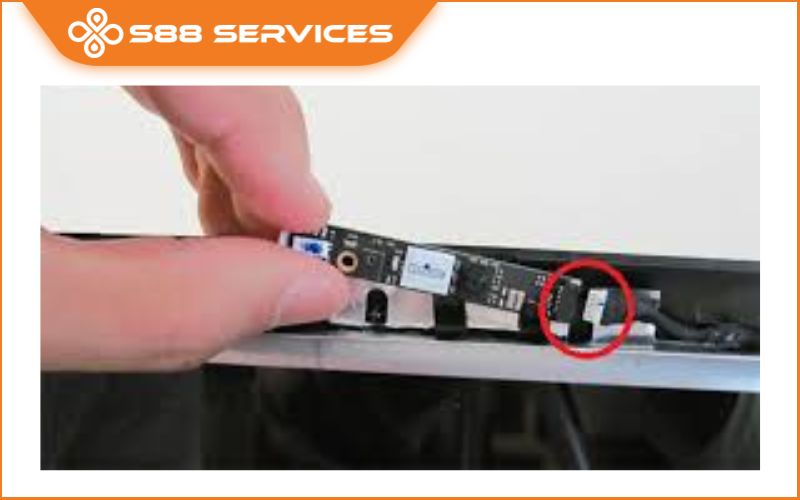
Camera bị bụi, lỏng cáp, hư cảm biến ánh sáng hoặc module camera chết sẽ khiến hệ điều hành không thể nhận diện thiết bị. Tình trạng này ít phổ biến hơn nhưng khi gặp sẽ cần can thiệp kỹ thuật.
Việc phân loại theo nhóm giúp bạn xử lý đúng hướng và tránh sửa chữa sai cách.
Quy trình xử lý camera laptop bị đen từng bước
Dưới đây là quy trình xử lý theo thứ tự ưu tiên, đảm bảo bạn không bỏ sót nguyên nhân nào.
Bước 1: Kiểm tra nhanh quyền truy cập camera
Truy cập Settings → Privacy & Security → Camera.
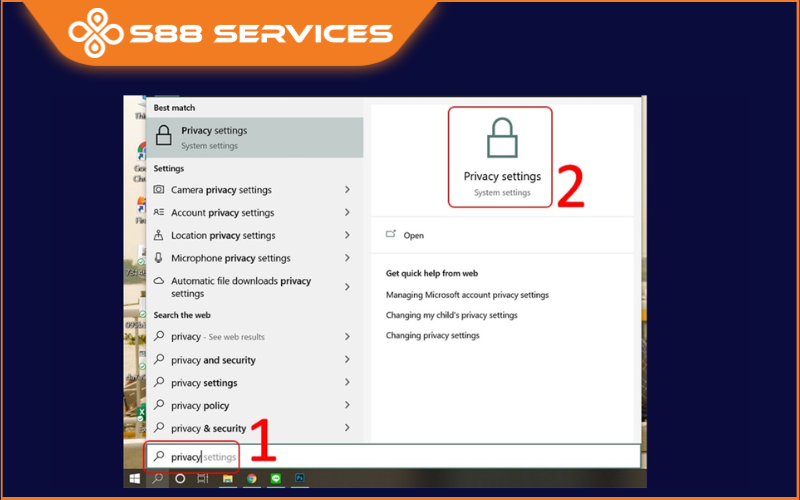
Bật quyền Camera access và Let apps access your camera.
Kiểm tra lại quyền của từng ứng dụng dùng webcam.
Đây là bước cần làm ngay vì 70–80% lỗi camera laptop bị đen Win 10 xuất phát từ cài đặt quyền.
Bước 2: Khởi động lại dịch vụ Camera FrameServer
Nhiều trường hợp camera bị đen vì dịch vụ này bị tắt:
Nhấn Windows + R, gõ services.msc.
Tìm Windows Camera FrameServer.
Đặt trạng thái thành Automatic và chọn Start.
Khi dịch vụ được bật lại, camera thường hoạt động ngay.
Bước 3: Xóa và cài mới driver camera
Hệ thống Win 10 có thể tự nhận driver sai nếu thiết bị mới cập nhật Windows hoặc bị xung đột phần mềm:
Mở Device Manager.
Tìm mục Cameras hoặc Imaging Devices.
Chọn Uninstall device → Restart máy.
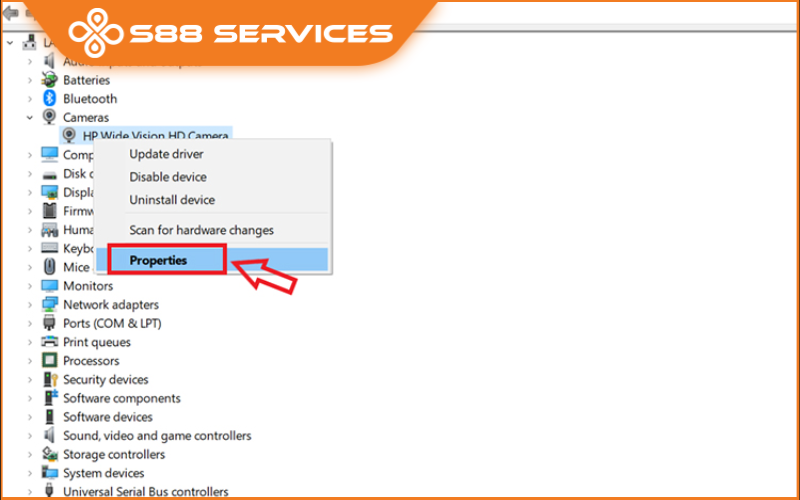
Windows sẽ tự cài lại driver sạch và ổn định hơn.
Bước 4: Kiểm tra ứng dụng gây xung đột
Camera chỉ dùng được cho một ứng dụng mỗi lần:
Tắt tất cả ứng dụng họp online.
Kiểm tra Task Manager để đóng cả app chạy nền.
Mở lại ứng dụng chính.
Điều này đặc biệt quan trọng với Zoom, Teams, OBS Studio hoặc phần mềm chống virus có module bảo vệ camera.
Bước 5: Test camera bằng công cụ mặc định của Win 10
Bạn có thể kiểm tra xem lỗi nằm ở phần mềm hay máy bằng cách mở ứng dụng Camera của Windows.
Nếu Camera app vẫn bị đen → Lỗi liên quan driver hoặc hệ thống.
Nếu Camera app hoạt động ổn → Lỗi nằm ở ứng dụng họp online.
Cách kiểm tra này giúp tiết kiệm rất nhiều thời gian.
Lỗi camera laptop bị đen xuất phát từ nhiều nguyên nhân khác nhau. Bằng cách nhận biết dấu hiệu sớm, phân loại nguyên nhân hợp lý và làm theo quy trình xử lý từng bước, bạn có thể khắc phục lỗi nhanh chóng mà không cần mang máy đi sửa.
===================
S88 Services - Chuỗi trung tâm dịch vụ máy tính, laptop có hơn 10 năm kinh nghiệm, đi đầu trong lĩnh vực cung cấp các dịch vụ cần thiết để chăm sóc toàn diện cho các thiết bị công nghệ, bao gồm:
- Dịch vụ sửa chữa, bảo dưỡng máy tính, laptop
- Dịch vụ dán decal, skin làm đẹp cho laptop, điện thoại, máy ảnh,...
- Dịch vụ phân phối các linh kiện, phụ kiện điện tử chính hãng đến từ các thương hiệu lớn như Lenovo, Asus, Dell, Sony, Acer, Apple…
Hãy đến ngay với #S88Services - Hệ thống chăm sóc toàn diện laptop Số 1 Việt Nam!
--------------------------------
Hệ thống S88 Services:
✆ Liên hệ hotline - 0247.106.9999
✆ Nhắn tin: https://m.me/s88vn
✆ Website: http://s88.vn/
Địa chỉ:
✣ 40 Trần Đại Nghĩa - Hai Bà Trưng - Hà Nội (số máy lẻ 310)
✣ 164 Nguyễn Xiển - Thanh Xuân - Hà Nội (số máy lẻ 311)
✣ 68 Huỳnh Thúc Kháng - Đống Đa - Hà Nội (số máy lẻ 312)
✣ 106 Hồ Tùng Mậu - Cầu Giấy - Hà Nội (số máy lẻ 313)
✣ 166 Vạn Phúc - Hà Đông - Hà Nội (số máy lẻ 224)