Hệ điều hành Windows 10 thường xuyên tung ra các bản cập nhật tự động để vá lỗi và nâng cấp tính năng. Tuy nhiên, tính năng này đôi khi lại trở thành nỗi ám ảnh của người dùng máy tính vì gây ra tình trạng máy chạy chậm, giật lag, hoặc tự động khởi động lại khi đang làm việc quan trọng. Chính vì vậy, nhu cầu tìm kiếm giải pháp tắt update win10 luôn ở mức rất cao. Dù Microsoft không khuyến khích việc này, nhưng để đảm bảo hiệu suất làm việc ổn định, rất nhiều người dùng vẫn muốn vô hiệu hóa tính năng này. Bài viết dưới đây sẽ hướng dẫn bạn cách tắt update win 10 triệt để và an toàn nhất.

Vô hiệu hóa Windows Update trong Services để tắt update Win10 ngay lập tức
Phương pháp can thiệp vào Services (Dịch vụ hệ thống) là cách làm phổ biến và hiệu quả nhất để giải quyết vấn đề tắt update win10 trên hầu hết các phiên bản máy tính hiện nay. Cách này giúp bạn ngăn chặn hệ thống tự động tải về các gói dữ liệu ngầm mà không cần cài thêm phần mềm lạ. Đây cũng được xem là cach tat update win 10 an toàn, không gây lỗi hệ thống về sau. Bạn hãy thực hiện theo trình tự các bước dưới đây để xử lý ngay lập tức.
Bước 1: Bạn nhấn tổ hợp phím Windows + R trên bàn phím để mở hộp thoại Run. Tại ô trống, bạn gõ lệnh "services.msc" và nhấn Enter hoặc OK.
Bước 2: Một cửa sổ Services sẽ hiện ra với danh sách rất dài các dịch vụ. Bạn hãy kéo thanh trượt xuống phía dưới cùng và tìm dòng có tên là "Windows Update". Bạn nhấp đúp chuột trái vào dòng này để mở bảng cài đặt chi tiết.
Bước 3: Tại tab General, bạn tìm đến mục "Startup type". Tại đây, bạn nhấp vào menu thả xuống và chọn "Disabled". Nếu ở mục "Service status" bên dưới đang hiển thị là Running, bạn hãy bấm nút Stop để dừng ngay lập tức tiến trình cập nhật đang chạy.
Bước 4: Sau khi đã chọn Disabled và Stop, bạn nhấn Apply rồi nhấn OK để lưu lại. Thao tác này sẽ giúp bạn tắt update window 10 một cách hiệu quả, ngăn chặn Windows tự động tìm kiếm bản cập nhật mỗi khi khởi động máy.
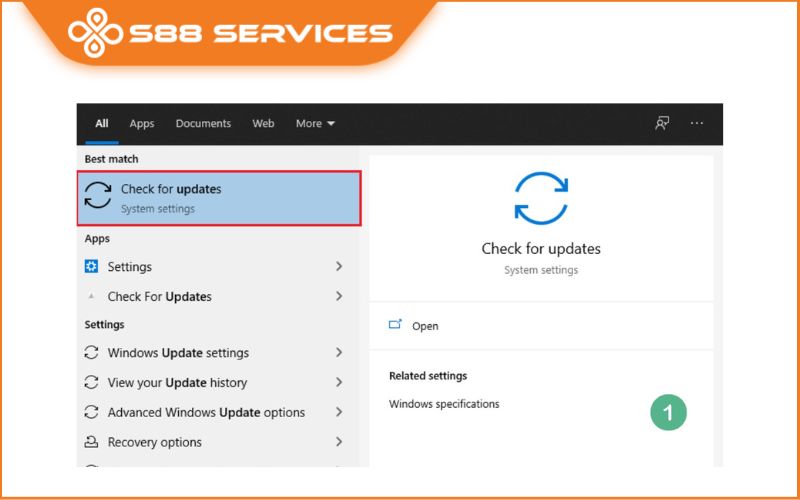
Sử dụng Group Policy Editor để chặn update Win 10 vĩnh viễn
Đối với những người dùng sử dụng phiên bản Windows 10 Pro hoặc Enterprise, việc sử dụng Group Policy Editor là một cách tắt update window 10 chuyên sâu và triệt để hơn rất nhiều so với phương pháp Services thông thường. Cách này can thiệp trực tiếp vào chính sách quản trị của hệ thống, giúp tắt update win 10 vĩnh viễn mà không lo bị hệ thống tự động bật lại sau một thời gian sử dụng.
Bước 1: Bạn mở hộp thoại Run bằng cách nhấn Windows + R, sau đó gõ lệnh "gpedit.msc" và nhấn Enter.
Bước 2: Trong cửa sổ Local Group Policy Editor, bạn lần lượt truy cập vào các thư mục theo đường dẫn sau: Computer Configuration > Administrative Templates > Windows Components > Windows Update.
Bước 3: Nhìn sang khung bên phải, bạn tìm dòng có tên "Configure Automatic Updates". Hãy nhấp đúp chuột vào dòng đó.
Bước 4: Một bảng cấu hình sẽ hiện ra, bạn tích chọn vào ô "Disabled". Sau đó nhấn Apply và OK. Việc thực hiện bước này đồng nghĩa với việc bạn đã tat window update trong win 10 từ gốc rễ, hệ thống sẽ không còn quyền tự động tải bất kỳ bản vá nào trừ khi bạn cho phép.
Có nên dùng phần mềm tắt update Win 10 hay không?
Rất nhiều người dùng không rành về công nghệ thường tìm đến các công cụ bên thứ 3 (third-party software) để giải quyết vấn đề tắt window update win 10. Câu hỏi đặt ra là liệu việc này có an toàn? Thực tế, sử dụng phần mềm tắt update win 10 như Windows Update Blocker hay StopUpdates10 mang lại sự tiện lợi rất lớn, chỉ cần một cú click chuột là xong. Nó phù hợp cho những ai muốn tắt cập nhật win 10 nhanh chóng mà không muốn nhớ các dòng lệnh phức tạp.
Tuy nhiên, bạn cần hết sức cẩn trọng khi tải các phần mềm này. Hãy chỉ tải từ trang chủ hoặc các nguồn uy tín để tránh nhiễm virus. Một số công cụ không chỉ giúp chặn update win 10 mà còn can thiệp sâu vào Registry, nên nếu phần mềm chứa mã độc, máy tính của bạn có thể gặp rủi ro bảo mật. Nếu bạn muốn thực hiện cách tắt câp nhật win 10 an toàn nhất, việc sử dụng các tính năng có sẵn của Windows như Services hay Group Policy vẫn được các chuyên gia khuyến khích hơn.
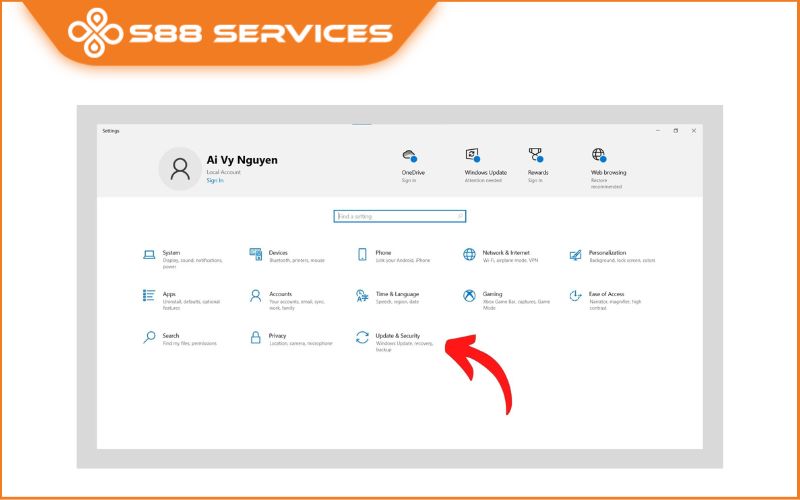
Tạm hoãn cập nhật bằng Settings (Cài đặt)
Nếu bạn không muốn can thiệp quá sâu vào hệ thống mà chỉ muốn tắt update win10 trong một khoảng thời gian ngắn để hoàn thành dự án hoặc tránh bị làm phiền lúc đang bận, bạn có thể sử dụng tính năng Pause Updates có sẵn. Đây là giải pháp tạm thời nhưng rất hữu ích.
Bước 1: Bạn bấm vào nút Start, chọn biểu tượng bánh răng (Settings) sau đó chọn "Update & Security".
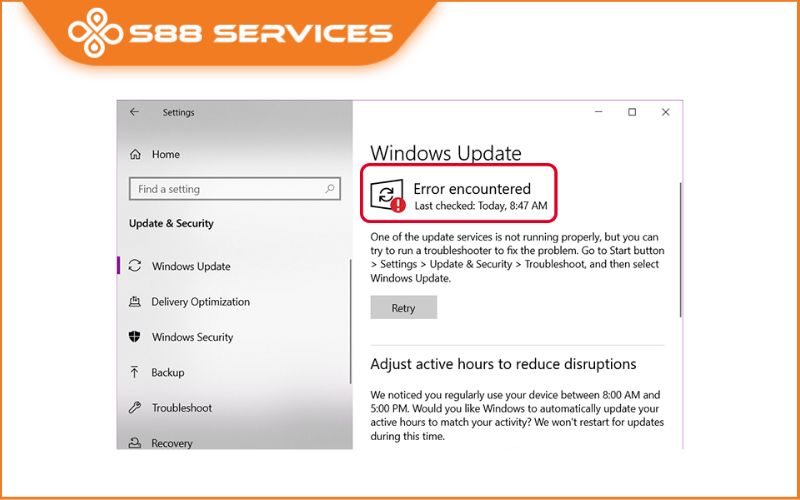
Bước 2: Tại giao diện Windows Update, bạn sẽ thấy mục "Pause updates for 7 days". Bạn có thể nhấn vào đó để hoãn cập nhật trong 1 tuần. Nếu muốn hoãn lâu hơn, bạn vào "Advanced options" và chọn ngày cụ thể muốn cập nhật trở lại. Cách này tuy không phải là giải pháp vĩnh viễn nhưng giúp bạn chủ động kiểm soát thời gian, tránh việc máy tự động update sai thời điểm.
Hy vọng qua bài viết này, bạn đã nắm được các phương pháp từ cơ bản đến nâng cao để thực hiện việc tắt update win10 cho máy tính của mình. Việc chủ động quản lý cập nhật sẽ giúp máy tính hoạt động mượt mà và ổn định hơn. Nếu bạn đã thử làm theo hướng dẫn mà vẫn không thực hiện được hoặc gặp các lỗi phần mềm khác, hãy mang máy qua S88 Services để được hỗ trợ nhanh nhất nhé!
 |
 |
===================
S88 Services - Chuỗi trung tâm dịch vụ máy tính, laptop có hơn 10 năm kinh nghiệm, đi đầu trong lĩnh vực cung cấp các dịch vụ cần thiết để chăm sóc toàn diện cho các thiết bị công nghệ, bao gồm:
- Dịch vụ sửa chữa, bảo dưỡng máy tính, laptop
- Dịch vụ dán decal, skin làm đẹp cho laptop, điện thoại, máy ảnh,...
- Dịch vụ phân phối các linh kiện, phụ kiện điện tử chính hãng đến từ các thương hiệu lớn như Lenovo, Asus, Dell, Sony, Acer, Apple…
Hãy đến ngay với #S88Services - Hệ thống chăm sóc toàn diện laptop Số 1 Việt Nam!
--------------------------------
Hệ thống S88 Services:
✆ Liên hệ hotline - 0247.106.9999
✆ Nhắn tin: https://m.me/s88vn
✆ Website: http://s88.vn/
Địa chỉ:
✣ 40 Trần Đại Nghĩa - Hai Bà Trưng - Hà Nội (số máy lẻ 310)
✣ 164 Nguyễn Xiển - Thanh Xuân - Hà Nội (số máy lẻ 311)
✣ 144 Thái Hà - Đống Đa - Hà Nội (số máy lẻ 312)
✣ 106 Hồ Tùng Mậu - Cầu Giấy - Hà Nội (số máy lẻ 313)
✣ 166 Vạn Phúc - Hà Đông - Hà Nội (số máy lẻ 224)
✣ 126A Nguyễn Lương Bằng, phường Lê Thanh Nghị, thành phố Hải Phòng (Hải Dương cũ)
|
|