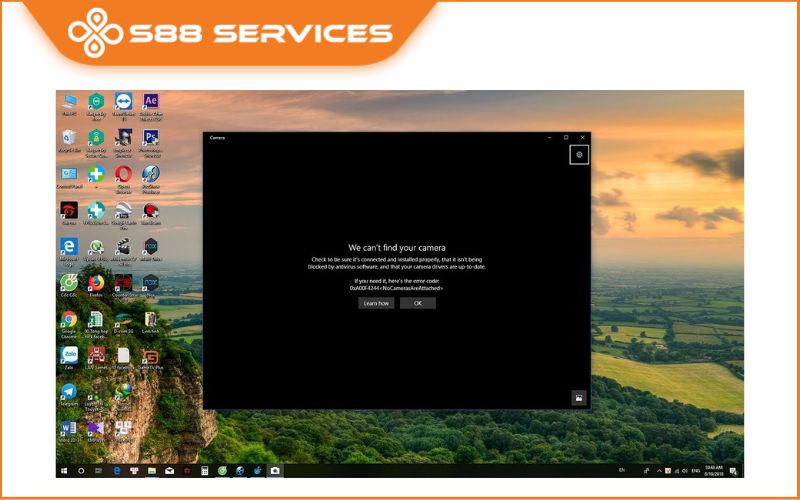
Bạn đang sở hữu một chiếc laptop Asus thời thượng như Zenbook, Vivobook hay các dòng gaming TUF/ROG mạnh mẽ, nhưng lại gặp rắc rối lớn khi chuẩn bị vào cuộc họp online. Màn hình webcam tối đen, báo lỗi "We can't find your camera" hoặc xuất hiện biểu tượng máy ảnh bị gạch chéo là những dấu hiệu điển hình của lỗi camera laptop Asus. Đừng quá lo lắng, phần lớn các trường hợp này không phải do webcam bị hỏng mà thường xuất phát từ các tính năng bảo mật đặc thù mà Asus trang bị cho sản phẩm của mình. Bài viết này sẽ hướng dẫn bạn từng bước chi tiết để xử lý tình trạng lỗi camera laptop asus một cách nhanh chóng và chính xác nhất. Ngoài ra, S88 Services còn nhận sửa lỗi camera laptop/ sửa laptop/ sửa máy tính lấy ngay.
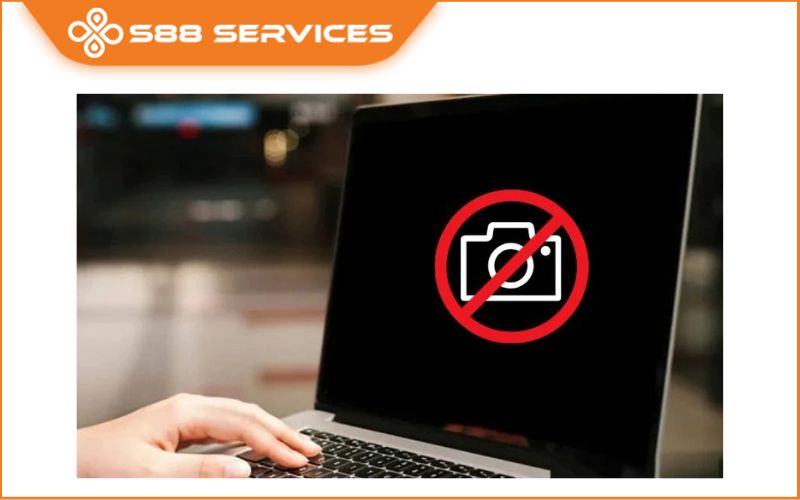

Kiểm tra phím tắt F10 và màn trập bảo mật - Cách xử lý nhanh nhất
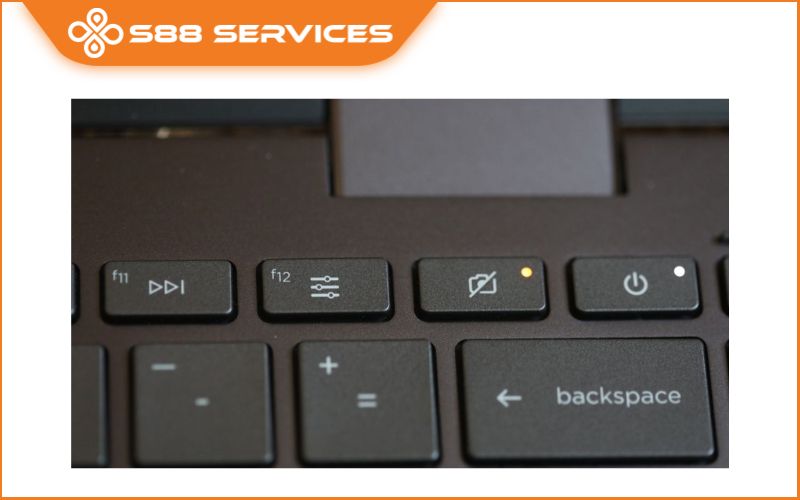
Điều đầu tiên và quan trọng nhất bạn cần làm để khắc phục lỗi camera laptop asus chính là kiểm tra các khóa vật lý và phím tắt. Khác với các hãng máy tính khác, Asus thường tích hợp phím tắt bật/tắt camera vào phím F10 (trên một số model cũ có thể là phím V hoặc một phím F khác có biểu tượng máy ảnh). Rất nhiều người dùng vô tình nhấn nhầm vào phím này trong quá trình gõ phím, khiến hệ thống ngắt điện webcam để bảo mật, dẫn đến việc camera không hoạt động dù driver vẫn bình thường.
- Các bước mở khóa bằng phím tắt:
Bước 1: Bạn hãy nhìn trên hàng phím chức năng (từ F1 đến F12), tìm phím có in biểu tượng chiếc máy ảnh (thường là F10).
Bước 2: Hãy thử nhấn tổ hợp phím Fn + F10. Một số dòng máy Asus thiết lập mặc định phím chức năng là chính, nên bạn chỉ cần nhấn trực tiếp phím F10 mà không cần giữ Fn.
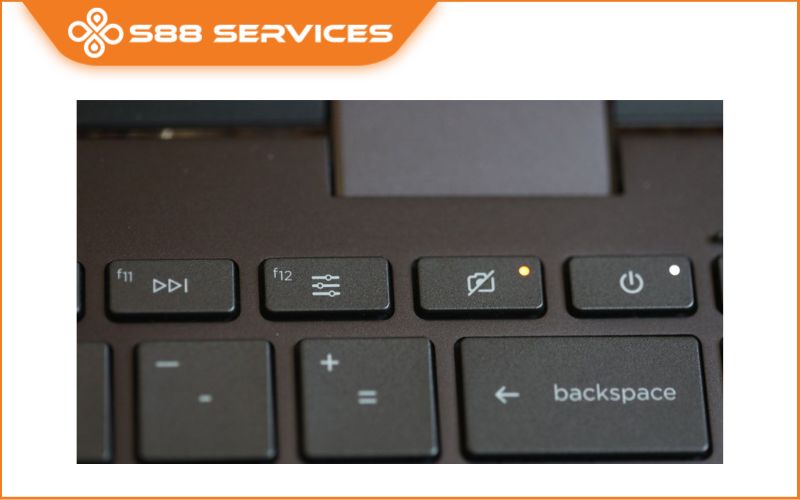
Bước 3: Quan sát trên màn hình, nếu xuất hiện thông báo "Camera On" hoặc biểu tượng máy ảnh không còn dấu gạch chéo, nghĩa là bạn đã mở khóa thành công.
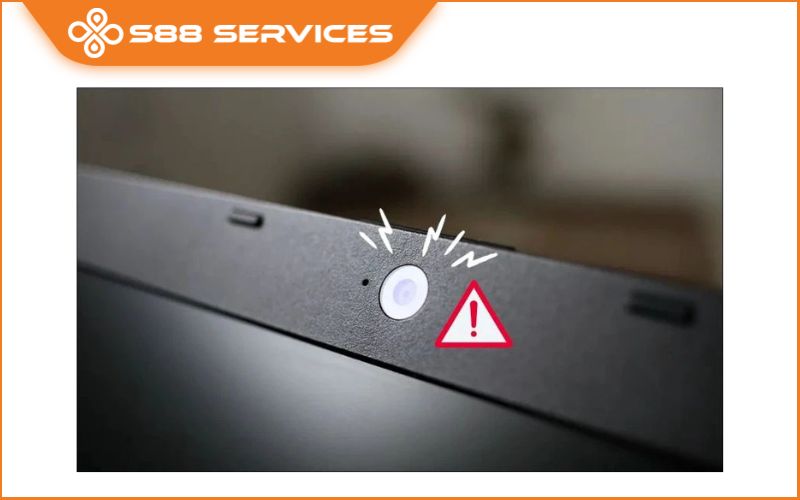
Bên cạnh phím tắt, các dòng Asus thế hệ mới thường có thêm một nắp gạt vật lý (Webcam Shield) nằm ngay trên viền màn hình để che ống kính. Bạn hãy kiểm tra kỹ vị trí webcam, nếu thấy một chấm đỏ hoặc nắp nhựa che kín, hãy dùng tay gạt nhẹ nó sang bên phải để mở ống kính. Đây là nguyên nhân rất phổ biến gây ra lỗi camera laptop asus mà người dùng thường bỏ quên.
Cài đặt lại Driver và kiểm tra quyền riêng tư trong Windows
Nếu bạn đã mở hết các khóa bảo mật mà tình trạng lỗi camera laptop asus vẫn tiếp diễn, khả năng cao vấn đề nằm ở sự xung đột giữa hệ điều hành Windows và phần cứng. Driver (trình điều khiển) cũ hoặc bị lỗi file sẽ khiến máy tính không thể nhận diện được thiết bị ghi hình.
- Quy trình cài đặt lại Driver chuẩn xác:
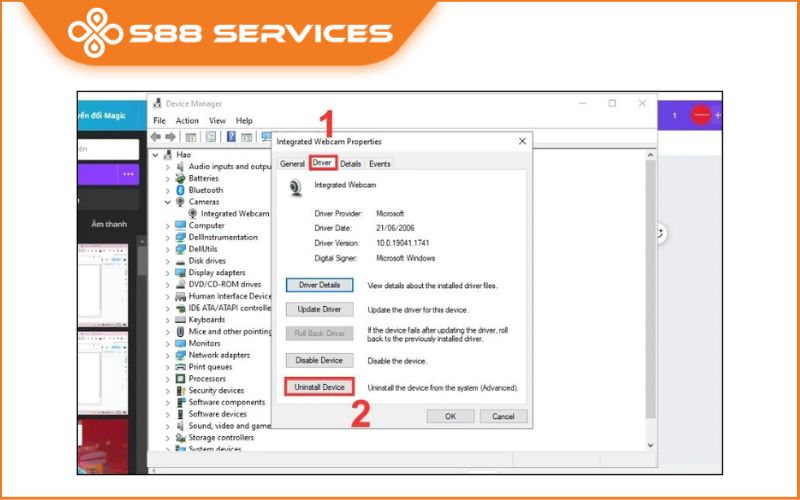
Bước 1: Bạn nhấn chuột phải vào nút Start (biểu tượng Windows) hoặc nhấn tổ hợp phím Windows + X, sau đó chọn Device Manager từ danh sách hiện ra.
Bước 2: Trong cửa sổ quản lý thiết bị, bạn tìm đến mục Cameras hoặc Imaging devices. Nhấn vào mũi tên nhỏ để mở rộng danh sách.
Bước 3: Tại đây, bạn sẽ thấy tên webcam của mình (thường là USB2.0 HD UVC WebCam hoặc Asus Tect). Hãy nhấn chuột phải vào tên thiết bị đó và chọn Uninstall device.
Bước 4: Một bảng xác nhận hiện ra, bạn nhấn nút Uninstall. Sau khi gỡ xong, bạn chỉ cần khởi động lại máy tính (Restart). Hệ thống sẽ tự động quét và cài đặt lại phiên bản driver mới nhất, tương thích nhất để sửa lỗi camera laptop asus.
Ngoài ra, bạn cũng cần kiểm tra lại quyền riêng tư trong Settings > Privacy & Security > Camera. Hãy chắc chắn rằng công tắc "Camera access" và quyền truy cập cho các ứng dụng cụ thể (như Zoom, Google Meet) đều đang ở trạng thái On (Bật).
Tại sao camera hoạt động trên ứng dụng này nhưng lại lỗi trên ứng dụng khác?
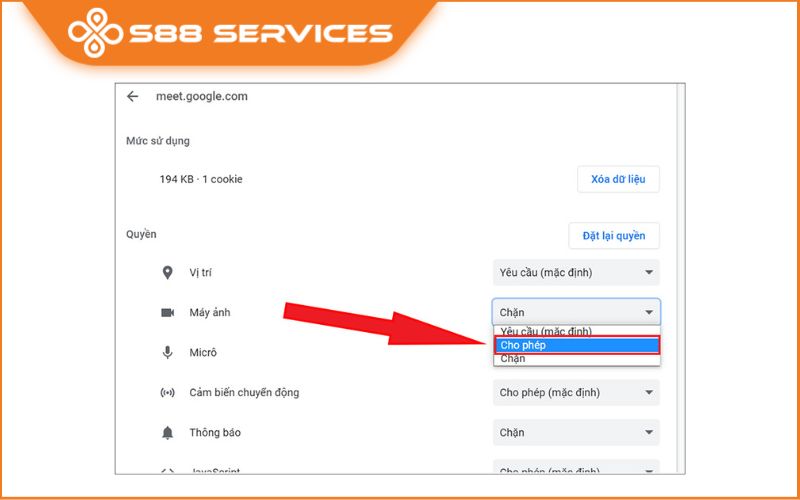
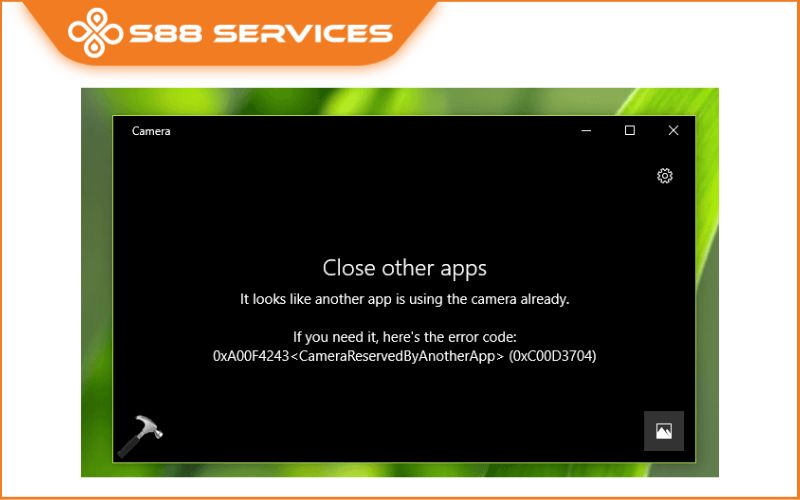
Một thắc mắc rất phổ biến của người dùng là tại sao mở ứng dụng Camera có sẵn của Windows thì hình ảnh vẫn lên bình thường, nhưng khi truy cập Google Meet hay Facebook trên trình duyệt web thì lại gặp lỗi camera laptop asus. Điều này chứng tỏ phần cứng và driver của bạn hoàn toàn ổn định, vấn đề nằm ở quyền truy cập của trình duyệt web hoặc phần mềm diệt virus.
Các trình duyệt như Chrome hay Cốc Cốc có cơ chế bảo mật riêng cho từng trang web. Khi bạn gặp lỗi này, hãy nhìn lên thanh địa chỉ của trình duyệt, nhấn vào biểu tượng ổ khóa nằm bên cạnh đường link. Tại đây, bạn tìm mục Camera và chuyển trạng thái từ Block (Chặn) sang Allow (Cho phép). Sau đó tải lại trang web (F5) là xong.
Bên cạnh đó, nếu bạn đang cài các phần mềm diệt virus như Kaspersky hay Bitdefender, hãy kiểm tra tính năng "Webcam Protection" của chúng. Đôi khi các phần mềm này hoạt động quá nhạy cảm và chặn nhầm cả các ứng dụng hợp pháp, gây ra hiện tượng lỗi camera laptop asus cục bộ.
Khi nào cần mang máy đi sửa chữa phần cứng?
Nếu bạn đã thực hiện tất cả các bước hướng dẫn ở trên, từ kiểm tra phím F10, gạt nắp che, cài lại driver cho đến cấp quyền trình duyệt mà lỗi camera laptop asus vẫn không được khắc phục, hoặc trong Device Manager hoàn toàn không tìm thấy mục Cameras, thì khả năng cao máy của bạn đã gặp sự cố về phần cứng.
Nguyên nhân phần cứng thường gặp nhất trên laptop là do cáp kết nối camera (đi qua bản lề màn hình) bị lỏng hoặc đứt ngầm do thao tác gập mở máy lâu ngày. Ngoài ra, cũng có thể do chính cảm biến camera (sensor) đã bị hỏng. Trong trường hợp này, bạn không nên tự ý tháo màn hình tại nhà vì rất dễ gây vỡ tấm nền hiển thị. Giải pháp an toàn và tiết kiệm nhất là mang máy đến các trung tâm uy tín như S88 Services. Tại đây, kỹ thuật viên sẽ kiểm tra, đo mạch và thay thế linh kiện chính hãng Asus, giúp bạn khắc phục triệt để vấn đề.
Tình trạng lỗi camera laptop asus tuy gây nhiều phiền toái nhưng phần lớn đều có thể tự khắc phục được bằng các thao tác phần mềm đơn giản. Bạn hãy lưu ý kỹ về phím tắt F10 và nắp gạt bảo mật, vì đây là đặc trưng riêng của dòng máy Asus. Hy vọng với những hướng dẫn chi tiết trên, bạn đã có thể tự mình sửa lỗi và nhanh chóng quay trở lại với công việc, học tập. Nếu cần hỗ trợ chuyên sâu về phần cứng, đừng ngần ngại liên hệ với các đơn vị sửa chữa chuyên nghiệp để được tư vấn tốt nhất.
 |
 |
===================
S88 Services - Chuỗi trung tâm dịch vụ máy tính, laptop có hơn 10 năm kinh nghiệm, đi đầu trong lĩnh vực cung cấp các dịch vụ cần thiết để chăm sóc toàn diện cho các thiết bị công nghệ, bao gồm:
- Dịch vụ sửa chữa, bảo dưỡng máy tính, laptop
- Dịch vụ dán decal, skin làm đẹp cho laptop, điện thoại, máy ảnh,...
- Dịch vụ phân phối các linh kiện, phụ kiện điện tử chính hãng đến từ các thương hiệu lớn như Lenovo, Asus, Dell, Sony, Acer, Apple…
Hãy đến ngay với #S88Services - Hệ thống chăm sóc toàn diện laptop Số 1 Việt Nam!
--------------------------------
Hệ thống S88 Services:
✆ Liên hệ hotline - 0247.106.9999
✆ Nhắn tin: https://m.me/s88vn
✆ Website: http://s88.vn/
Địa chỉ:
✣ 40 Trần Đại Nghĩa - Hai Bà Trưng - Hà Nội (số máy lẻ 310)
✣ 164 Nguyễn Xiển - Thanh Xuân - Hà Nội (số máy lẻ 311)
✣ 68 Huỳnh Thúc Kháng - Đống Đa - Hà Nội (số máy lẻ 312)
✣ 106 Hồ Tùng Mậu - Cầu Giấy - Hà Nội (số máy lẻ 313)
✣ 166 Vạn Phúc - Hà Đông - Hà Nội (số máy lẻ 224)

![[Cập nhật] Cách sửa camera trên máy tính Win 7 nhanh, dễ làm tại nhà](/media/news/1158-s---a-camera-win-7.png)