Camera máy tính bị mờ là lỗi rất hay gặp khi bạn học online, họp Zoom/Meet, quay video TikTok hay chỉ đơn giản là mở camera để gọi cho người thân. Hình ảnh bị nhòe, thiếu nét, ám màu hoặc “mờ sương” khiến bạn trông kém sắc và quan trọng hơn là giảm trải nghiệm làm việc. Bài viết này sẽ hướng dẫn cách khắc phục camera máy tính bị mờ chi tiết, nhanh chóng, dễ thực hiện tại nhà. Ngoài ra, S88 Services còn nhận sửa lỗi camera laptop/ sửa laptop/ sửa máy tính lấy ngay.

Nguyên nhân phổ biến khiến camera máy tính bị mờ
Trước khi tìm cách xử lý, bạn cần hiểu vì sao camera bị mờ để chọn đúng hướng sửa. Thông thường, lỗi đến từ 4 nhóm chính.
Thứ nhất là ống kính bám bụi, dính vân tay hoặc bị trầy, khiến ánh sáng đi vào không chuẩn và ảnh bị nhòe.
Thứ hai là ánh sáng môi trường không phù hợp, quá tối hoặc ngược sáng làm camera “tự cân” sai dẫn tới mờ và nhiễu.
Thứ ba là cài đặt phần mềm như độ phân giải thấp, bật chế độ làm đẹp quá tay, hoặc app đang dùng tự ép chất lượng.
Cuối cùng là driver camera / hệ điều hành gặp lỗi, xung đột ứng dụng, hoặc camera xuống cấp theo thời gian.
Cách khắc phục camera máy tính bị mờ bằng vệ sinh đúng cách
Trong rất nhiều trường hợp, cách khắc phục camera máy tính bị mờ đơn giản nhất lại là… lau đúng chỗ. Bạn nên dùng khăn microfiber mềm (loại lau kính) để lau nhẹ bề mặt camera theo vòng tròn, tránh dùng giấy khô vì dễ làm xước.
Nếu có vết bẩn cứng đầu, bạn có thể chấm một ít dung dịch lau kính hoặc cồn isopropyl 70% lên khăn (không nhỏ trực tiếp lên camera) rồi lau lại thật nhẹ.
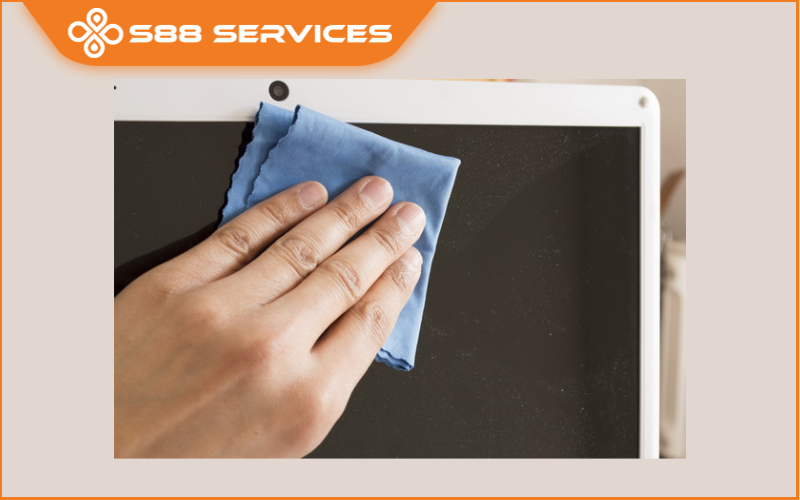
Sau đó, bạn chờ vài giây cho khô hẳn rồi mới thử mở camera. Nếu laptop có miếng che camera hoặc sticker dán bảo vệ, hãy kiểm tra xem nó có bị lệch, bị mờ do lớp keo hay không, vì chỉ cần một lớp film mỏng cũng đủ làm hình ảnh “mù sương”.
Cách khắc phục camera máy tính bị mờ bằng cách chỉnh ánh sáng và vị trí ngồi
Camera laptop thường là loại nhỏ, khả năng bắt sáng không mạnh, nên ánh sáng sai là mờ ngay. Bạn hãy ưu tiên nguồn sáng phía trước mặt, ví dụ ngồi đối diện cửa sổ hoặc bật đèn bàn hướng vào tường để tạo ánh sáng mềm.

Bạn nên tránh ngồi ngược sáng (đèn phía sau lưng hoặc cửa sổ phía sau), vì khi đó camera sẽ cố bù sáng và ảnh dễ bị nhiễu, mất nét. Ngoài ra, khoảng cách cũng ảnh hưởng rõ rệt: ngồi quá xa khiến chi tiết giảm, còn ngồi quá gần dễ bị mất nét vùng rìa.
Bạn có thể thử điều chỉnh góc mở màn hình, nâng laptop cao hơn bằng giá đỡ và giữ khuôn mặt ở trung tâm khung hình để camera lấy nét ổn định hơn.
Cách khắc phục camera máy tính bị mờ bằng cách
Một lý do “tréo ngoe” là camera vẫn bình thường, nhưng phần mềm bạn dùng đang đặt chất lượng quá thấp. Bạn hãy vào cài đặt của ứng dụng họp/học online (Zoom, Google Meet, Teams…) để tìm mục video và chọn độ phân giải cao hơn nếu có.
- Với Zoom, bạn có thể bật tùy chọn HD (nếu tài khoản và thiết bị hỗ trợ).
- Với Google Meet, bạn có thể chỉnh chất lượng video trong cài đặt, ưu tiên Send resolution/Receive resolution cao hơn khi mạng ổn định.
Nếu mạng yếu, phần mềm sẽ tự giảm chất lượng, nhìn sẽ mờ dù camera không hề hỏng, nên bạn cũng cần kiểm tra đường truyền Wi-Fi và thử lại ở điều kiện mạng tốt.
Cách khắc phục camera máy tính bị mờ do bật “beauty”, filter, hoặc hiệu ứng nền
Nhiều máy Windows (đặc biệt là laptop văn phòng) có sẵn tính năng tăng sáng, làm mịn da, khử nhiễu… nghe thì hay nhưng đôi khi lại làm hình bị bệt và mất nét.
Nếu bạn thấy camera “mịn quá mức”, da bị bệt, viền mặt nhòe, hãy tắt bớt filter. Trên Windows 11, bạn có thể kiểm tra Windows Studio Effects (nếu máy hỗ trợ) và thử tắt các hiệu ứng như “Background blur”, “Eye contact”, hoặc các chế độ tự động tăng sáng. Trên một số hãng (ASUS, Lenovo, Dell), phần mềm đi kèm cũng có mục Camera / Enhancement; bạn hãy thử đưa về mặc định hoặc tắt “Face beauty” để xem hình có nét lại không.
Xem thêm:
Camera laptop bị mờ: Nguyên nhân và cách khắc phục nhanh
Có nên thay camera laptop Dell? Dấu hiệu nhận biết lỗi camera
Cách sửa camera máy tính: Hướng dẫn chi tiết khắc phục từng lỗi phổ biến
Cách khắc phục camera máy tính bị mờ bằng cách cập nhật hoặc cài lại driver camera
Nếu bạn đã vệ sinh và chỉnh cài đặt mà vẫn mờ, hãy chuyển sang hướng xử lý driver. Trên Windows, bạn mở Device Manager (Trình quản lý Thiết bị), tìm mục Cameras hoặc Imaging devices, chọn camera và thử Update driver.
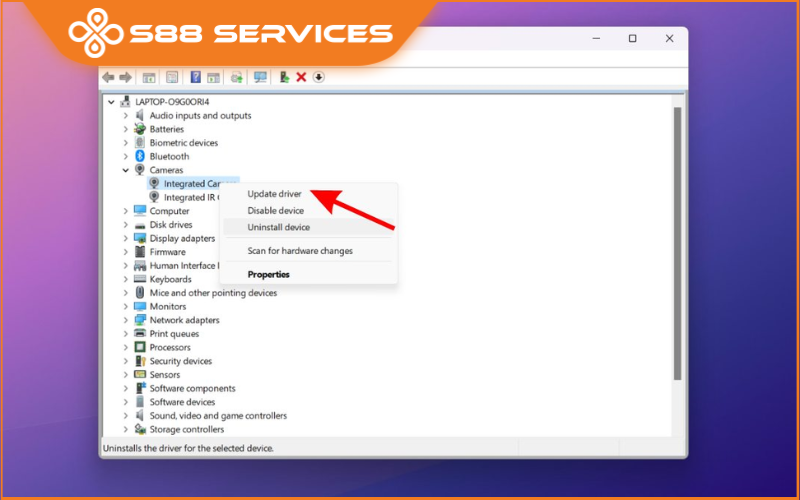
Trường hợp cập nhật không cải thiện, bạn có thể thử Uninstall device rồi khởi động lại máy để Windows tự cài lại driver.
Một mẹo an toàn là tải driver chính hãng từ trang hỗ trợ của hãng laptop theo đúng model máy. Driver lỗi hoặc xung đột đôi khi khiến camera bị giảm chất lượng bất thường, nhất là sau khi Windows update.
Tóm lại, cách khắc phục camera máy tính bị mờ nên đi từ dễ đến khó. Nếu đã làm đủ mà vẫn mờ, khả năng cao camera đã xuống cấp và bạn nên cân nhắc webcam rời hoặc kiểm tra phần cứng.
===================
S88 Services - Chuỗi trung tâm dịch vụ máy tính, laptop có hơn 10 năm kinh nghiệm, đi đầu trong lĩnh vực cung cấp các dịch vụ cần thiết để chăm sóc toàn diện cho các thiết bị công nghệ, bao gồm:
- Dịch vụ sửa chữa, bảo dưỡng máy tính, laptop
- Dịch vụ dán decal, skin làm đẹp cho laptop, điện thoại, máy ảnh,...
- Dịch vụ phân phối các linh kiện, phụ kiện điện tử chính hãng đến từ các thương hiệu lớn như Lenovo, Asus, Dell, Sony, Acer, Apple…
Hãy đến ngay với #S88Services - Hệ thống chăm sóc toàn diện laptop Số 1 Việt Nam!
--------------------------------
Hệ thống S88 Services:
✆ Liên hệ hotline - 0247.106.9999
✆ Nhắn tin: https://m.me/s88vn
✆ Website: http://s88.vn/
Địa chỉ:
✣ 40 Trần Đại Nghĩa - Hai Bà Trưng - Hà Nội (số máy lẻ 310)
✣ 164 Nguyễn Xiển - Thanh Xuân - Hà Nội (số máy lẻ 311)
✣ 68 Huỳnh Thúc Kháng - Đống Đa - Hà Nội (số máy lẻ 312)
✣ 106 Hồ Tùng Mậu - Cầu Giấy - Hà Nội (số máy lẻ 313)
✣ 166 Vạn Phúc - Hà Đông - Hà Nội (số máy lẻ 224)



![[Cập nhật] Cách sửa camera trên máy tính Win 7 nhanh, dễ làm tại nhà](/media/news/1158-s---a-camera-win-7.png)
![Laptop không nhận camera: Nguyên nhân thường gặp và cách khắc phục nhanh tại nhà [Cập nhật đầy đủ]](/media/news/1153-thay-camera-laptop-dell.png)



