Tình trạng laptop không nhận camera khiến bạn không thể học online, họp Zoom/Meet hoặc đăng nhập bằng nhận diện khuôn mặt. Lỗi camera laptop này có thể đến từ quyền riêng tư bị tắt, driver webcam bị lỗi, xung đột phần mềm, hoặc camera hỏng phần cứng. Bài viết dưới đây sẽ giúp bạn xác định đúng nguyên nhân và xử lý theo từng bước rõ ràng, dễ làm, phù hợp cho cả người không rành kỹ thuật. Ngoài ra, S88 Services còn nhận sửa laptop/ sửa máy tính lấy ngay.

Dấu hiệu nhận biết laptop không nhận camera
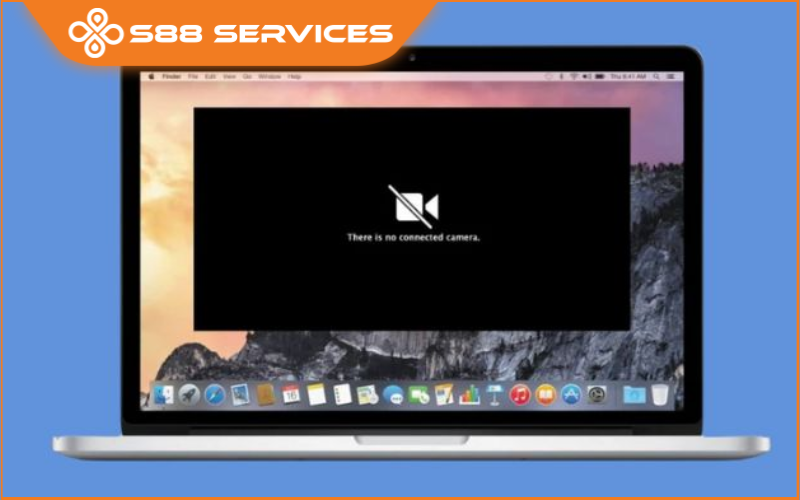
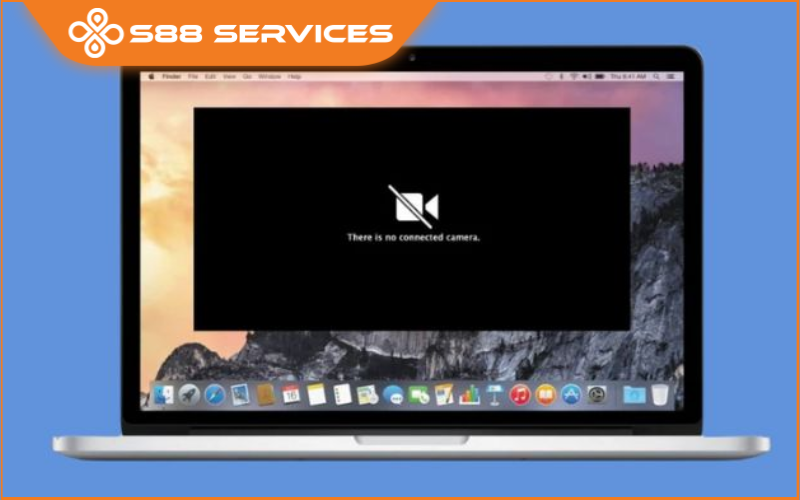
Khi laptop không nhận camera, bạn thường gặp các biểu hiện như: ứng dụng Camera trên Windows báo “We can’t find your camera”, Zoom/Google Meet hiển thị màn hình đen, hoặc trong Device Manager không thấy mục Camera/Imaging devices. Một số máy còn báo lỗi mã (error code) liên quan đến driver hoặc quyền truy cập camera bị chặn.
Ngoài ra, có trường hợp camera vẫn xuất hiện trong hệ thống nhưng khi bật lên lại không có hình, hình bị đen, bị nhiễu, hoặc giật lag liên tục. Những dấu hiệu này giúp bạn khoanh vùng nguyên nhân: nếu “không thấy thiết bị” thường liên quan driver/thiết lập hệ thống; nếu “thấy nhưng không lên hình” có thể do quyền truy cập, ứng dụng chiếm camera, hoặc lỗi cáp/đèn camera.
Nguyên nhân phổ biến khiến laptop không nhận camera
Thứ nhất là quyền riêng tư (Privacy) bị tắt, khiến Windows chặn ứng dụng truy cập webcam. Thứ hai là driver camera bị lỗi, thiếu, hoặc bị thay thế sau khi cập nhật Windows.
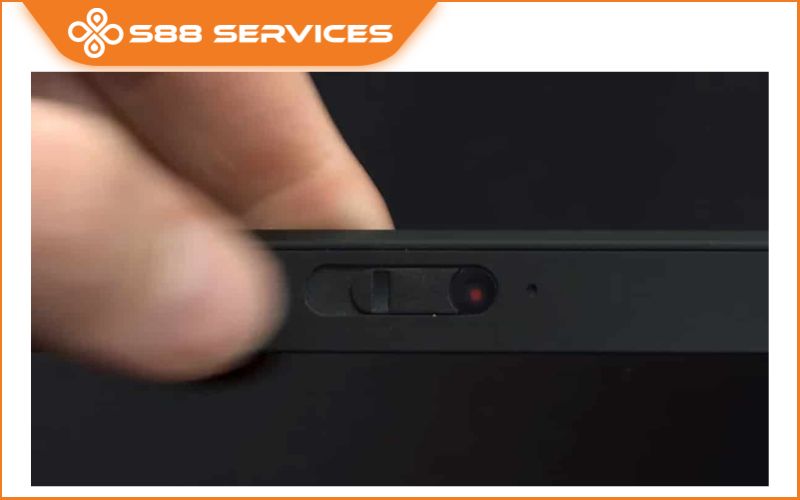
Thứ ba là camera bị tắt bằng phím chức năng (Fn) hoặc công tắc vật lý/miếng che (privacy shutter) trên một số dòng máy.
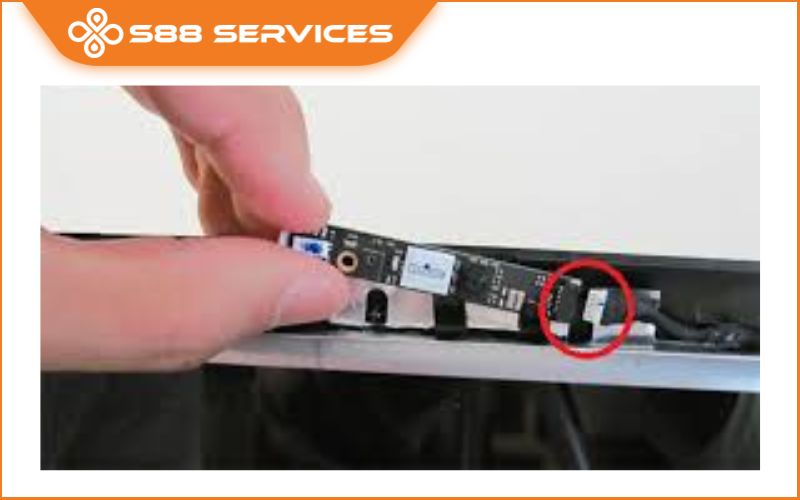
Thứ tư là xung đột phần mềm: một ứng dụng đang chiếm quyền camera khiến ứng dụng khác không mở được. Thứ năm là lỗi phần cứng như đứt cáp camera, hỏng module webcam, hỏng main/IC, hoặc vào nước. Với mỗi nguyên nhân, cách xử lý sẽ khác nhau, vì vậy bạn nên đi theo đúng thứ tự kiểm tra để tiết kiệm thời gian.
Xem thêm:
Camera laptop bị mờ: Nguyên nhân và cách khắc phục nhanh
Có nên thay camera laptop Dell? Dấu hiệu nhận biết lỗi camera
Cách sửa camera máy tính: Hướng dẫn chi tiết khắc phục từng lỗi phổ biến
Cách kiểm tra nhanh trong 3 phút trước khi sửa sâu
Trước tiên, hãy kiểm tra phần “cơ học”: miếng che camera có đang đóng không, hoặc có công tắc camera trên cạnh máy không. Tiếp theo, bấm thử tổ hợp phím Fn + (phím có biểu tượng camera) vì nhiều laptop cho phép tắt/bật webcam bằng phím nóng. Sau đó khởi động lại máy để giải quyết tình trạng ứng dụng bị treo hoặc dịch vụ camera bị lỗi tạm thời.
Nếu bạn cần kiểm tra nhanh camera có hoạt động hay không, hãy mở Camera trên Windows. Nếu ứng dụng Camera cũng không nhận, khả năng cao là lỗi hệ thống/driver/quyền riêng tư. Nếu Camera nhận bình thường nhưng Zoom/Meet không nhận, lỗi thường nằm ở cài đặt ứng dụng, quyền truy cập trình duyệt, hoặc xung đột phần mềm.
Tổng hợp các cách tự khắc phục lỗi laptop không nhận camera tại nhà
Lỗi do quyền riêng tư bị chặn (Windows)
Đây là nguyên nhân rất phổ biến khiến laptop không nhận camera, nhất là sau khi bạn cài mới Windows hoặc cập nhật hệ thống. Bạn vào Settings > Privacy & security > Camera. Tại đây, hãy bật “Camera access” và “Let apps access your camera”. Nếu bạn dùng các ứng dụng như Zoom, Teams, Skype, hãy đảm bảo chúng được bật quyền truy cập.
Nếu bạn dùng trình duyệt để học/họp (Chrome/Edge), bạn cũng cần cấp quyền ngay trên trình duyệt. Khi vào Google Meet, trình duyệt thường hiện cửa sổ xin quyền camera; hãy chọn Allow. Ngoài ra, bạn có thể vào phần Settings của trình duyệt để kiểm tra website đang bị chặn camera hay không. Làm đúng bước này có thể xử lý rất nhanh lỗi camera không lên trong Meet/Zoom.
Lỗi do do Windows cập nhật hoặc lỗi hệ thống
Đôi khi camera lỗi sau một bản cập nhật Windows, hoặc do file hệ thống bị hỏng. Bạn có thể thử chạy Windows Troubleshooter (trình khắc phục sự cố) cho Camera nếu phiên bản Windows có hỗ trợ. Một bước dễ làm khác là reset ứng dụng Camera: vào Settings > Apps > Installed apps > Camera > Advanced options > Reset.
Nếu vẫn không được, bạn có thể dùng lệnh kiểm tra và sửa file hệ thống (dành cho người muốn làm kỹ hơn): mở Command Prompt (Admin) và chạy lần lượt sfc /scannow, sau đó DISM /Online /Cleanup-Image /RestoreHealth. Những lệnh này giúp sửa các lỗi hệ thống làm thiết bị camera không hoạt động bình thường. Sau khi chạy xong, hãy restart và thử lại ứng dụng.
Lỗi do do xung đột phần mềm
Một tình huống hay gặp là bạn mở Zoom rồi mở thêm Teams, hoặc một phần mềm quay màn hình/stream (OBS) đang giữ camera, khiến ứng dụng sau báo không nhận. Hãy tắt hoàn toàn ứng dụng có thể đang dùng camera và kiểm tra trong Task Manager để đảm bảo nó đã đóng hẳn.
Bạn cũng nên tắt bớt các tiện ích “làm đẹp”, “virtual camera”, filter camera, vì chúng có thể tạo một camera ảo và gây nhầm thiết bị trong Zoom/Meet. Trong phần cài đặt video của Zoom/Teams/Meet, hãy chọn đúng thiết bị camera mặc định (Integrated Camera/HD Webcam) thay vì chọn nhầm camera ảo.
Mẹo phòng tránh lỗi laptop không nhận camera về lâu dài
Để hạn chế laptop không nhận camera, bạn nên cập nhật driver từ nguồn chính hãng, tránh cài các gói driver trôi nổi. Khi cập nhật Windows, nếu máy đang ổn định, bạn nên tạo điểm khôi phục (Restore Point) để có thể quay lại khi gặp lỗi. Ngoài ra, hạn chế cài quá nhiều phần mềm camera ảo, filter, hoặc tiện ích “làm đẹp” không rõ nguồn gốc.
Về phần cứng, hãy mở/đóng laptop nhẹ tay để giảm nguy cơ đứt cáp camera ở bản lề. Nếu bạn thường mang máy đi nhiều, nên dùng túi chống sốc để tránh va đập làm lỏng cáp. Và nếu camera có dấu hiệu chập chờn kéo dài, bạn nên kiểm tra sớm để tránh hỏng nặng hơn.
Với những chia sẻ chi tiết về laptop không nhận camera phía trên thì bạn hoàn toàn có thể tự xử lý phần lớn sự cố thường gặp khi sử dụng webcam. Trong trường hợp camera bị lỗi phần cứng, hãy mang máy đến trung tâm sửa chữa uy tín để được hỗ trợ đúng cách và đảm bảo thiết bị an toàn.
===================
S88 Services - Chuỗi trung tâm dịch vụ máy tính, laptop có hơn 10 năm kinh nghiệm, đi đầu trong lĩnh vực cung cấp các dịch vụ cần thiết để chăm sóc toàn diện cho các thiết bị công nghệ, bao gồm:
- Dịch vụ sửa chữa, bảo dưỡng máy tính, laptop
- Dịch vụ dán decal, skin làm đẹp cho laptop, điện thoại, máy ảnh,...
- Dịch vụ phân phối các linh kiện, phụ kiện điện tử chính hãng đến từ các thương hiệu lớn như Lenovo, Asus, Dell, Sony, Acer, Apple…
Hãy đến ngay với #S88Services - Hệ thống chăm sóc toàn diện laptop Số 1 Việt Nam!
--------------------------------
Hệ thống S88 Services:
✆ Liên hệ hotline - 0247.106.9999
✆ Nhắn tin: https://m.me/s88vn
✆ Website: http://s88.vn/
Địa chỉ:
✣ 40 Trần Đại Nghĩa - Hai Bà Trưng - Hà Nội (số máy lẻ 310)
✣ 164 Nguyễn Xiển - Thanh Xuân - Hà Nội (số máy lẻ 311)
✣ 68 Huỳnh Thúc Kháng - Đống Đa - Hà Nội (số máy lẻ 312)
✣ 106 Hồ Tùng Mậu - Cầu Giấy - Hà Nội (số máy lẻ 313)
✣ 166 Vạn Phúc - Hà Đông - Hà Nội (số máy lẻ 224)