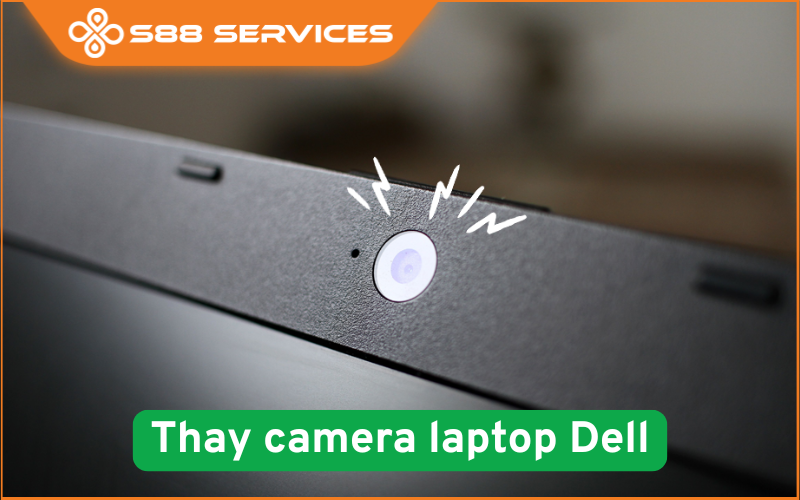
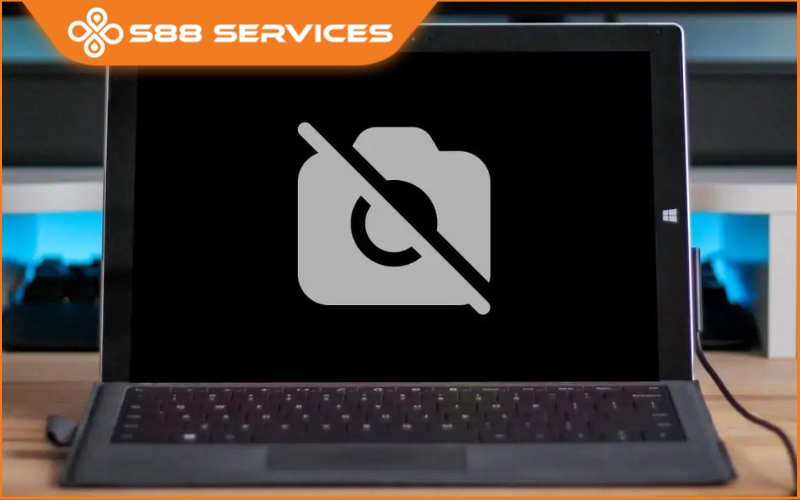
Tình trạng camera máy tính bị đen, màn hình hoàn toàn không hiển thị hình ảnh khi bạn cố gắng sử dụng, lại là một lỗi cần sửa laptop/ sửa máy tính thường gặp, gây gián đoạn công việc và giao tiếp. Đừng lo lắng, bạn có thể tự mình khắc phục lỗi camera laptop bị đen thông qua các bước kiểm tra phần mềm cơ bản, cập nhật hoặc cài lại Driver, xử lý xung đột hệ thống, và cuối cùng là kiểm tra phần cứng chuyên sâu nếu cần thiết.


Dấu hiệu nhận biết camera máy tính bị đen
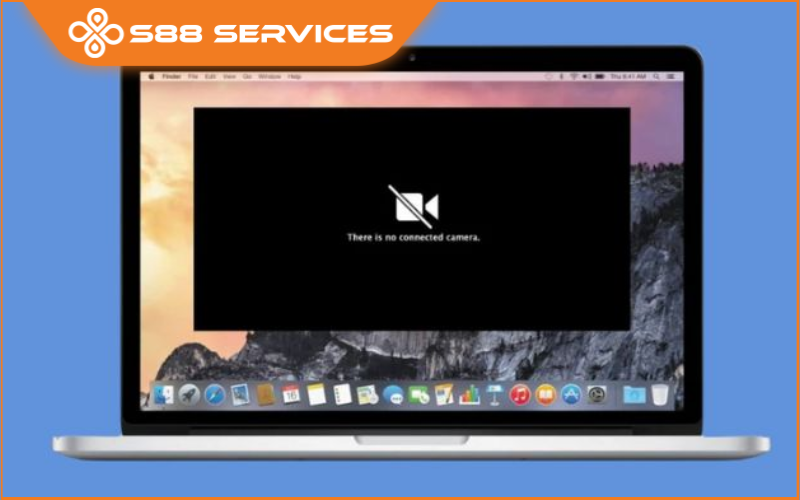
Lỗi camera bị đen màn hình là khi bạn mở bất kỳ ứng dụng nào sử dụng camera (như Zoom, Google Meet, Skype, hoặc ứng dụng Camera mặc định) nhưng chỉ thấy một màn hình màu đen.
Dấu hiệu phần mềm: Xuất hiện thông báo lỗi như "Camera not found" (Không tìm thấy camera), "We can't find your camera" (Chúng tôi không thể tìm thấy camera của bạn), hoặc biểu tượng đèn báo camera (nếu có) không sáng.
Dấu hiệu phần cứng: Camera hoạt động chập chờn, bị đen sau khi va đập, hoặc sau khi máy tính bị dính nước.
3 cách khắc phục lỗi camera máy tính bị đen nhanh nhất
Khởi động lại máy tính và kiểm tra phím tắt vật lý
Camera máy tính bị đen có tự sửa được không? Câu trả lời là có. Một số lỗi xung đột phần mềm tạm thời có thể được giải quyết bằng cách khởi động lại máy tính (Restart).
Đối với các dòng laptop (như Dell, HP, Lenovo), nhà sản xuất thường tích hợp một phím tắt chức năng để bật/tắt camera nhanh chóng, thường là tổ hợp Fn + Fx (ví dụ: Fn + F6, Fn + F8, hoặc phím có biểu tượng camera riêng). Bạn cần kiểm tra xem phím này có đang ở chế độ tắt (Off) hay không và nhấn để bật lại.
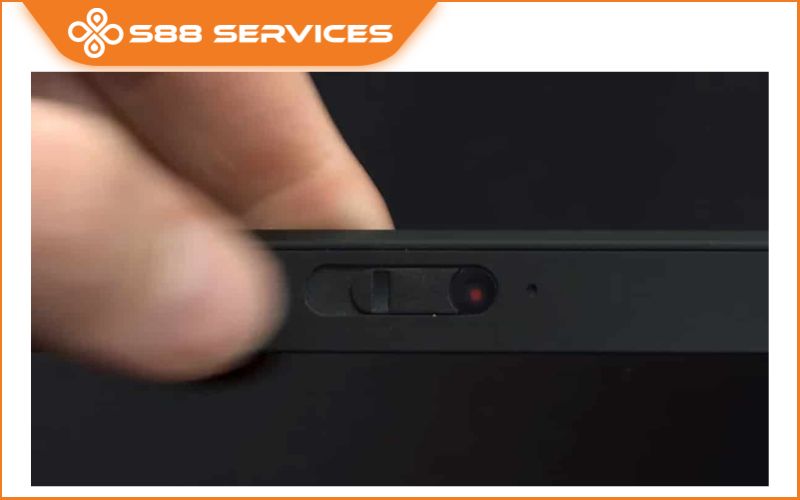
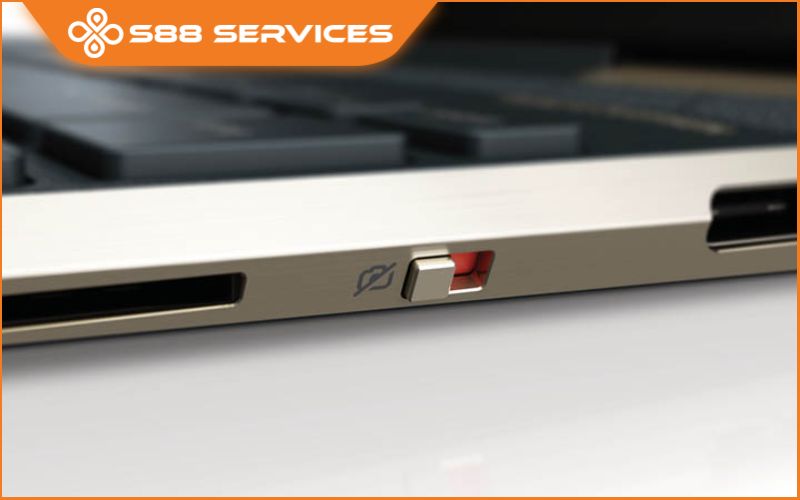
Một số laptop cao cấp còn có một công tắc trượt vật lý (Privacy Shutter) nằm ngay trên viền camera hoặc ở cạnh phải của laptop, hãy đảm bảo rằng công tắc này đã được mở.
Kiểm tra ứng dụng đang dùng camera
Camera chỉ có thể được sử dụng bởi một ứng dụng tại một thời điểm. Nếu bạn mở đồng thời hai ứng dụng (ví dụ: vừa mở Zoom vừa mở ứng dụng Camera mặc định), camera sẽ bị khóa ở ứng dụng mở đầu tiên, khiến ứng dụng thứ hai báo đen hoặc báo lỗi. Hãy đóng tất cả các ứng dụng có thể đang sử dụng camera và chỉ mở lại ứng dụng bạn cần.
Kiểm tra cài đặt quyền riêng tư
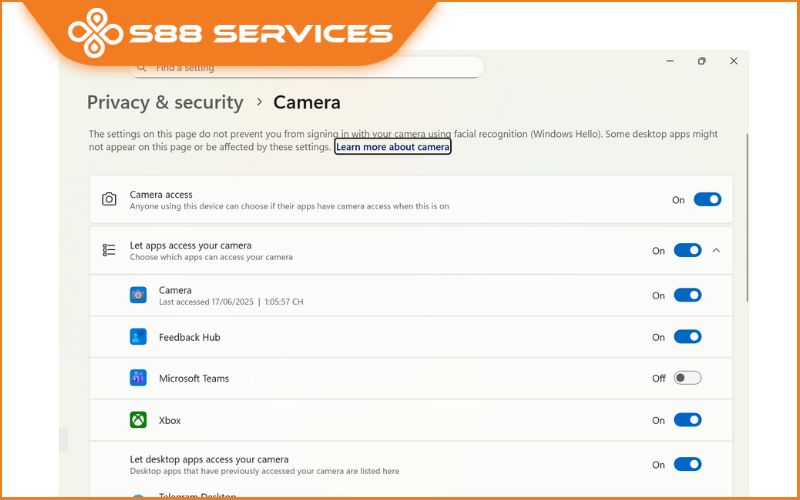
Đây là nguyên nhân phổ biến nhất, đặc biệt sau các bản cập nhật lớn của hệ điều hành (Windows 10/11 hoặc macOS). Hệ điều hành có thể mặc định tắt quyền truy cập camera để bảo vệ người dùng.
Trên Windows: Vào Settings > Privacy & security > Camera. Đảm bảo rằng mục Camera access và Let apps access your camera đã được bật (On). Đồng thời, kiểm tra danh sách các ứng dụng được phép truy cập camera để chắc chắn ứng dụng bạn đang dùng (ví dụ: Zoom, Skype) cũng được cấp quyền.
Trên macOS: Vào System Settings/System Preferences > Privacy & Security > Camera. Kiểm tra và tích chọn vào các ứng dụng cần sử dụng camera.
Xem thêm cách khắc phục chuyên sâu hơn qua Cập nhật Driver: https://s88.vn/loi-camera-laptop-khong-len-hinh-nguyen-nhan-va-5-buoc-khac-phuc-hieu-qua
Nếu bạn đã thử các cách trên mà vẫn gặp tình trạng camera máy tính bị đen, thì lỗi có thể đến từ phần cứng. Đây là trường hợp nghiêm trọng nhất, thường xảy ra do:
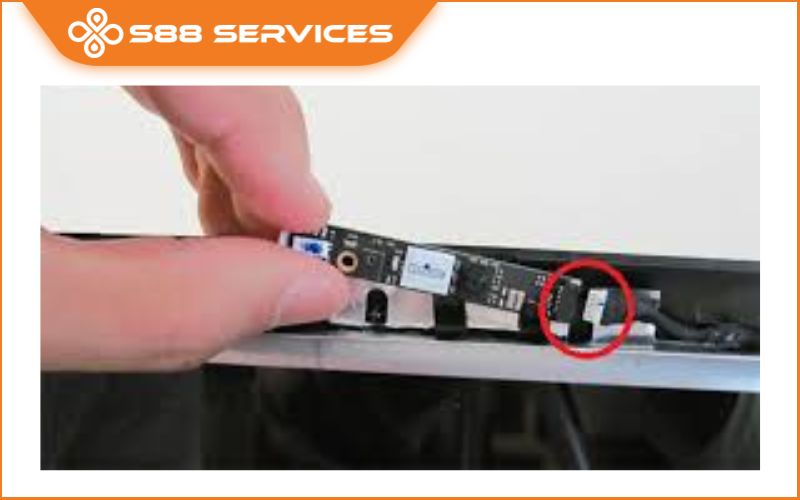
- Đứt cáp kết nối: Đối với laptop, cáp nối từ camera (thường nằm ở viền màn hình) đến bo mạch chủ có thể bị lỏng hoặc đứt do việc đóng mở màn hình thường xuyên, đặc biệt là sau một thời gian dài sử dụng.
- Camera Module bị hỏng: Bản thân linh kiện camera đã bị lỗi do va đập, ẩm ướt hoặc lỗi sản xuất.
- Lỗi Mainboard: Hiếm gặp hơn, lỗi có thể nằm ở cổng kết nối camera trên mainboard.
Trong trường hợp này, camera máy tính bị đen sẽ không có cách khắc phục nào từ phần mềm. Việc tự ý tháo lắp để kiểm tra và sửa chữa cáp hoặc thay thế module camera là rất rủi ro, đòi hỏi kiến thức chuyên môn và dụng cụ đặc biệt. Lúc này bạn nên mang máy đến các cửa hàng, trung tâm sửa chữa để được khắc phục kịp thời.
Cần kiểm tra gì sau khi sửa camera laptop?
Sau khi mang máy tính đi sửa chữa tại bất kỳ trung tâm nào, việc kiểm tra kỹ lưỡng trước khi nhận máy là vô cùng quan trọng để đảm bảo rằng lỗi đã được khắc phục hoàn toàn và không phát sinh vấn đề nào khác.
Kiểm tra chức năng cơ bản
- Mở ứng dụng Camera mặc định: Đây là cách kiểm tra nhanh và đáng tin cậy nhất. Đảm bảo hình ảnh hiển thị rõ ràng, không bị mờ, nhiễu hoặc có màu sắc bất thường.
- Kiểm tra đèn báo: Nếu camera có đèn báo (thường là đèn LED nhỏ cạnh ống kính), đảm bảo đèn này sáng khi camera đang hoạt động và tắt khi camera không được sử dụng.
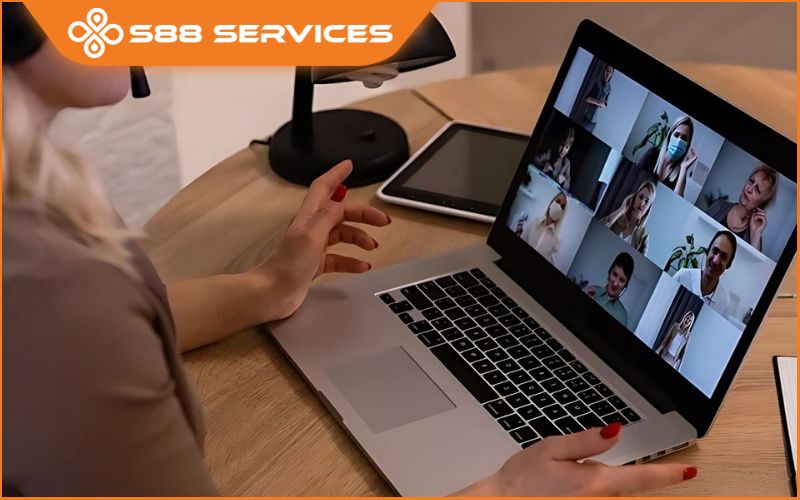
- Thử nghiệm trên ứng dụng thực tế: Mở các ứng dụng bạn thường dùng để gọi video (ví dụ: Zoom, Google Meet, Skype) và kiểm tra xem camera có hoạt động ổn định trong các ứng dụng đó không, có bị ngắt kết nối đột ngột hay không.
- Kiểm tra chất lượng hình ảnh
Nếu camera bị thay thế module mới, bạn nên kiểm tra chất lượng hình ảnh kỹ hơn.
- Độ phân giải: Kiểm tra xem camera có đạt độ phân giải tiêu chuẩn như trước khi sửa chữa (thường là HD 720p hoặc Full HD 1080p) hay không. Hình ảnh không nên bị vỡ nét quá mức.
- Lấy nét và Góc nhìn: Di chuyển khuôn mặt và vật thể xung quanh để xem camera có lấy nét tự động (Auto Focus - nếu có) tốt hay không. Đảm bảo góc nhìn không bị thu hẹp hoặc mở rộng bất thường.
Kiểm tra Micro tích hợp
Nếu việc sửa chữa camera liên quan đến cụm màn hình, hãy kiểm tra cả micro tích hợp (nếu nó nằm gần camera) bằng cách thu âm một đoạn ngắn hoặc gọi điện video để đảm bảo chất lượng âm thanh vẫn rõ ràng.
Kiểm tra ngoại quan máy
Cuối cùng, đặc biệt quan trọng nếu máy đã được tháo lắp để sửa chữa phần cứng:
- Kiểm tra viền màn hình: Đảm bảo viền màn hình (bezel) xung quanh camera được lắp khít, không bị hở, cong vênh hay có dấu hiệu cạy mở.
- Kiểm tra nắp máy: Đối với laptop, kiểm tra các khe thoát nhiệt, cổng kết nối và nắp đáy máy tính để đảm bảo máy đã được lắp ráp hoàn chỉnh và không còn ốc vít thừa.
Lỗi camera máy tính bị đen có thể được khắc phục bằng các bước từ kiểm tra quyền riêng tư, cập nhật Driver, đến xử lý xung đột phần mềm. Nếu lỗi đến từ phần cứng, việc tự sửa chữa là rủi ro và đòi hỏi sự can thiệp chuyên môn. Để đảm bảo thiết bị được xử lý chính xác và ổn định lâu dài, hãy tìm đến các dịch vụ sửa chữa uy tín.
===================
S88 Services - Chuỗi trung tâm dịch vụ máy tính, laptop có hơn 10 năm kinh nghiệm, đi đầu trong lĩnh vực cung cấp các dịch vụ cần thiết để chăm sóc toàn diện cho các thiết bị công nghệ, bao gồm:
- Dịch vụ sửa chữa, bảo dưỡng máy tính, laptop
- Dịch vụ dán decal, skin làm đẹp cho laptop, điện thoại, máy ảnh,...
- Dịch vụ phân phối các linh kiện, phụ kiện điện tử chính hãng đến từ các thương hiệu lớn như Lenovo, Asus, Dell, Sony, Acer, Apple…
Hãy đến ngay với #S88Services - Hệ thống chăm sóc toàn diện laptop Số 1 Việt Nam!
--------------------------------
Hệ thống S88 Services:
✆ Liên hệ hotline - 0247.106.9999
✆ Nhắn tin: https://m.me/s88vn
✆ Website: http://s88.vn/
Địa chỉ:
✣ 40 Trần Đại Nghĩa - Hai Bà Trưng - Hà Nội (số máy lẻ 310)
✣ 164 Nguyễn Xiển - Thanh Xuân - Hà Nội (số máy lẻ 311)
✣ 68 Huỳnh Thúc Kháng - Đống Đa - Hà Nội (số máy lẻ 312)
✣ 106 Hồ Tùng Mậu - Cầu Giấy - Hà Nội (số máy lẻ 313)
✣ 166 Vạn Phúc - Hà Đông - Hà Nội (số máy lẻ 224)