Bạn cắm tai nghe vào laptop mà không nghe được gì? Âm thanh vẫn phát ra loa ngoài? Đừng vội hoang mang! Đây là một lỗi phổ biến laptop không nhận tai nghe mà nhiều người dùng gặp phải.
Tin vui là phần lớn lỗi cắm tai nghe vào laptop không nhận có thể tự khắc phục tại nhà chỉ với vài bước sửa laptop đơn giản. Bài viết dưới đây sẽ hướng dẫn bạn 10 cách sửa máy tính hiệu quả. Cùng bắt đầu nhé!
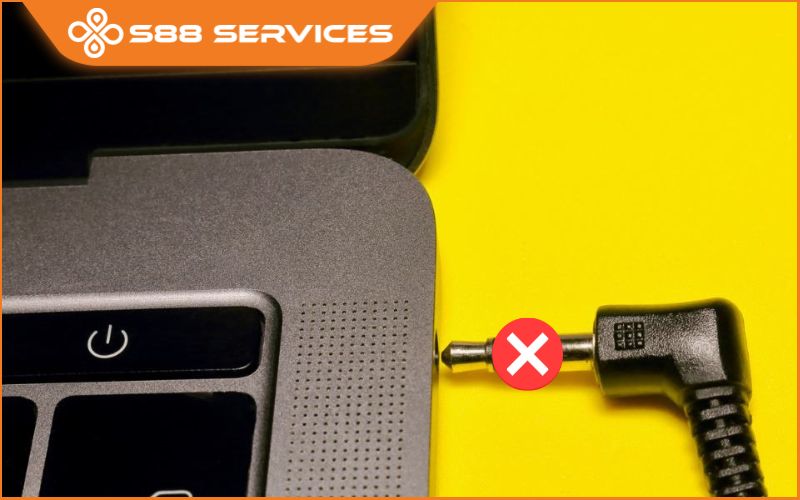

Kiểm tra tai nghe và cổng kết nối vật lý
- Thử tai nghe với thiết bị khác như điện thoại hoặc laptop khác.
- Dùng tai nghe khác cắm vào laptop để kiểm tra.
- Vệ sinh cổng tai nghe bằng tăm bông khô hoặc bình xịt khí nén.
- Đảm bảo bạn đã cắm chặt jack 3.5mm, một số máy yêu cầu cắm hoàn toàn mới nhận tín hiệu.
Mẹo nhanh: Nếu bạn dùng tai nghe có mic (4 vạch), nhưng laptop chỉ hỗ trợ tai nghe stereo (3 vạch), hãy thử dùng đầu chuyển đổi phù hợp.
Kiểm tra âm lượng và thiết bị đầu ra âm thanh
- Nhấp phải vào biểu tượng loa → chọn "Mở cài đặt âm thanh".
- Tại mục "Đầu ra", đảm bảo tai nghe đã được chọn là thiết bị mặc định.
- Kiểm tra xem âm lượng có bị giảm về 0 hoặc tắt tiếng (mute) không.
Khởi động lại máy tính
Nghe đơn giản nhưng cực hiệu quả. Nhiều trường hợp laptop cắm tai nghe không nhận do xung đột tạm thời giữa phần cứng và phần mềm - chỉ cần restart là xong.
Cập nhật hoặc cài lại driver âm thanh
Driver âm thanh lỗi thời là nguyên nhân khiến laptop không nhận tín hiệu tai nghe.
Cách cập nhật nhanh:
- Nhấn Windows + X → chọn Device Manager
- Mở mục Sound, video and game controllers
- Nhấp chuột phải vào Realtek Audio (hoặc tương tự) → chọn Update driver
- Nếu không hiệu quả, chọn Uninstall device, sau đó khởi động lại máy để hệ thống tự cài lại.
Chạy trình khắc phục sự cố âm thanh của Windows
Windows có sẵn công cụ tự sửa lỗi:
- Vào Cài đặt → Hệ thống → Âm thanh
- Chọn Troubleshoot tại mục đầu ra
- Làm theo hướng dẫn để tự động phát hiện và sửa lỗi
Cài đặt lại thiết bị mặc định trong Sound Control Panel
- Mở Control Panel → Sound
- Chuyển sang tab Playback
- Nhấp chuột phải vào biểu tượng tai nghe → Set as Default Device
- Nhấn OK để lưu
Đây là cách giúp máy tính ưu tiên tai nghe khi phát hiện thiết bị mới được cắm vào, giúp khắc phục tình trạng cắm tai nghe laptop không nhận.
Tắt tính năng cho phép ứng dụng kiểm soát thiết bị âm thanh
- Vào Control Panel → Sound → tab Playback
- Chọn tai nghe → Properties → tab Advanced
- Bỏ chọn ô “Allow applications to take exclusive control of this device”
Nhấn Apply
Một số phần mềm như Zoom, Discord… có thể “giành quyền điều khiển”, gây xung đột thiết bị âm thanh.
Tắt các phần mềm âm thanh bên thứ ba
Các phần mềm như Dolby Audio, Waves MaxxAudio, Nahimic đôi khi gây lỗi khi can thiệp vào hệ thống âm thanh.
Hãy thử tắt chúng đi hoặc gỡ hoàn toàn nếu nghi ngờ xung đột.
Bạn cũng có thể mở Task Manager (Ctrl + Shift + Esc) → tab Startup để tắt chúng khỏi khởi động cùng hệ thống.
Cập nhật Windows
Đừng bỏ qua các bản cập nhật hệ điều hành! Rất nhiều bản vá lỗi âm thanh đã được Microsoft phát hành.
- Vào Cài đặt → Windows Update → Kiểm tra cập nhật
- Tải về và cài đặt nếu có bản cập nhật mới
- Khởi động lại máy và kiểm tra lại tai nghe
Mang laptop đến S88 Services để kiểm tra chuyên sâu
Nếu bạn đã thử tất cả các cách trên mà vẫn gặp tình trạng cắm tai nghe laptop không nhận, khả năng cao là lỗi phần cứng.
Khi đó, hãy mang máy đến S88 Services - trung tâm sửa chữa laptop chuyên nghiệp, uy tín và tận tâm.

S88 Services là trung tâm sửa chữa laptop uy tín, hỗ trợ kiểm tra lỗi miễn phí cho mọi khách hàng. Quá trình sửa chữa luôn đi kèm báo giá minh bạch, không lo phát sinh chi phí. Đội ngũ kỹ thuật viên có chuyên môn cao, đảm bảo xử lý lỗi nhanh chóng và chính xác. Tất cả linh kiện thay thế đều là hàng chính hãng, có bảo hành đầy đủ. Dù bạn dùng bất kỳ dòng laptop hay tai nghe nào, S88 luôn tư vấn tận tình và hỗ trợ chuyên sâu.






