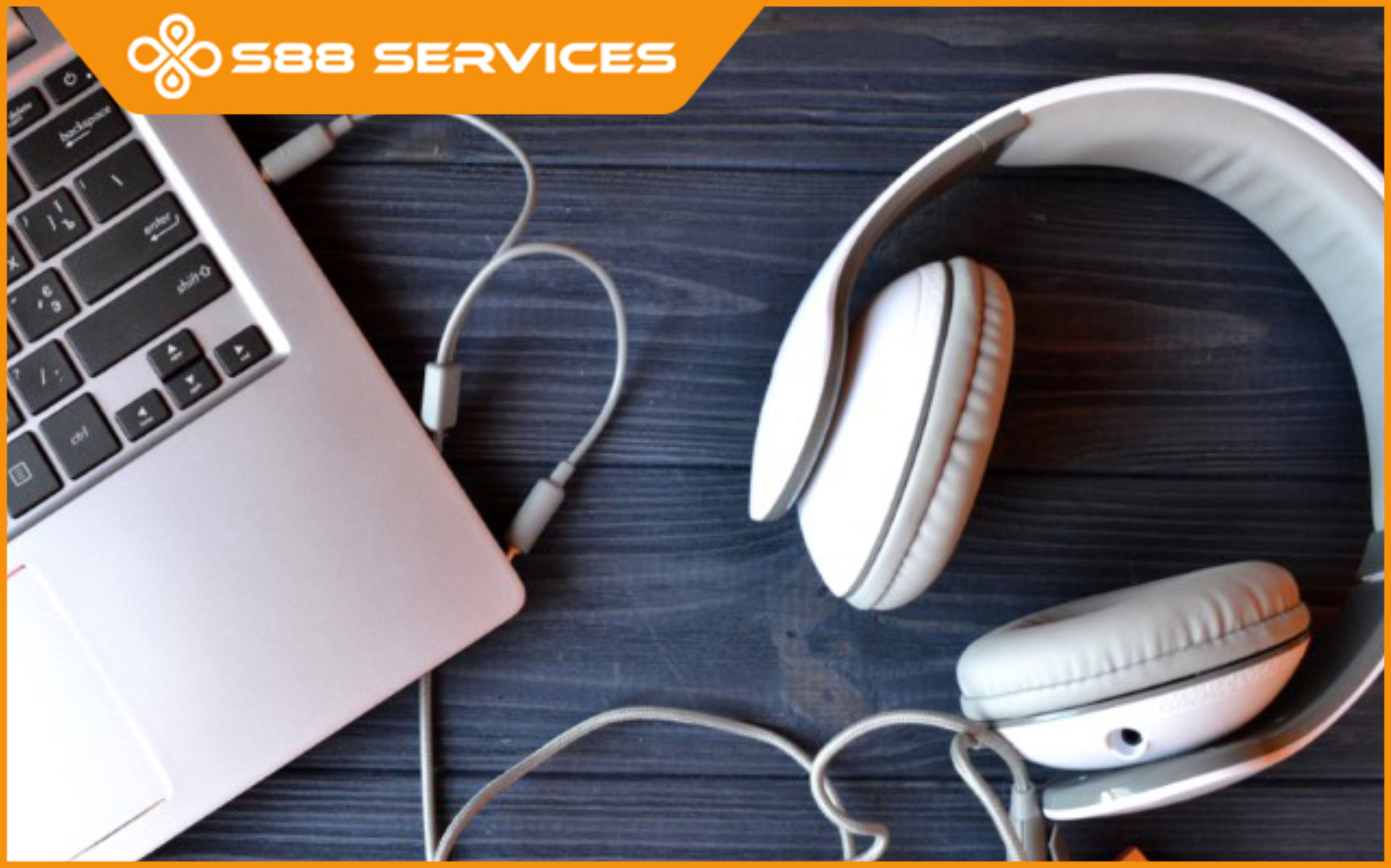
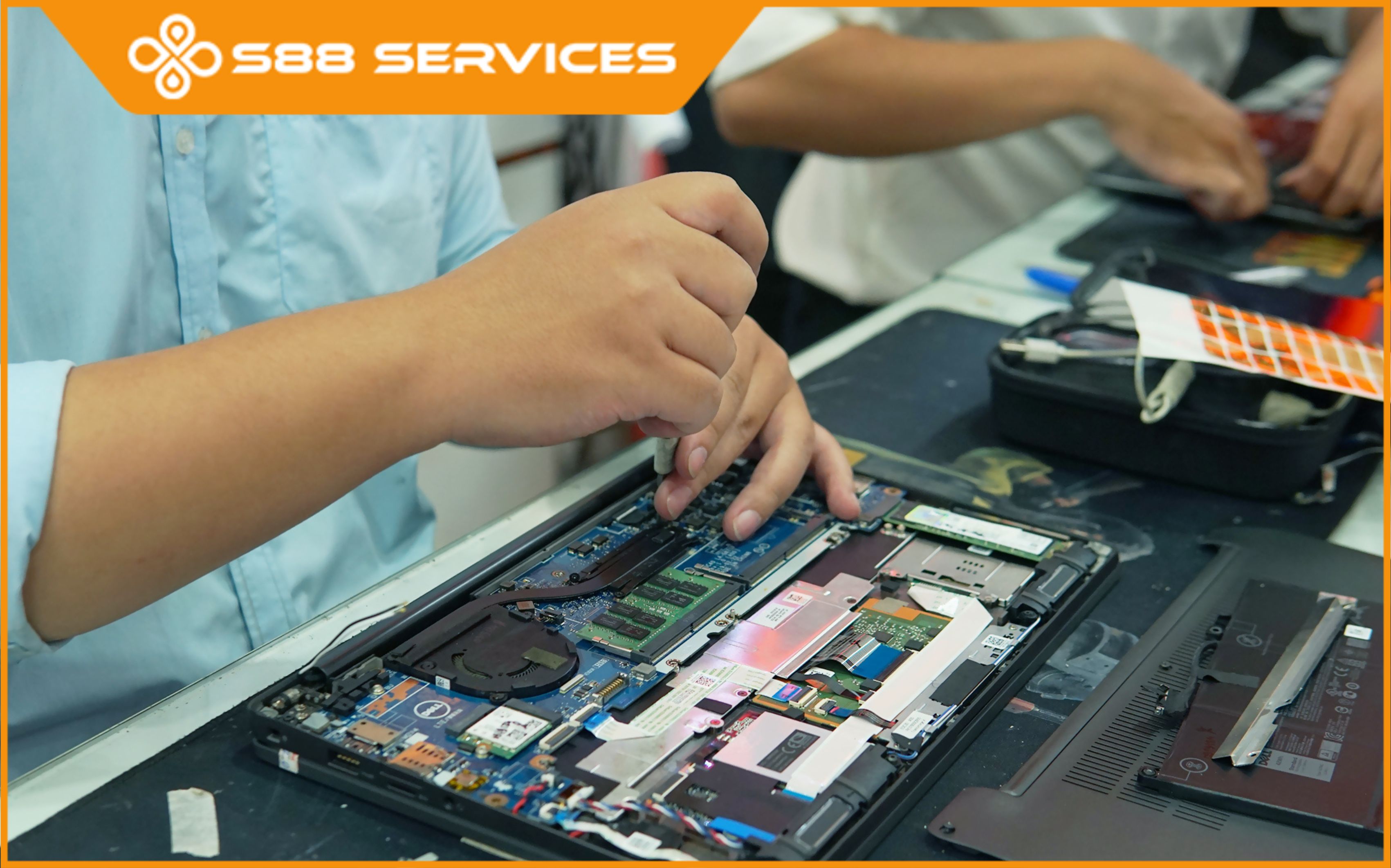
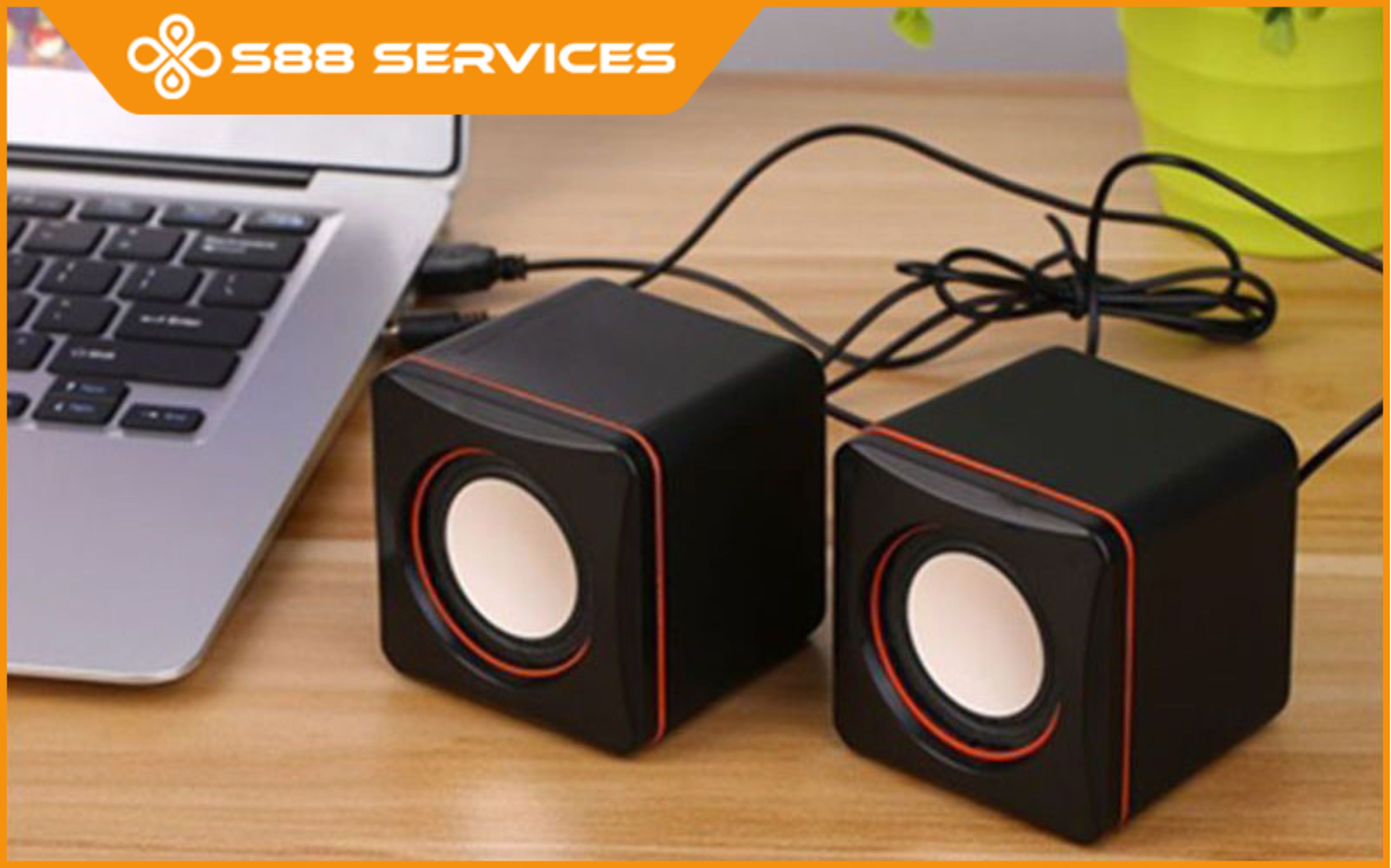
Bạn đã bao giờ rơi vào tình huống laptop nhận tai nghe nhưng không có tiếng chưa? Đèn báo kết nối tai nghe vẫn sáng, máy vẫn nhận thiết bị, nhưng âm thanh thì “mất hút”. Đừng lo, lỗi này rất phổ biến và thường có thể khắc phục nhanh chóng tại nhà. Chỉ với vài thao tác đơn giản dưới đây, bạn hoàn toàn có thể xử lý triệt để vấn đề trong vòng 5 phút mà không cần mang máy ra tiệm. Ngoài ra, S88 Services còn nhận sửa các lỗi laptop không nhận tai nghe khác và sửa laptop/ sửa máy tính lấy ngay.
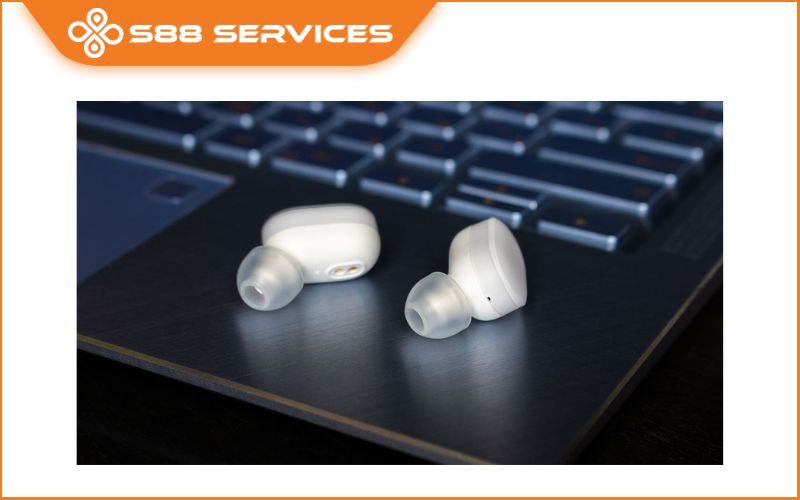

Nguyên nhân khiến laptop nhận tai nghe nhưng không có tiếng
Trước khi bắt tay vào sửa, bạn nên hiểu rõ tại sao laptop lại nhận tai nghe nhưng không phát tiếng. Một số nguyên nhân thường gặp gồm:
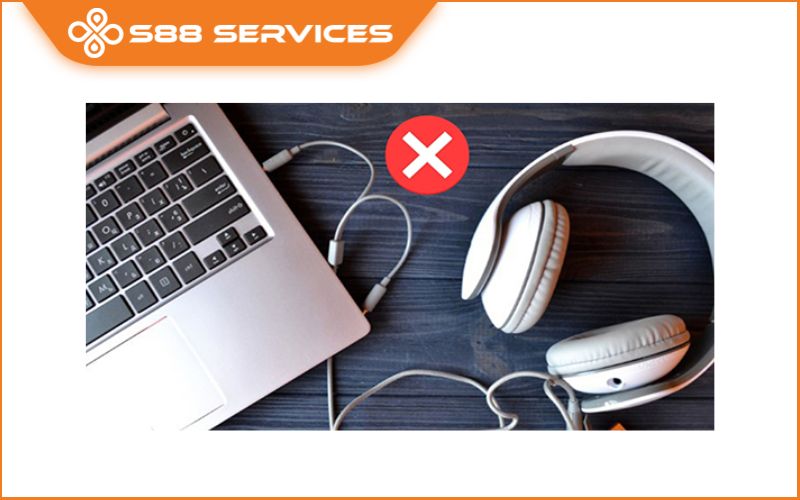
- Lỗi phần cứng tai nghe: Jack cắm bị lỏng, dây đứt ngầm hoặc tai nghe hỏng loa.
- Bụi bẩn hoặc oxy hóa cổng tai nghe: Làm tiếp xúc kém, dẫn đến tín hiệu âm thanh bị gián đoạn.
- Thiết lập sai đầu ra âm thanh: Laptop chọn loa ngoài hoặc thiết bị khác thay vì tai nghe.
- Driver âm thanh bị lỗi hoặc quá cũ: Khi driver hoạt động không ổn định, âm thanh sẽ bị mất.
- Xung đột phần mềm hoặc ứng dụng: Một số chương trình chiếm quyền điều khiển âm thanh (Exclusive Mode).
- Lỗi hệ thống âm thanh của Windows: Windows Audio Service bị tắt hoặc treo.
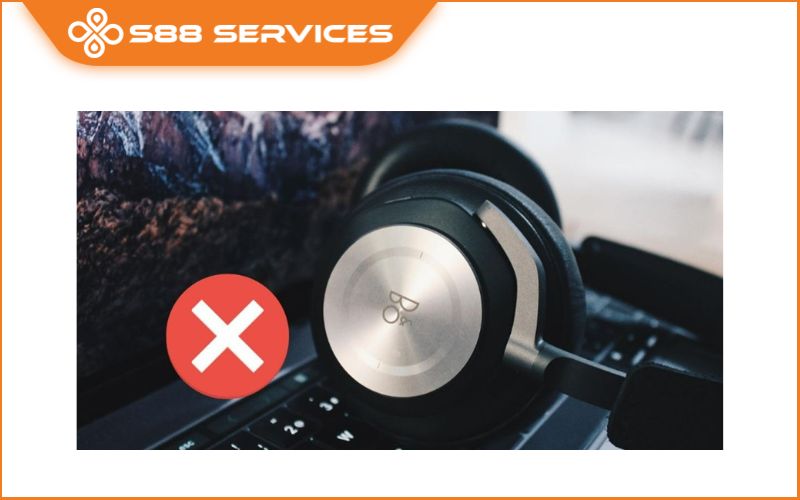
Cách xử lý laptop nhận tai nghe nhưng không có tiếng trong 5 phút
Các cách dưới đây được sắp xếp từ dễ đến khó, giúp bạn xử lý nhanh chóng.
Kiểm tra phần cứng và kết nối
Bước 1: Thử tai nghe trên thiết bị khác
- Cắm tai nghe vào điện thoại hoặc máy tính khác để xem có âm thanh không.
- Nếu tai nghe không phát tiếng ở cả thiết bị khác >> Tai nghe hỏng.
Bước 2: Vệ sinh cổng tai nghe
- Dùng tăm bông khô hoặc bình xịt khí nén vệ sinh cổng.
- Tránh dùng vật kim loại chọc vào cổng vì dễ gây trầy mạch.
Bước 3: Kiểm tra dây tai nghe
- Uốn nhẹ dây tại các điểm hay gập (gần jack và loa) để xem âm thanh có trở lại không.
Chọn đúng thiết bị phát âm thanh
Trên Windows, khi cắm tai nghe, hệ thống có thể vẫn phát qua loa ngoài.
- Cách chỉnh trên Windows 10/11:
+ Nhấn chuột phải vào biểu tượng loa >> Open Sound settings.
+ Ở mục Choose your output device, chọn tên tai nghe.
+ Tăng âm lượng và thử lại.
- Lưu ý:
+ Nếu không thấy tai nghe, vào Manage sound devices >> Bật lại thiết bị bị Disable.
- Trên Windows 11 có thể nhấn Win + A >> Chọn biểu tượng mũi tên bên cạnh âm lượng >> Chọn tai nghe.
Kiểm tra mức âm lượng và tắt chế độ tắt tiếng (Mute)
Nghe có vẻ đơn giản nhưng nhiều người quên mất:
- Kiểm tra thanh trượt âm lượng.
- Bỏ dấu gạch chéo ở biểu tượng loa.
- Một số tai nghe có nút mute/mic trên dây - đảm bảo đang ở trạng thái bật.
Cập nhật hoặc cài lại driver âm thanh
Driver lỗi là nguyên nhân khá phổ biến.
- Cập nhật driver:
+ Nhấn Windows + X >> Device Manager.
+ Mở Sound, video and game controllers.
+ Chuột phải vào driver (ví dụ: Realtek High Definition Audio) >> Update driver >> Search automatically.
- Cài lại driver:
+ Trong Device Manager, chuột phải vào driver >> Uninstall device.
+ Khởi động lại máy >> Windows tự cài lại driver mới.
- Lưu ý:
Có thể tải driver mới nhất từ website của hãng laptop (Dell, HP, Asus, Lenovo…).
Tắt chế độ Exclusive Mode (chế độ độc quyền)
Một số ứng dụng “chiếm quyền” thiết bị âm thanh.
- Cách tắt:
+ Control Panel >> Sound.
+ Chọn tai nghe >> Properties.
+ Tab Advanced >> Bỏ chọn Allow applications to take exclusive control of this device.
+ Nhấn OK.
Khởi động lại dịch vụ âm thanh Windows
Nếu dịch vụ âm thanh bị treo, hãy khởi động lại:
- Nhấn Windows + R, gõ services.msc >> Enter.
- Tìm Windows Audio >> Nhấp chuột phải >> Restart.
- Làm tương tự với Windows Audio Endpoint Builder.
Kiểm tra cài đặt âm thanh nâng cao
Vào Sound Control Panel >> Chọn tai nghe >> Properties >> Levels >> Đảm bảo không bị tắt tiếng.
Trong tab Enhancements, thử bỏ chọn tất cả hiệu ứng để tránh xung đột.
Lỗi laptop nhận tai nghe nhưng không có tiếng tuy gây khó chịu nhưng thường không nghiêm trọng. Chỉ với 5-7 phút kiểm tra theo các bước mình hướng dẫn (từ phần cứng, thiết lập âm thanh, driver đến dịch vụ Windows), bạn gần như có thể tự khắc phục tại nhà mà không cần ra tiệm. Nếu thử hết cách mà vẫn không nghe được, hãy mang máy tới trung tâm sửa chữa S88 Services để được đội chuyên viên kỹ thuật hỗ trợ nhé!!!
 |
 |
===================
S88 Services - Chuỗi trung tâm dịch vụ máy tính, laptop có hơn 10 năm kinh nghiệm, đi đầu trong lĩnh vực cung cấp các dịch vụ cần thiết để chăm sóc toàn diện cho các thiết bị công nghệ, bao gồm:
- Dịch vụ sửa chữa, bảo dưỡng máy tính, laptop
- Dịch vụ dán decal, skin làm đẹp cho laptop, điện thoại, máy ảnh,...
- Dịch vụ phân phối các linh kiện, phụ kiện điện tử chính hãng đến từ các thương hiệu lớn như Lenovo, Asus, Dell, Sony, Acer, Apple…
Hãy đến ngay với #S88Services - Hệ thống chăm sóc toàn diện laptop Số 1 Việt Nam!
--------------------------------
Hệ thống S88 Services:
✆ Liên hệ hotline - 0247.106.9999
✆ Nhắn tin: https://m.me/s88vn
✆ Website: http://s88.vn/
Địa chỉ:
✣ 40 Trần Đại Nghĩa - Hai Bà Trưng - Hà Nội (số máy lẻ 310)
✣ 164 Nguyễn Xiển - Thanh Xuân - Hà Nội (số máy lẻ 311)
✣ 68 Huỳnh Thúc Kháng - Đống Đa - Hà Nội (số máy lẻ 312)
✣ 106 Hồ Tùng Mậu - Cầu Giấy - Hà Nội (số máy lẻ 313)
✣ 166 Vạn Phúc - Hà Đông - Hà Nội (số máy lẻ 224)