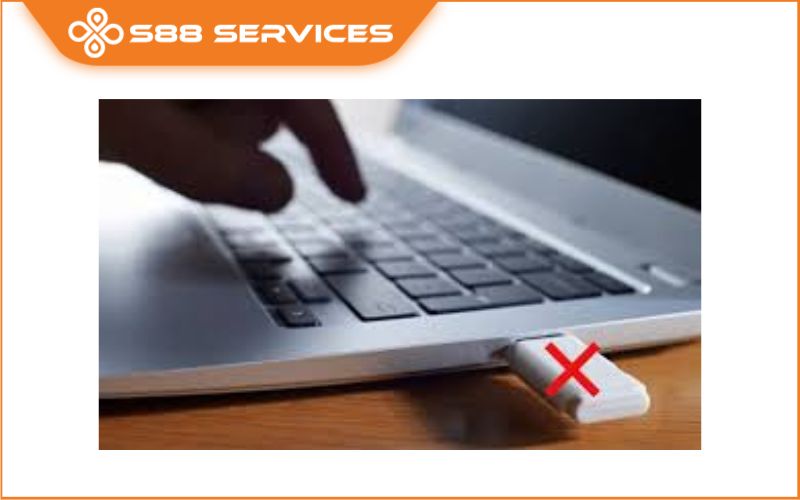
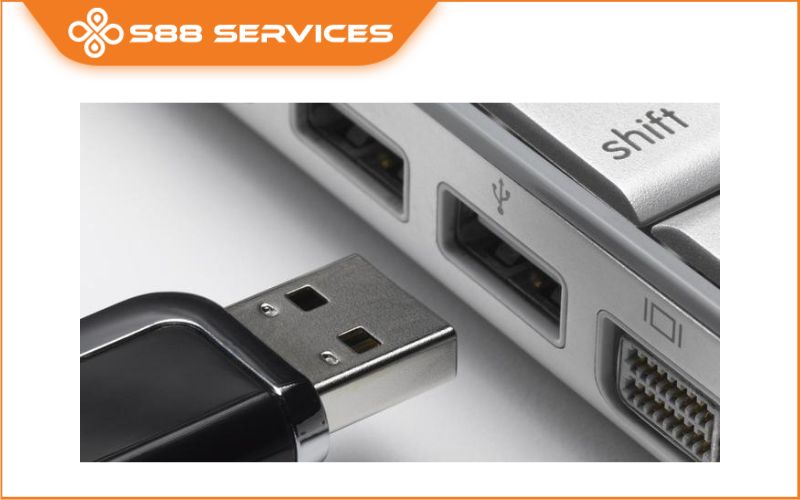
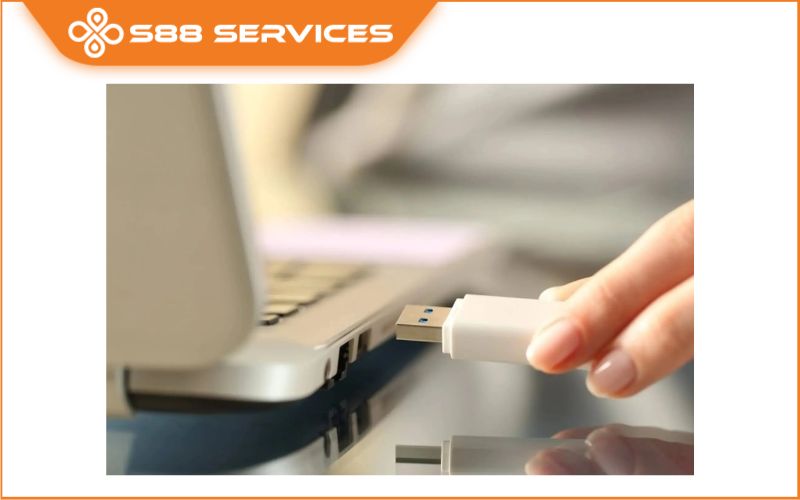
Tình trạng USB không nhận khi cắm vào máy tính là sự cố kỹ thuật thường gặp, gây gián đoạn công việc và nguy cơ mất dữ liệu cao. Dù đã thử cắm sang cổng khác hoặc khởi động lại nhưng thiết bị vẫn vô danh trong hệ thống, khiến người dùng lo lắng. Bài viết dưới đây sẽ phân tích nguyên nhân để sửa laptop/ sửa máy tính và hướng dẫn chi tiết 5 cách sửa USB không nhận chính xác, áp dụng được cho cả Windows 10 và Windows 11 trong năm 2026.

Dấu Hiệu Nhận Biết Khiến USB Bị Lỗi Không Nhận Diện
Khi USB gặp sự cố, máy tính có thể phát ra âm thanh thông báo kết nối thiết bị mới nhưng biểu tượng USB không xuất hiện trong File Explorer (My Computer). Trong một số trường hợp nghiêm trọng hơn, máy tính hoàn toàn im lặng, không có bất kỳ phản hồi nào khi cắm USB vào. Kiểm tra trong Device Manager, bạn có thể thấy thiết bị hiển thị với dấu chấm than màu vàng hoặc nằm trong mục Unknown Device, báo hiệu driver bị lỗi hoặc xung đột phần cứng. Đôi khi, dung lượng USB hiển thị sai lệch hoặc yêu cầu format dù trước đó vẫn hoạt động bình thường.
Nguyên Nhân Phổ Biến Khiến Máy Tính Không Nhận USB
Xung Đột Hoặc Thiếu Driver Điều Khiển
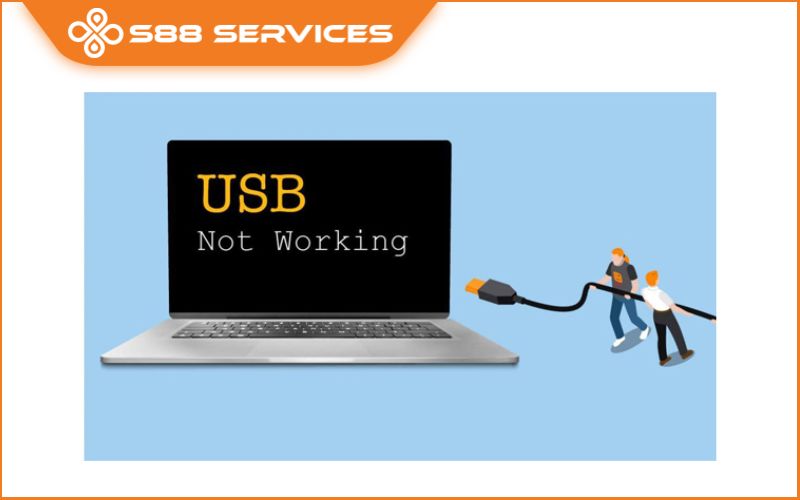
Nguyên nhân hàng đầu khiến USB không nhận là do driver điều khiển USB trên máy tính bị cũ, hỏng hoặc xung đột với phiên bản Windows đang chạy. Hệ điều hành không thể giao tiếp với phần cứng của USB nếu thiếu lớp driver trung gian này, đặc biệt là sau khi nâng cấp Windows hoặc cài đặt phần mềm diệt virus mới.
Cổng Kết Nối USB Bị Bụi Bẩn Hoặc Hỏng Vật Lý
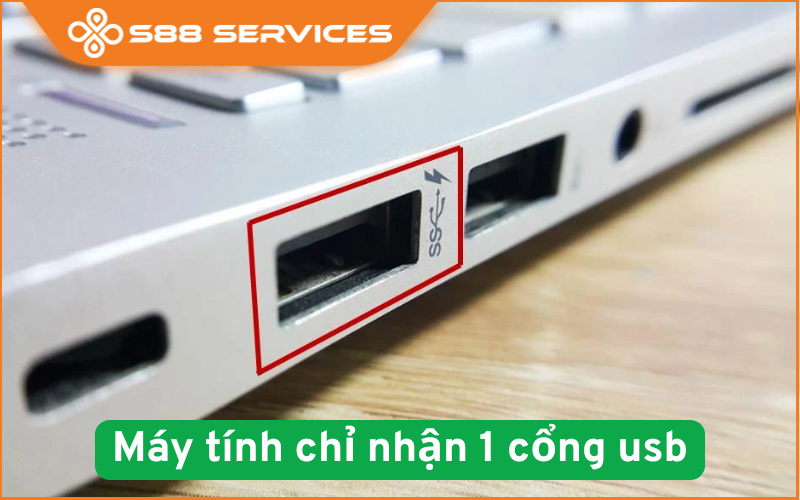
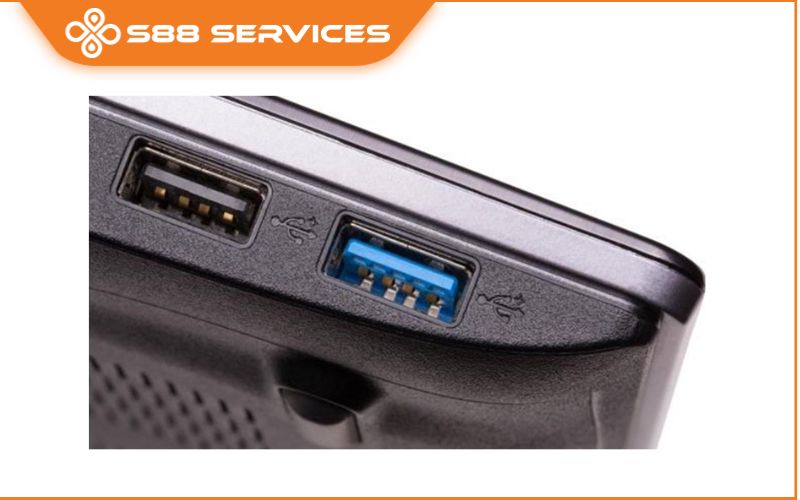
Cổng USB trên máy tính sau thời gian dài sử dụng dễ bị bám bụi, oxy hóa chân tiếp xúc hoặc lỏng lẻo do va đập, dẫn đến việc truyền tải dữ liệu bị ngắt quãng. Việc cắm USB vào các cổng phía trước thùng máy (case) cũng thường gặp rủi ro hơn so với cổng trực tiếp trên mainboard do dây nối bên trong bị chập chờn.
USB Bị Ẩn Ký Tự Ổ Đĩa Hoặc Lỗi Phân Vùng
Đôi khi USB vẫn hoạt động tốt về mặt phần cứng nhưng Windows không gán ký tự ổ đĩa (như E:, F:, G:) cho thiết bị, khiến nó vô hình trong giao diện người dùng. Ngoài ra, bảng phân vùng file system của USB bị chuyển sang định dạng RAW hoặc bị lỗi logic cũng khiến hệ thống từ chối truy cập.
Cài Đặt Tiết Kiệm Điện Năng Của Windows
Chức năng USB Selective Suspend trong Windows được thiết kế để tắt nguồn các cổng USB không hoạt động nhằm tiết kiệm pin, nhưng đôi khi tính năng này hoạt động quá mức cần thiết, ngăn cản USB khởi động khi cắm vào.
5 Cách Sửa Lỗi USB Không Nhận Triệt Để Và An Toàn
Cập Nhật Hoặc Gỡ Cài Đặt Lại Driver USB
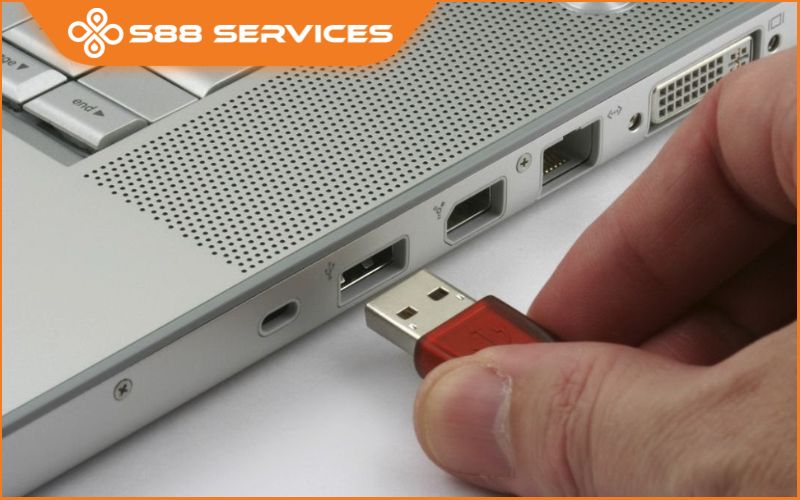
Để thực hiện phương pháp này, bạn hãy làm theo các bước cụ thể sau:
- Nhấn chuột phải vào nút Start và chọn Device Manager để mở trình quản lý thiết bị.
- Tìm và mở rộng mục Universal Serial Bus controllers, tìm thiết bị có dấu chấm than vàng hoặc tên USB của bạn.
- Click chuột phải vào thiết bị đó, chọn Update driver và làm theo hướng dẫn để Windows tự tìm driver mới.
- Nếu cập nhật không thành công, hãy chọn Uninstall device để gỡ bỏ hoàn toàn driver cũ.
- Rút USB ra khỏi máy, đợi khoảng 10 giây rồi cắm lại để hệ thống tự động cài đặt lại driver sạch sẽ.
Gán Lại Ký Tự Ổ Đĩa Trong Disk Management
Nếu USB vẫn không hiện, khả năng cao là thiếu ký tự ổ đĩa. Hãy thực hiện tuần tự các thao tác sau:
- Nhấn tổ hợp phím Windows + R, gõ lệnh diskmgmt.msc và nhấn Enter để mở công cụ Disk Management.
- Quan sát danh sách ổ đĩa bên dưới, tìm thanh đại diện cho USB dựa trên dung lượng thực tế (thường hiển thị là Removable).
- Click chuột phải vào vùng đại diện của USB, chọn dòng Change Drive Letter and Paths.
- Trong hộp thoại hiện ra, nhấn nút Add, chọn một ký tự ổ đĩa còn trống (ví dụ: Z, X, K) trong menu thả xuống.
- Nhấn OK để lưu thay đổi, lúc này USB sẽ lập tức xuất hiện trong My Computer.
Sử Dụng Command Prompt (Diskpart) Để Quét Lỗi
Phương pháp này sử dụng câu lệnh để khôi phục quyền truy cập cho USB bị khóa mềm hoặc ở trạng thái offline:
- Gõ từ khóa cmd vào ô tìm kiếm của Windows, click chuột phải vào Command Prompt và chọn Run as administrator.
- Trong cửa sổ lệnh màu đen, gõ lệnh diskpart và nhấn Enter để vào công cụ quản lý đĩa.
- Gõ tiếp lệnh list disk để liệt kê tất cả ổ cứng và USB đang kết nối, chú ý xác định đúng số thứ tự (Disk #) của USB.
- Nhập lệnh select disk X (thay X bằng số thứ tự của USB bạn vừa xác định) và nhấn Enter.
- Gõ lệnh attributes disk clear readonly để xóa thuộc tính chỉ đọc, sau đó gõ online disk nếu ổ đang báo offline.
- Gõ exit để thoát khỏi công cụ và kiểm tra lại USB trong My Computer.
Tắt Chế Độ Tiết Kiệm Điện Năng Cho USB

Việc vô hiệu hóa chế độ ngủ đông cho cổng USB giúp đảm bảo nguồn điện ổn định cho thiết bị:
- Mở lại Device Manager, tìm đến mục Universal Serial Bus controllers và mở rộng danh sách.
- Tìm các mục có tên USB Root Hub hoặc Generic USB Hub, nhấp đúp chuột để mở thuộc tính.
- Chuyển sang tab Power Management ở phía trên cùng của hộp thoại.
- Bỏ dấu tích ở ô Allow the computer to turn off this device to save power.
- Nhấn OK để lưu lại, sau đó lặp lại thao tác này cho tất cả các mục USB Root Hub có trong danh sách.
Can Thiệp Registry Để Hiển Thị Thiết Bị Bị Ẩn
Đây là giải pháp nâng cao dành cho trường hợp USB bị ẩn do lỗi cấu hình hệ thống sâu:
- Nhấn Windows + R, gõ regedit và nhấn Enter để mở trình chỉnh sửa Registry Editor.
- Truy cập theo đường dẫn thư mục: HKEY_LOCAL_MACHINE > SYSTEM > CurrentControlSet > Services > UsbStor.
- Tại khung bên phải màn hình, tìm khóa có tên là Start và nhấp đúp vào nó.
- Đổi giá trị trong ô Value data thành số 3 (đây là mã kích hoạt cho phép nhận diện USB lưu trữ).
- Nhấn OK, đóng Registry Editor và khởi động lại máy tính để thay đổi có hiệu lực.
Những Lưu Ý Khi Khắc Phục Lỗi USB
Tuyệt đối không thực hiện lệnh format nếu trong USB còn dữ liệu quan trọng chưa được sao lưu, vì hành động này sẽ xóa sạch mọi thông tin. Nếu đã thử hết các phần mềm mà USB vẫn không nhận, khả năng cao chip nhớ hoặc chân tiếp xúc bên trong USB đã bị hỏng vật lý.
Lúc này, việc cố gắng cắm rút liên tục có thể làm tình trạng tồi tệ hơn, hãy mang đến các trung tâm cứu dữ liệu chuyên nghiệp nếu thông tin bên trong thực sự giá trị. Bên cạnh đó, hạn chế cắm USB vào các cổng trước của case máy tính bàn, ưu tiên sử dụng cổng sau trực tiếp trên mainboard để đảm bảo nguồn điện ổn định.
Hy vọng với 5 phương pháp chi tiết trên, bạn sẽ nhanh chóng khôi phục quyền truy cập vào thiết bị lưu trữ quan trọng của mình. Hãy duy trì thói quen sao lưu dữ liệu định kỳ để giảm thiểu rủi ro mất mát thông tin trong tương lai.
===================
S88 Services - Chuỗi trung tâm dịch vụ máy tính, laptop có hơn 10 năm kinh nghiệm, đi đầu trong lĩnh vực cung cấp các dịch vụ cần thiết để chăm sóc toàn diện cho các thiết bị công nghệ, bao gồm:
- Dịch vụ sửa chữa, bảo dưỡng máy tính, laptop
- Dịch vụ dán decal, skin làm đẹp cho laptop, điện thoại, máy ảnh,...
- Dịch vụ phân phối các linh kiện, phụ kiện điện tử chính hãng đến từ các thương hiệu lớn như Lenovo, Asus, Dell, Sony, Acer, Apple…
Hãy đến ngay với #S88Services - Hệ thống chăm sóc toàn diện laptop Số 1 Việt Nam!
--------------------------------
Hệ thống S88 Services:
✆ Liên hệ hotline - 0247.106.9999
✆ Nhắn tin: https://m.me/s88vn
✆ Website: http://s88.vn/
Địa chỉ:
✣ 40 Trần Đại Nghĩa - Hai Bà Trưng - Hà Nội (số máy lẻ 310)
✣ 87 Nguyễn Văn Lộc - Hà Đông - Hà Nội (số máy lẻ 222)
✣ 144 Thái Hà - Đống Đa - Hà Nội (số máy lẻ 312)
✣ 106 Hồ Tùng Mậu - Cầu Giấy - Hà Nội (số máy lẻ 313)
✣ 166 Vạn Phúc - Hà Đông - Hà Nội (số máy lẻ 224)
✣ 126A Nguyễn Lương Bằng, phường Lê Thanh Nghị, thành phố Hải Phòng (Hải Dương cũ)
 |
 |