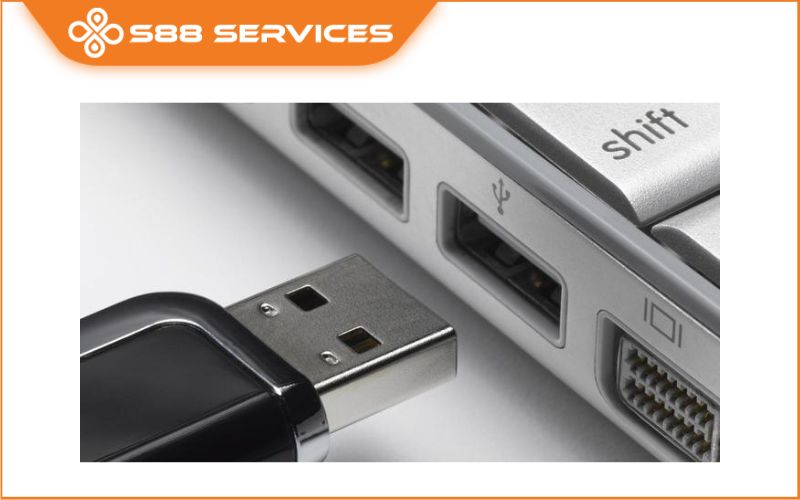
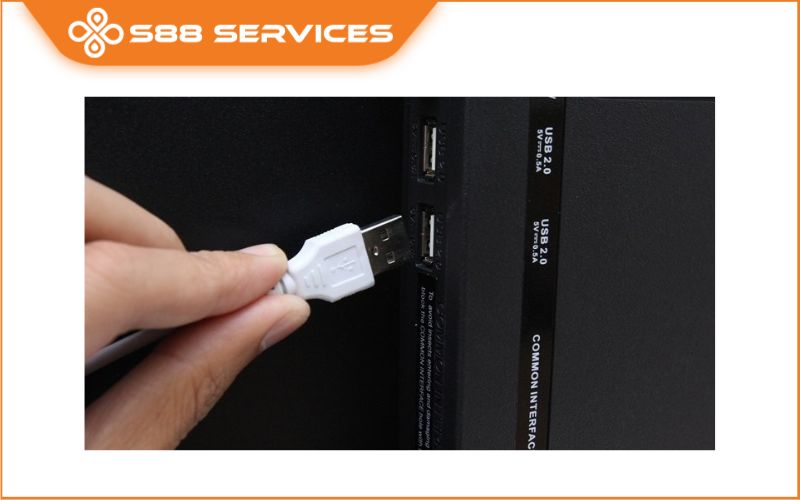
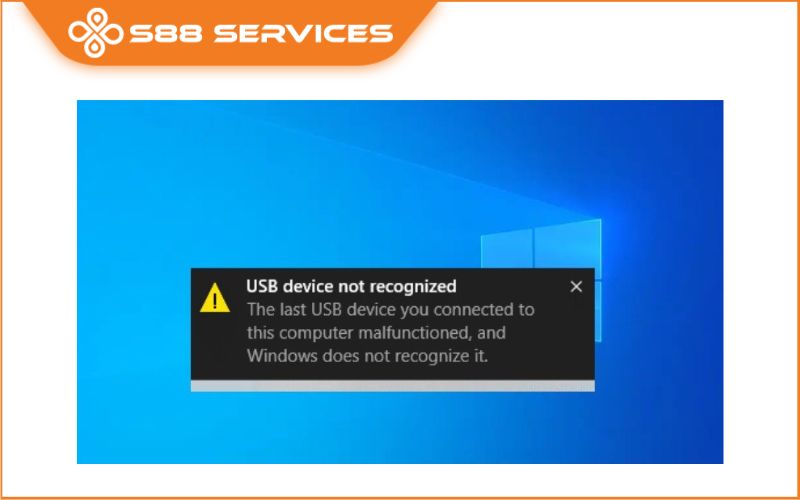
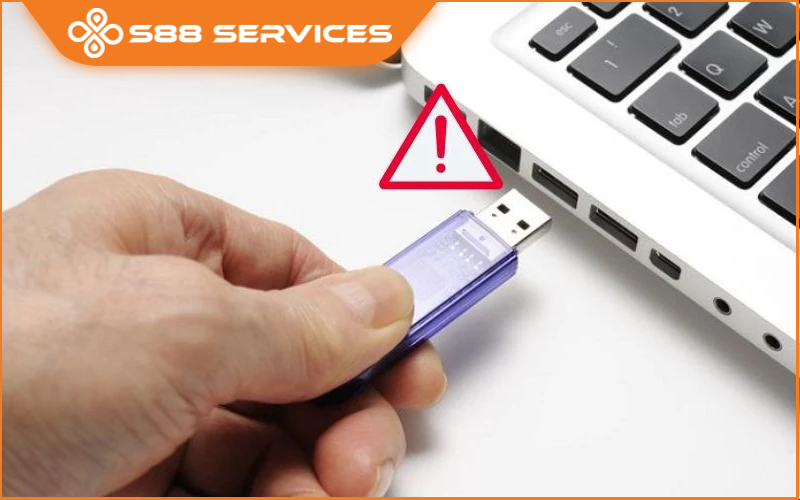
Windows 7 dù đã ra mắt lâu nhưng vẫn gặp xung đột lớn với các thiết bị ngoại vi đời mới. Tình trạng máy tính nhận chuột nhưng "ngó lơ" bàn phím, hoặc tệ hơn là liệt cả hai khi vừa cài lại Win, thường khiến người dùng lúng túng. Thay vì các cách kiểm tra thông thường, bài viết này sẽ hướng dẫn bạn can thiệp sâu vào hệ thống để trị dứt điểm lỗi win 7 không nhận bàn phím USB này. Ngoài ra, S88 Services còn nhận sửa lỗi USB/ sửa laptop/ sửa máy tính lấy ngay.

Xử lý lỗi bàn phím USB bằng Chế độ an toàn (Safe Mode)
Khi Windows 7 bị xung đột driver nặng, bàn phím sẽ bị "treo" ngay từ màn hình đăng nhập. Safe Mode là môi trường giúp bạn loại bỏ các tác nhân gây nhiễu.
Cách thực hiện: Khởi động lại máy và nhấn liên tục phím F8 trước khi logo Windows xuất hiện. Chọn Safe Mode with Networking.
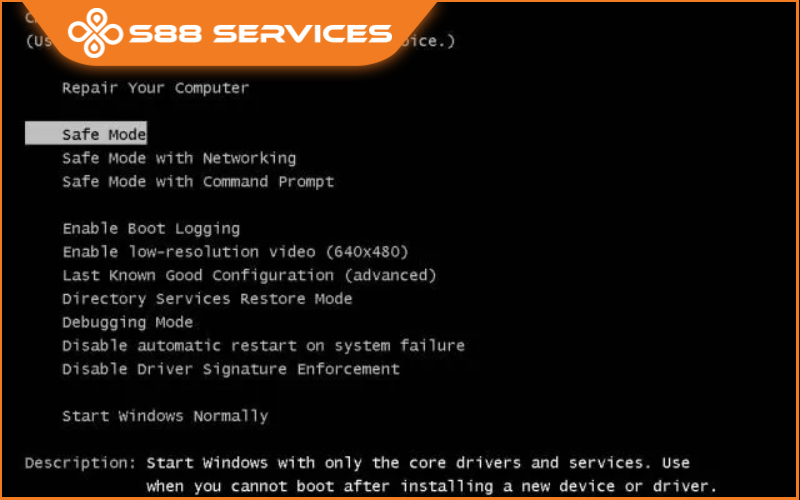
Tại sao nên làm cách này? Trong chế độ Safe Mode, Windows chỉ tải các trình điều khiển cơ bản nhất. Nếu bàn phím hoạt động ở đây, chứng tỏ lỗi nằm ở phần mềm hoặc ứng dụng bên thứ ba mà bạn vừa cài đặt.
Thao tác: Trong Safe Mode, hãy vào Device Manager, gỡ bỏ các driver bàn phím có ký hiệu lạ và khởi động lại để Win tự nạp lại driver sạch.
Can thiệp Registry để "ép" Windows 7 nhận diện bàn phím
Đôi khi giá trị cấu hình của thiết bị trong Registry bị sai lệch khiến Win 7 từ chối kết nối USB. Đây là cách "mạnh tay" nhưng cực kỳ hiệu quả.
Nhấn tổ hợp Windows + R, gõ regedit và nhấn Enter.
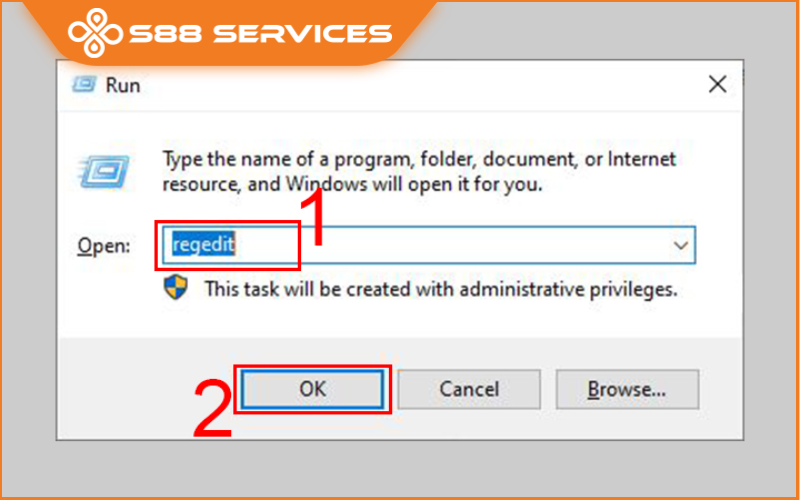
Truy cập theo đường dẫn: HKEY_LOCAL_MACHINE\System\CurrentControlSet\Control\Class\{4D36E96B-E325-11CE-BFC1-08002BE10318}.
Ở khung bên phải, tìm khóa có tên UpperFilters.
Nếu giá trị của nó không phải là kbdclass, hãy chuột phải chọn Modify và sửa lại đúng thành kbdclass.
Khởi động lại máy để thay đổi có hiệu lực
Lỗi Win 7 không nhận phím khi cài trên CPU đời mới (Intel Gen 6 trở lên)
Đây là trường hợp phổ biến nhất hiện nay. Các dòng CPU đời cao (như Skylake, Kaby Lake...) đã loại bỏ hỗ trợ chuẩn USB cũ, khiến bộ cài Win 7 gốc không thể nhận diện bàn phím/chuột USB trong quá trình cài đặt.
Giải pháp: Bạn cần "tích hợp" (inject) driver USB 3.0/3.1 vào bộ cài Windows 7.
Công cụ: Sử dụng các phần mềm như Gigabyte Windows USB Installation Tool hoặc ASUS EZ Installer. Các công cụ này sẽ tự động thêm driver vào file ISO hoặc USB boot của bạn, giúp bàn phím hoạt động bình thường ngay từ bước chọn ngôn ngữ cài đặt.
Kiểm tra điện áp và tính năng "Fast Boot" trong BIOS
Một nguyên nhân kỹ thuật ít người để ý là tính năng Fast Boot (Khởi động nhanh) trong BIOS đời mới.
Vấn đề: Khi bật Fast Boot, BIOS sẽ bỏ qua việc quét các thiết bị USB để tăng tốc độ khởi động, dẫn đến việc Win 7 không kịp nhận diện bàn phím.
Khắc phục: Vào BIOS, chuyển Fast Boot sang chế độ Thorough hoặc Disabled để hệ thống có đủ thời gian kiểm tra và cấp nguồn cho toàn bộ cổng USB.
Lỗi Win 7 không nhận bàn phím USB không chỉ đơn thuần là hỏng hóc vật lý mà phần lớn nằm ở sự tương thích giữa phần mềm và phần cứng. Bằng cách can thiệp vào Registry hoặc tùy chỉnh sâu trong BIOS, bạn có thể làm chủ hoàn toàn thiết bị của mình.
===================
S88 Services - Chuỗi trung tâm dịch vụ máy tính, laptop có hơn 10 năm kinh nghiệm, đi đầu trong lĩnh vực cung cấp các dịch vụ cần thiết để chăm sóc toàn diện cho các thiết bị công nghệ, bao gồm:
- Dịch vụ sửa chữa, bảo dưỡng máy tính, laptop
- Dịch vụ dán decal, skin làm đẹp cho laptop, điện thoại, máy ảnh,...
- Dịch vụ phân phối các linh kiện, phụ kiện điện tử chính hãng đến từ các thương hiệu lớn như Lenovo, Asus, Dell, Sony, Acer, Apple…
Hãy đến ngay với #S88Services - Hệ thống chăm sóc toàn diện laptop Số 1 Việt Nam!
--------------------------------
Hệ thống S88 Services:
✆ Liên hệ hotline - 0247.106.9999
✆ Nhắn tin: https://m.me/s88vn
✆ Website: http://s88.vn/
Địa chỉ:
✣ 40 Trần Đại Nghĩa - Hai Bà Trưng - Hà Nội (số máy lẻ 310)
✣ 164 Nguyễn Xiển - Thanh Xuân - Hà Nội (số máy lẻ 311)
✣ 68 Huỳnh Thúc Kháng - Đống Đa - Hà Nội (số máy lẻ 312)
✣ 106 Hồ Tùng Mậu - Cầu Giấy - Hà Nội (số máy lẻ 313)
✣ 166 Vạn Phúc - Hà Đông - Hà Nội (số máy lẻ 224)