Tai nghe Bluetooth mang lại sự tiện lợi và linh hoạt, đặc biệt với người dùng laptop trong học tập, làm việc hay giải trí. Tuy nhiên, việc kết nối tai nghe Bluetooth với laptop Win 10 không phải lúc nào cũng “trơn tru”, nhất là khi bạn không rành về cài đặt hoặc máy gặp lỗi. Vậy có bao nhiêu cách để kết nối? Cách nào nhanh? Cách nào ổn định? Dưới đây là 5 cách kết nối mà ai cũng làm được! Ngoài ra, S88 Services còn nhận sửa laptop/ sửa máy tính/ laptop không nhận tai nghe lấy ngay.

Kết nối tai nghe Bluetooth với laptop Win 10 trực tiếp qua Cài đặt Windows 10
Đây là cách kết nối tai nghe bluetooth với laptop win 10 phổ biến nhất, sử dụng giao diện mặc định trong Windows 10 để kết nối nhanh chóng:
Bước 1: Bạn cần bật Bluetooth trên laptop bằng cách vào Settings chọn Devices sau đó click vào Bluetooth & other devices. Tại đây bạn hãy bật công tắc Bluetooth sang trạng thái ON
Bước 2: Nhấn giữ nút nguồn hoặc nút Bluetooth trên tai nghe (tùy loại). Lúc đấy đèn báo thường nhấp nháy xanh-đỏ hoặc phát ra âm thanh kết nối
Bước 3: Trong Bluetooth settings, nhấn Add Bluetooth or other device
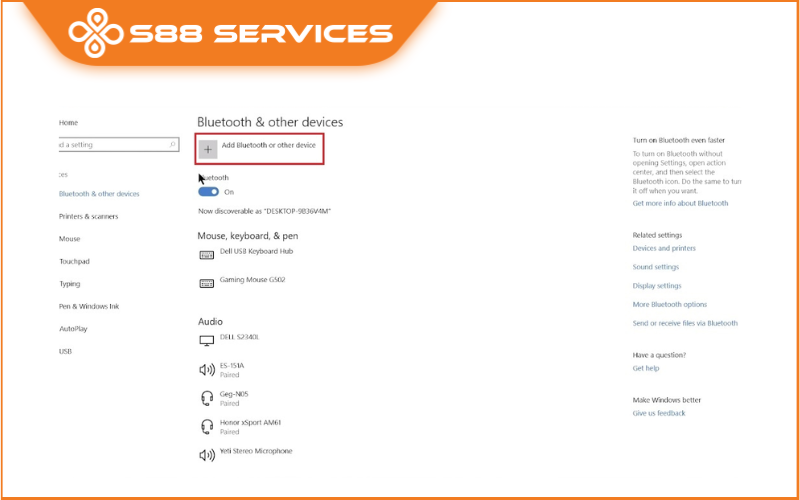
Chọn Bluetooth, đợi danh sách hiển thị -> Chọn đúng tên tai nghe -> Nhấn Connect
Kết nối tai nghe Bluetooth với laptop Win 10 qua Action Center
Đây là cách kết nối tai nghe bluetooth win 10 vô cùng nhanh gọn, phù hợp khi bạn đã từng ghép đôi tai nghe trước đó.
Bước 1: Nhấn vào biểu tượng Action Center (ô thông báo) ở góc phải màn hình hoặc nhấn Windows + A
Bước 2: Nhấn vào biểu tượng Bluetooth để bật/tắt nhanh
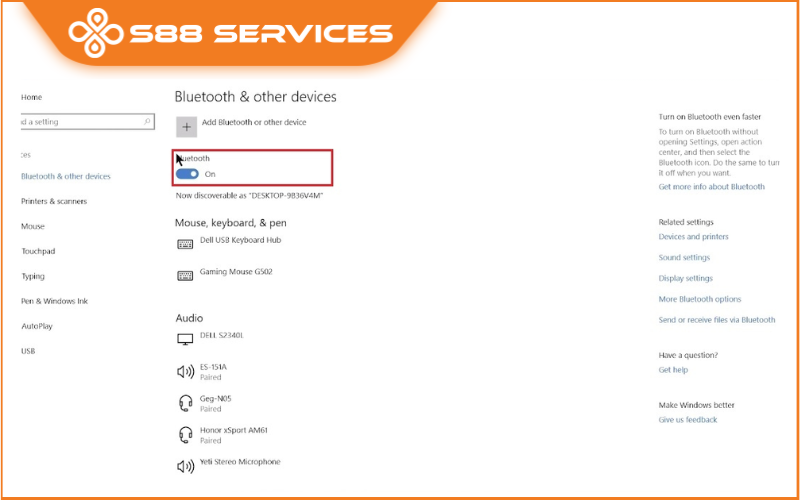
Bước 3: Nhấp chuột phải vào biểu tượng Bluetooth > chọn Go to Settings
Bước 4: Tại đây, chọn tai nghe Bluetooth đã từng kết nối > Nhấn Connect
Lưu ý: Nếu tai nghe không hiện lên, hãy bật chế độ ghép nối lại và nhấn “Add device”.
Kết nối tai nghe Bluetooth với laptop Win 10 nhờ ứng dụng bên thứ ba
Một số hãng tai nghe Bluetooth (như Sony, Bose, JBL, Logitech, Jabra...) cung cấp ứng dụng hoặc driver riêng giúp kết nối và tùy chỉnh tai nghe tốt hơn.
Bước 1: Truy cập website chính thức của hãng hoặc Microsoft Store
Bước 2: Tải ứng dụng tương thích (ví dụ: Sony Headphones Connect, Jabra Sound+...)
Bước 3: Kết nối tai nghe qua Bluetooth như thường lệ, sau đó mở app để tinh chỉnh
Lưu ý: Cách kết nối tai nghe bluetooth với laptop win 10 này thì sẽ phù hợp với tai nghe cao cấp hoặc có nhiều tính năng nâng cao.
Xem thêm:
Sửa lỗi laptop không nhận tai nghe – Hướng dẫn đầy đủ, hiệu quả 100%
Chi tiết cách cài đặt tai nghe cho máy tính Win 10 - 3 phút là xong!
Lỗi laptop không nhận mic tai nghe - Xem ngay cách khắc phục triệt để!
Kết nối tai nghe Bluetooth với laptop Win 10 bằng USB Bluetooth Adapter
Nhiều laptop đời cũ hoặc máy tính để bàn không được trang bị Bluetooth. Đừng lo, bạn vẫn có thể kết nối tai nghe Bluetooth với laptop Win 10 bằng USB Bluetooth adapter – thiết bị nhỏ gọn, giá rẻ nhưng cực kỳ hữu ích.
Bước 1: Mua USB Bluetooth adapter (các hãng phổ biến: TP-Link, UGREEN, Orico…)
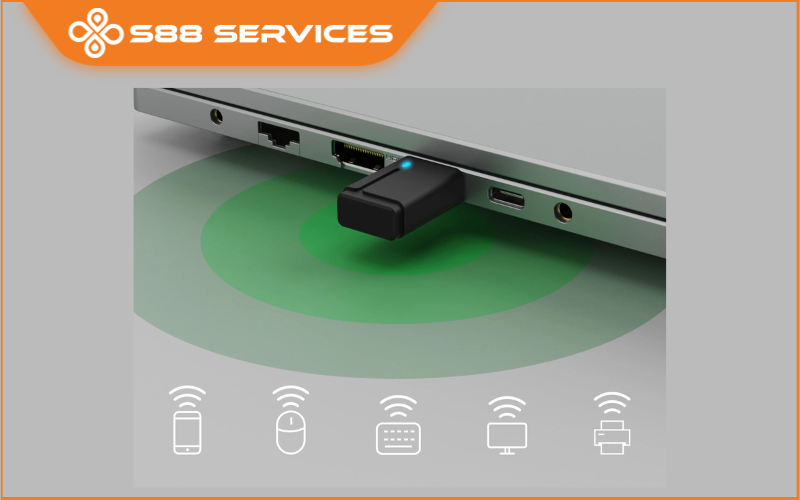
Bước 2: Cắm vào cổng USB của laptop sau đó Windows sẽ tự nhận driver hoặc bạn có thể cài thủ công từ đĩa/CD
Bước 3: Sau khi Bluetooth hoạt động, kết nối tai nghe như cách 1
Đây là giải pháp tối ưu nếu máy bạn không có Bluetooth sẵn trên máy.
Kết nối tai nghe Bluetooth với laptop Win 10 cùng lúc nhiều tai nghe
Bạn có biết rằng Windows 10 có thể kết nối 2 tai nghe Bluetooth cùng lúc nếu bạn thiết lập đúng cách?
Bước 1: Đầu tiên, bạn hãy thử thự hiện kết nối lần lượt 2 tai nghe Bluetooth như hướng dẫn trên
Bước 2: Hãy bấm chuột phải vào biểu tượng loa -> Sounds -> Playback
Bước 3: Chọn cả hai tai nghe > Nhấn Set as Default Device hoặc dùng phần mềm hỗ trợ ghép âm thanh như “Audio Router” hoặc “VB-Audio”
Lưu ý: Chất lượng âm thanh có thể bị giảm nhẹ và có độ trễ khi kết nối nhiều thiết bị cùng lúc.
Trên đây là toàn bộ những thông tin về các cách kết nối tai nghe Bluetooth với laptop Win 10 mà S88 Services giới thiệu đến bạn. Hy vọng rằng những thông tin trên sẽ hữu ích với bạn trong quá trình thực hiện cài đặt hay khắc phục lỗi máy tính của mình. Ngoài ra nếu có thắc mắc gì thêm về công nghệ hãy liên hệ ngay với chúng tôi để được hỗ trợ một cách nhanh chóng và kịp thời nhất nhé!
===================
S88 Services - Chuỗi trung tâm dịch vụ máy tính, laptop có hơn 10 năm kinh nghiệm, đi đầu trong lĩnh vực cung cấp các dịch vụ cần thiết để chăm sóc toàn diện cho các thiết bị công nghệ, bao gồm:
- Dịch vụ sửa chữa, bảo dưỡng máy tính, laptop
- Dịch vụ dán decal, skin làm đẹp cho laptop, điện thoại, máy ảnh,...
- Dịch vụ phân phối các linh kiện, phụ kiện điện tử chính hãng đến từ các thương hiệu lớn như Lenovo, Asus, Dell, Sony, Acer, Apple…
Hãy đến ngay với #S88Services - Hệ thống chăm sóc toàn diện laptop Số 1 Việt Nam!
--------------------------------
Hệ thống S88 Services:
✆ Liên hệ hotline - 0247.106.9999
✆ Nhắn tin: https://m.me/s88vn
✆ Website: http://s88.vn/
Địa chỉ:
✣ 40 Trần Đại Nghĩa - Hai Bà Trưng - Hà Nội (số máy lẻ 310)
✣ 164 Nguyễn Xiển - Thanh Xuân - Hà Nội (số máy lẻ 311)
✣ 68 Huỳnh Thúc Kháng - Đống Đa - Hà Nội (số máy lẻ 312)
✣ 106 Hồ Tùng Mậu - Cầu Giấy - Hà Nội (số máy lẻ 313)
✣ 166 Vạn Phúc - Hà Đông - Hà Nội (số máy lẻ 224)