Bạn vừa cắm tai nghe vào máy tính nhưng không nghe thấy gì? Đừng vội đổ lỗi cho chiếc tai nghe của bạn. Tình trạng PC không nhận tai nghe là một lỗi khá phổ biến, có thể đến từ nhiều nguyên nhân khác nhau, từ đơn giản như cắm chưa đúng cổng, đến phức tạp hơn như lỗi driver âm thanh hoặc hệ điều hành. Trong bài viết này, chúng tôi sẽ giúp bạn xác định chính xác nguyên nhân và hướng dẫn cách khắc phục triệt để tình trạng này - nhanh chóng, dễ hiểu và ai cũng làm được. Ngoài ra, S88 Services còn nhận sửa các lỗi laptop không nhận tai nghe khác và sửa laptop/ sửa máy tính lấy ngay.
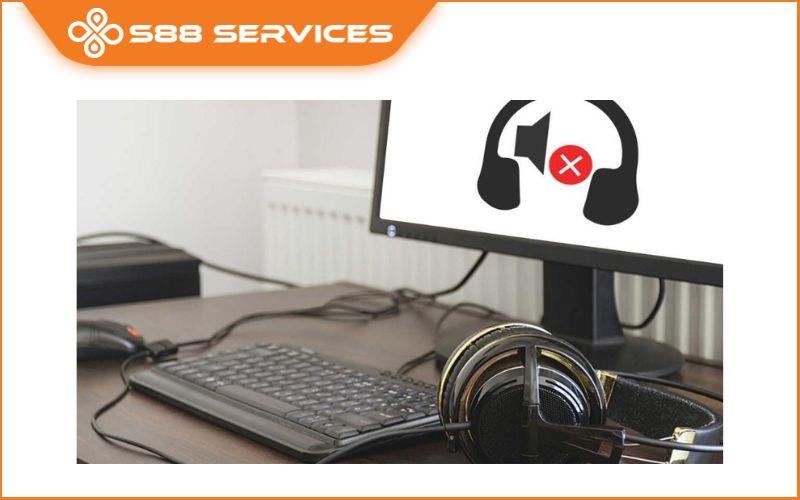

Nguyên nhân phổ biến khiến PC không nhận tai nghe
Hiện tượng PC không nhận tai nghe có thể bắt nguồn từ một số lý do sau:
- Cắm tai nghe sai cổng (Audio In/Out) trên thùng máy.
- Cổng tai nghe bị bám bụi, gỉ sét hoặc lỏng jack.
- Tai nghe bị hư nhưng người dùng không kiểm tra trước.
- Driver âm thanh bị thiếu, lỗi hoặc không tương thích.
- Windows chưa thiết lập đúng thiết bị phát âm thanh.
- Lỗi hệ điều hành, cấu hình BIOS hoặc phần cứng bo mạch chủ.
- Lưu ý: Nhiều người gặp lỗi pc ko nhận tai nghe chỉ đơn giản vì cắm nhầm cổng mic thay vì cổng tai nghe - lỗi rất cơ bản nhưng hay bị bỏ qua.
Cách kiểm tra và khắc phục lỗi PC không nhận tai nghe
Dưới đây là hướng dẫn chi tiết theo từng bước - từ dễ đến chuyên sâu - giúp bạn xử lý hiệu quả tình trạng PC không nhận tai nghe.
Kiểm tra phần cứng - Cổng và tai nghe
- Thử tai nghe với thiết bị khác (điện thoại, laptop): Đảm bảo tai nghe còn hoạt động.
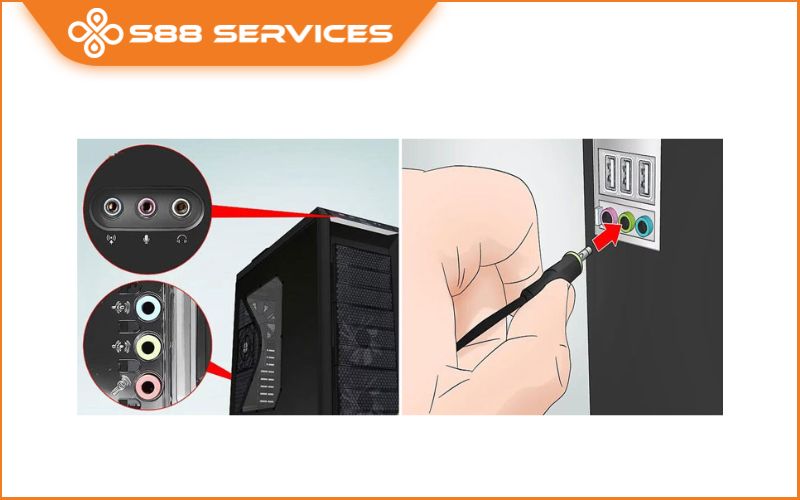
- Cắm đúng cổng tai nghe ở mặt sau PC:
+ Trên PC để bàn, jack tai nghe thường là màu xanh lá cây (Line-out).
+ Cổng mic thường là màu hồng - tránh cắm nhầm.
+ Vệ sinh cổng Audio bằng tăm bông khô, kiểm tra xem có bụi hoặc dị vật không.
Nếu dùng case có cổng trước, thử cắm lại vào cổng sau - vì cổng trước đôi khi không được kết nối đúng vào mainboard.
Chọn đúng thiết bị phát âm thanh trong Windows
Bước 1: Nhấp chuột phải vào biểu tượng loa (âm thanh) ở thanh taskbar → “Open Sound settings”.
Bước 2: Tại mục Output device, chọn đúng thiết bị tai nghe (có thể là "Speakers (Realtek)", "Headphones", hoặc tên thiết bị bạn đang dùng).
Bước 3: Nhấp vào Sound Control Panel → tab Playback:
Bước 4: Nếu thấy thiết bị tai nghe trong danh sách, nhấp phải → Set as Default Device.
- Nếu không thấy, nhấp phải vào khoảng trống → bật Show Disabled Devices → sau đó Enable tai nghe.
Cập nhật hoặc cài lại Driver âm thanh
Đây là nguyên nhân gây ra nhiều lỗi PC không nhận tai nghe nhất, đặc biệt sau khi cài lại Windows hoặc update hệ điều hành.
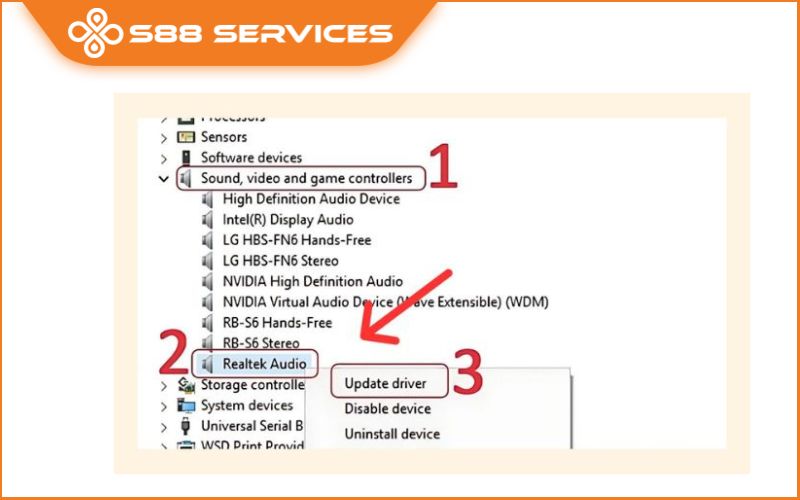
- Cách cập nhật:
Bước 1: Nhấn tổ hợp Windows + X → chọn Device Manager.
Bước 2: Mở rộng mục Sound, video and game controllers.
Bước 3: Nhấp chuột phải vào driver âm thanh (ví dụ: Realtek High Definition Audio) → chọn Update driver.
Bước 4: Chọn Search automatically for drivers.
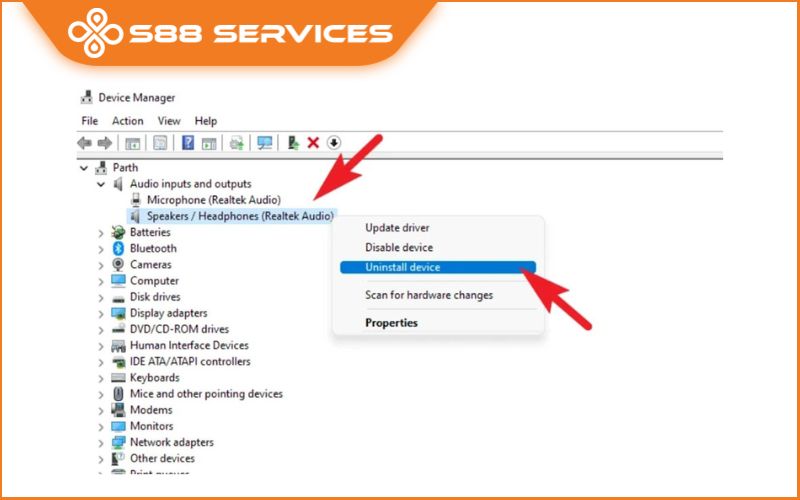
- Cách gỡ và cài lại:
Bước 1: Nhấp phải driver âm thanh → chọn Uninstall device.
Bước 2: Sau đó khởi động lại máy → Windows sẽ tự động cài lại driver mặc định.
- Nếu vẫn không hoạt động, hãy vào trang chủ của bo mạch chủ (ASUS, MSI, Gigabyte, v.v…) → tìm đúng model → tải driver âm thanh tương thích và cài đặt thủ công.
Sử dụng trình sửa lỗi âm thanh trên Windows
Bước 1: Vào Settings → System → Sound.
Bước 2: Kéo xuống và chọn Troubleshoot dưới mục Output.
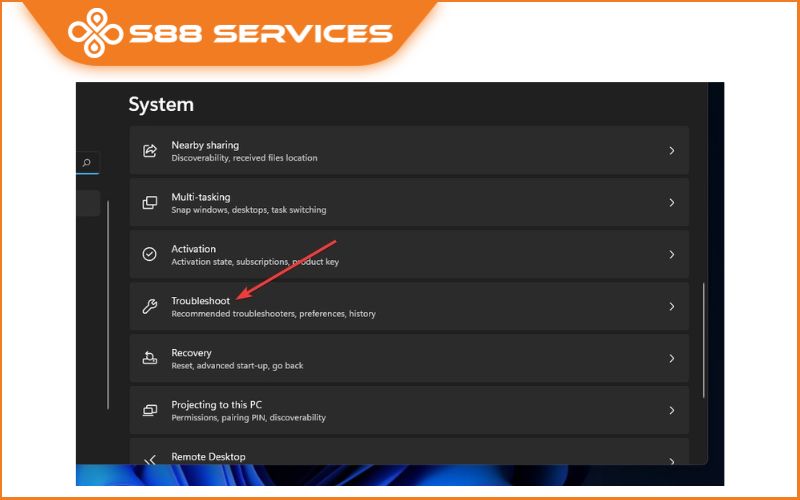
Bước 3: Windows sẽ tự kiểm tra lỗi và đề xuất cách sửa.
Kiểm tra trong BIOS hoặc phần cứng mainboard
Trường hợp nặng hơn, có thể do tính năng âm thanh bị vô hiệu hoá trong BIOS, hoặc lỗi IC âm thanh.
Bước 1: Khi khởi động máy, vào BIOS (thường là nhấn DEL hoặc F2 khi boot).
Bước 2: Tìm mục Onboard Audio → đảm bảo nó đang bật (Enabled).
Nếu vẫn không nhận, có thể bo mạch chủ bị lỗi, lúc này cần mang máy đến kỹ thuật viên kiểm tra phần cứng.
Khi nào nên mang máy đi sửa?
Nếu bạn đã thử mọi cách trên mà máy tính bàn không nhận tai nghe, có thể lỗi nằm ở:
- Hỏng cổng tai nghe trên mainboard
- Mạch âm thanh bị chập
- Bo mạch chủ không còn nhận thiết bị Audio
Đây là lúc bạn nên mang máy đến trung tâm sửa chữa hoặc qua ngay S88 Services nhé. Đừng cố tháo lắp nếu không có chuyên môn - rất dễ làm hỏng thêm phần khác.
Hy vọng qua bài viết này, bạn đã biết cách xử lý lỗi PC không nhận tai nghe một cách dễ dàng và chuyên nghiệp. Nếu bạn vẫn gặp khó khăn, đừng ngần ngại hãy liên hệ ngay với chúng tôi - S88 Services để được đội ngũ chuyên viên kỹ thuật hỗ trợ cho bạn nhé!!!
 |
 |
===================
S88 Services - Chuỗi trung tâm dịch vụ máy tính, laptop có hơn 10 năm kinh nghiệm, đi đầu trong lĩnh vực cung cấp các dịch vụ cần thiết để chăm sóc toàn diện cho các thiết bị công nghệ, bao gồm:
- Dịch vụ sửa chữa, bảo dưỡng máy tính, laptop
- Dịch vụ dán decal, skin làm đẹp cho laptop, điện thoại, máy ảnh,...
- Dịch vụ phân phối các linh kiện, phụ kiện điện tử chính hãng đến từ các thương hiệu lớn như Lenovo, Asus, Dell, Sony, Acer, Apple…
Hãy đến ngay với #S88Services - Hệ thống chăm sóc toàn diện laptop Số 1 Việt Nam!
--------------------------------
Hệ thống S88 Services:
✆ Liên hệ hotline - 0247.106.9999
✆ Nhắn tin: https://m.me/s88vn
✆ Website: http://s88.vn/
Địa chỉ:
✣ 40 Trần Đại Nghĩa - Hai Bà Trưng - Hà Nội (số máy lẻ 310)
✣ 164 Nguyễn Xiển - Thanh Xuân - Hà Nội (số máy lẻ 311)
✣ 68 Huỳnh Thúc Kháng - Đống Đa - Hà Nội (số máy lẻ 312)
✣ 106 Hồ Tùng Mậu - Cầu Giấy - Hà Nội (số máy lẻ 313)
✣ 166 Vạn Phúc - Hà Đông - Hà Nội (số máy lẻ 224)