Việc gặp phải lỗi máy tính không kết nối được bluetooth là một trải nghiệm khá khó chịu, đặc biệt khi bạn đang cần sử dụng chuột, bàn phím hoặc truyền tải dữ liệu gấp cho công việc. Để sửa laptop/ sửa máy tính tình trạng máy tính không có bluetooth, bạn cần bình tĩnh kiểm tra theo trình tự từ các thiết lập bề mặt cho đến các cấu hình sâu hơn bên trong hệ điều hành Windows để tìm ra nguyên nhân chính xác.

Nguyên nhân phổ biến khiến máy tính mất kết nối Bluetooth
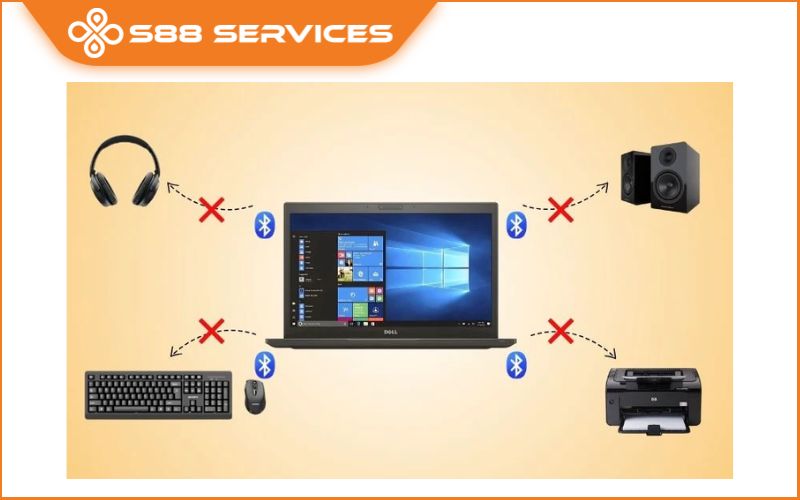
Phổ biến nhất chính là việc người dùng vô tình bật chế độ máy bay (Airplane Mode), khiến mọi kết nối không dây bị ngắt hoàn toàn.
Một lý do khác thường gặp là card Bluetooth trên máy tính bị xung đột với các thiết bị ngoại vi khác đang cùng hoạt động trong phạm vi gần.
Ngoài ra, việc Driver bị lỗi thời hoặc dịch vụ hỗ trợ Bluetooth Support Service bị tắt trong hệ thống cũng là tác nhân chính dẫn đến việc máy tính không kết nối bluetooth.
Đôi khi, chỉ một hành động đơn giản như khởi động lại máy cũng có thể giải quyết được các lỗi xung đột bộ nhớ đệm này.
Kiểm tra cài đặt và khởi động lại Bluetooth
Bước đầu tiên và đơn giản nhất là đảm bảo tính năng Bluetooth đã được kích hoạt đúng cách. Đôi khi hệ thống hiển thị biểu tượng nhưng thực tế lại đang trong trạng thái "treo" tín hiệu, khiến máy tính không kết nối được bluetooth dù thiết bị ngoại vi đã sẵn sàng để ghép nối.
Cách làm:
Nhấn Windows + I → chọn mục Bluetooth & devices.
Gạt công tắc Bluetooth sang Off → đợi 5 giây → gạt sang On trở lại.
Kiểm tra góc phải thanh Taskbar → đảm bảo Airplane mode đang ở trạng thái Off.
Nếu đã bật nhưng vẫn lỗi → nhấn vào dấu 3 chấm tại thiết bị đang lỗi → chọn Remove device → thực hiện kết nối lại từ đầu.
Khắc phục lỗi thông qua Bluetooth Support Service
Nếu bạn không thể bật được nút Bluetooth hoặc biểu tượng này biến mất hoàn toàn khỏi hệ thống, khả năng cao dịch vụ chạy ngầm của Windows đã bị dừng. Đây là lỗi hệ thống cực kỳ phổ biến khiến máy tính không kết nối bluetooth trở nên thiếu ổn định hoặc mất hẳn tín hiệu.
Cách làm:
Nhấn Windows + R → gõ services.msc → nhấn Enter.
Tìm dòng có tên Bluetooth Support Service. Chuột phải vào dòng này → chọn Restart. Chuột phải lần nữa → chọn Properties.
Tại mục Startup type → chọn Automatic → nhấn Apply → chọn OK.
Cập nhật lại Driver để sửa lỗi máy tính không kết nối được bluetooth
Driver là cầu nối quan trọng nhất giữa phần cứng và phần mềm, nếu nó bị hỏng hoặc quá cũ, việc máy tính không kết nối được bluetooth là điều hiển nhiên. Việc cài đặt lại Driver sẽ giúp làm mới toàn bộ giao thức giao tiếp và sửa chữa các tệp tin bị lỗi trong quá trình vận hành trước đó.
Cách làm:
Chuột phải vào nút Start → chọn Device Manager.
Tìm mục Bluetooth → nhấn vào mũi tên để mở rộng.
Chuột phải vào Driver Bluetooth (thường có tên Intel, Realtek hoặc Qualcomm) → chọn Update driver.
Chọn Search automatically for drivers để máy tự tìm bản mới nhất. Nếu vẫn không được → chuột phải chọn Uninstall device → khởi động lại máy tính để Windows tự động cài lại bản Driver chuẩn.
Sử dụng trình sửa lỗi tự động Troubleshooter
Khi bạn đã thử các cách trên mà tình trạng máy tính không kết nối bluetooth vẫn không được cải thiện, hãy để Windows tự động rà soát các lỗi Registry hoặc xung đột phần cứng thông qua công cụ chẩn đoán tích hợp sẵn. Công cụ này rất hữu ích trong việc phát hiện những lỗi ngầm mà người dùng bình thường khó nhận thấy.
Cách làm:
Mở Settings → chọn mục System → chọn Troubleshoot.
Nhấn vào Other troubleshooters.
Tìm mục Bluetooth → nhấn nút Run bên cạnh.
Chờ hệ thống quét lỗi → nhấn Apply this fix nếu Windows đưa ra gợi ý sửa chữa.
Sửa chữa chuyên nghiệp tại S88 Services
Trong trường hợp bạn đã áp dụng tất cả các giải pháp phần mềm nêu trên nhưng chiếc máy tính không kết nối được bluetooth, khả năng cao card Bluetooth bên trong máy đã bị hỏng vật lý hoặc lỏng cáp kết nối. Lúc này, việc tự can thiệp tại nhà có thể dẫn đến những hỏng hóc không đáng có cho các linh kiện xung quanh.
Bạn nên mang máy đến S88 Services để các kỹ thuật viên giàu kinh nghiệm kiểm tra và thay thế linh kiện chính hãng. Với quy trình minh bạch và thiết bị máy móc hiện đại, S88 Services sẽ giúp bạn xử lý triệt để các vấn đề phần cứng phức tạp, đưa chiếc máy tính trở lại trạng thái hoạt động hoàn hảo nhất.
Chỉ cần thực hiện đúng các bước hướng dẫn, hầu hết các lỗi kết nối sẽ được giải quyết nhanh chóng để công việc của bạn không bị gián đoạn. Hy vọng những chia sẻ này đã mang lại thông tin hữu ích giúp bạn tối ưu hóa trải nghiệm sử dụng các thiết bị không dây.
===================
S88 Services - Chuỗi trung tâm dịch vụ máy tính, laptop có hơn 10 năm kinh nghiệm, đi đầu trong lĩnh vực cung cấp các dịch vụ cần thiết để chăm sóc toàn diện cho các thiết bị công nghệ, bao gồm:
- Dịch vụ sửa chữa, bảo dưỡng máy tính, laptop
- Dịch vụ dán decal, skin làm đẹp cho laptop, điện thoại, máy ảnh,...
- Dịch vụ phân phối các linh kiện, phụ kiện điện tử chính hãng đến từ các thương hiệu lớn như Lenovo, Asus, Dell, Sony, Acer, Apple…
Hãy đến ngay với #S88Services - Hệ thống chăm sóc toàn diện laptop Số 1 Việt Nam!
--------------------------------
Hệ thống S88 Services:
✆ Liên hệ hotline - 0247.106.9999
✆ Nhắn tin: https://m.me/s88vn
✆ Website: http://s88.vn/
Địa chỉ:
✣ 40 Trần Đại Nghĩa - Hai Bà Trưng - Hà Nội (số máy lẻ 310)
✣ 164 Nguyễn Xiển - Thanh Xuân - Hà Nội (số máy lẻ 311)
✣ 144 Thái Hà - Đống Đa - Hà Nội (số máy lẻ 312)
✣ 106 Hồ Tùng Mậu - Cầu Giấy - Hà Nội (số máy lẻ 313)
✣ 166 Vạn Phúc - Hà Đông - Hà Nội (số máy lẻ 224)
✣ 126A Nguyễn Lương Bằng, phường Lê Thanh Nghị, thành phố Hải Phòng (Hải Dương cũ)
 |
 |