Sự cố cổng USB lúc nhận lúc không là một lỗi phổ biến trên cả laptop và PC. Tình trạng này không chỉ gây gián đoạn công việc mà còn khiến người dùng lo lắng về hỏng hóc phần cứng. Vậy nguyên nhân do đâu và làm sao để khắc phục lỗi máy tính không nhận usb tại nhà mà không cần ra tiệm? Bài viết này sẽ hướng dẫn bạn từng bước kiểm tra và xử lý nhanh chóng. Ngoài ra, S88 Services còn nhận sửa laptop/ sửa máy tính lấy ngay.

Nguyên nhân khiến cổng USB kết nối chập chờn
Trước khi bắt tay vào sửa lỗi, bạn cần xác định vấn đề nằm ở thiết bị USB hay do chính cổng cắm trên máy tính. Một số nguyên nhân chính bao gồm:
- Xung đột phần mềm: Các driver (trình điều khiển) bị lỗi hoặc lỗi hệ điều hành Windows.
- Bụi bẩn bám vào khe cắm: Sau thời gian dài sử dụng, bụi bẩn làm giảm diện tích tiếp xúc điện.
- Cổng USB bị lỏng hoặc oxy hóa: Các chân tiếp xúc bên trong bị mòn hoặc hở mối hàn.
- Thiết lập tiết kiệm điện (Power Management): Windows tự động ngắt nguồn cổng USB để tiết kiệm pin.
- Lỗi phần cứng: Mainboard hoặc chip điều khiển USB gặp sự cố.
Cách khắc phục lỗi cổng USB lúc nhận lúc không tại nhà
Vệ sinh cổng kết nối và kiểm tra vật lý
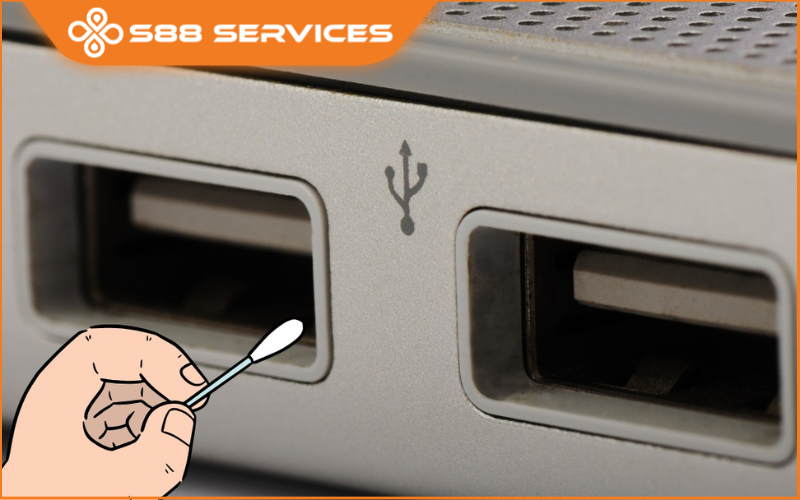
Đôi khi giải pháp đơn giản nhất lại hiệu quả nhất. Hãy dùng tăm bông hoặc bình xịt khí nén để vệ sinh sạch sẽ bụi bẩn trong khe cắm USB.
Mẹo: Hãy thử cắm thiết bị USB đó sang một máy tính khác. Nếu nó vẫn chập chờn, lỗi nằm ở USB. Nếu nó hoạt động bình thường, chắc chắn cổng USB máy tính của bạn đang có vấn đề.
Cập nhật hoặc cài đặt lại Driver USB
Driver lỗi thời là nguyên nhân hàng đầu khiến máy tính nhận diện thiết bị không ổn định. Nếu gặp trước hợp lỗi này thì bạn có thể thử thực hiện khắc phục theo các bước sau:
Bước 1: Nhấn chuột phải vào Start chọn Device Manager.
Bước 2: Tìm mục Universal Serial Bus controllers.
Bước 3: Nhấn chuột phải vào các dòng có tên USB Root Hub hoặc Host Controller và chọn Uninstall device.
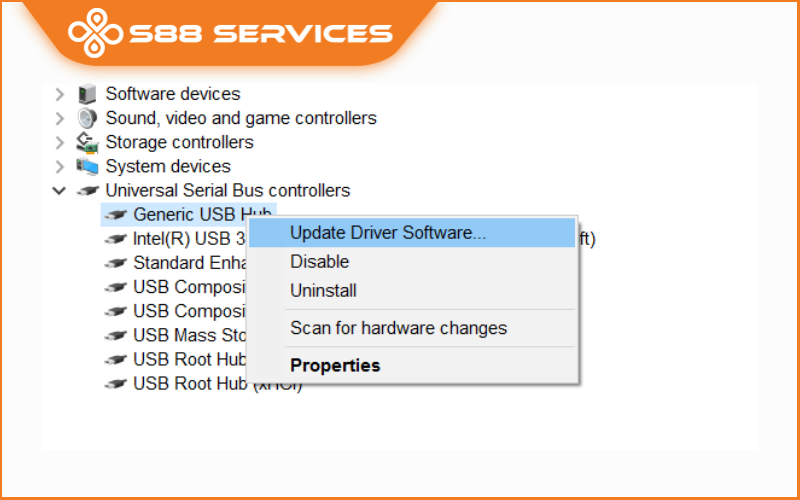
Bước 4: Khởi động lại máy tính, Windows sẽ tự động cài lại driver mới chuẩn hơn.
Tắt tính năng USB Selective Suspend
Đây là tính năng "thủ phạm" khiến cổng USB lúc nhận lúc không trên laptop nhằm tiết kiệm điện.
Bước 1: Vào Control Panel > Power Options.
Bước 2: Chọn Change plan settings tại chế độ bạn đang dùng.
Bước 3: Chọn Change advanced power settings.
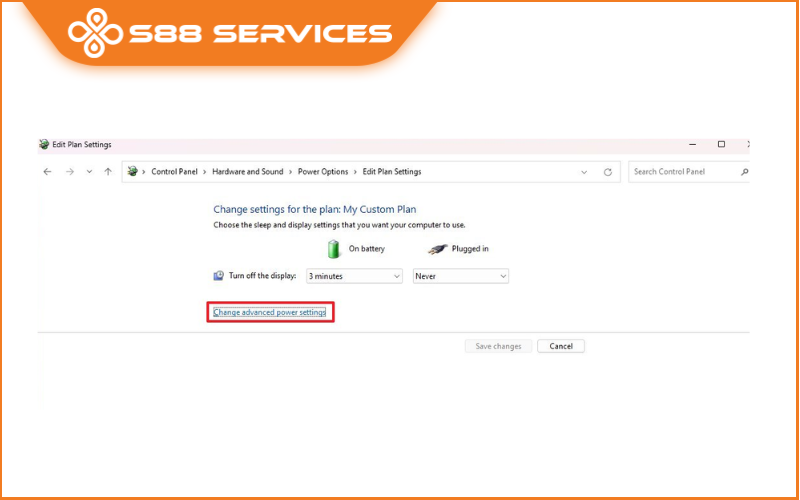
Bước 4: Tìm mục USB settings > USB selective suspend setting và chuyển sang Disabled.
Sử dụng công cụ Troubleshooting của Windows
Windows có sẵn bộ công cụ tự sửa lỗi rất mạnh mẽ vì vậy bạn có thể sử dụng tính năng này để khắc phục lỗi cổng usb lúc nhận lúc không.
Bước 1: Vào Settings > Update & Security > Troubleshoot.
Bước 2: Chọn Hardware and Devices và chạy trình khắc phục sự cố để hệ thống tự quét và sửa lỗi kết nối.
Khi nào bạn cần mang máy đi sửa chữa?
Nếu đã thử tất cả các bước phần mềm mà cổng USB vẫn "tậm tịt", khả năng cao máy đã bị lỗi phần cứng:
- Lỏng chân cắm trên Mainboard: Cần hàn lại mối nối.
- Cháy cầu chì USB: Thường xảy ra khi dòng điện không ổn định.
- Hỏng Chipset: Đây là lỗi nặng nhất, cần kỹ thuật viên có tay nghề xử lý.
Lỗi cổng USB lúc nhận lúc không phần lớn có thể khắc phục bằng cách vệ sinh hoặc chỉnh sửa cài đặt phần mềm. Hy vọng bài viết này đã giúp bạn tiết kiệm được thời gian và chi phí sửa chữa.
===================
S88 Services - Chuỗi trung tâm dịch vụ máy tính, laptop có hơn 10 năm kinh nghiệm, đi đầu trong lĩnh vực cung cấp các dịch vụ cần thiết để chăm sóc toàn diện cho các thiết bị công nghệ, bao gồm:
- Dịch vụ sửa chữa, bảo dưỡng máy tính, laptop
- Dịch vụ dán decal, skin làm đẹp cho laptop, điện thoại, máy ảnh,...
- Dịch vụ phân phối các linh kiện, phụ kiện điện tử chính hãng đến từ các thương hiệu lớn như Lenovo, Asus, Dell, Sony, Acer, Apple…
Hãy đến ngay với #S88Services - Hệ thống chăm sóc toàn diện laptop Số 1 Việt Nam!
--------------------------------
Hệ thống S88 Services:
✆ Liên hệ hotline - 0247.106.9999
✆ Nhắn tin: https://m.me/s88vn
✆ Website: http://s88.vn/
Địa chỉ:
✣ 40 Trần Đại Nghĩa - Hai Bà Trưng - Hà Nội (số máy lẻ 310)
✣ 164 Nguyễn Xiển - Thanh Xuân - Hà Nội (số máy lẻ 311)
✣ 68 Huỳnh Thúc Kháng - Đống Đa - Hà Nội (số máy lẻ 312)
✣ 106 Hồ Tùng Mậu - Cầu Giấy - Hà Nội (số máy lẻ 313)
✣ 166 Vạn Phúc - Hà Đông - Hà Nội (số máy lẻ 224)