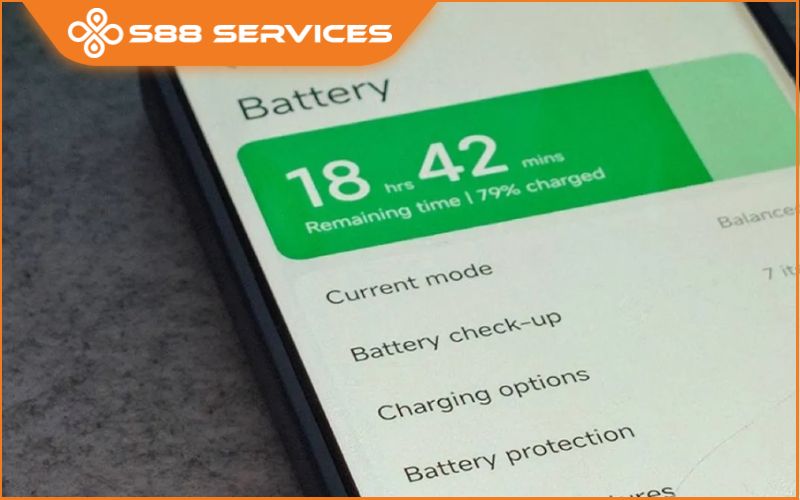
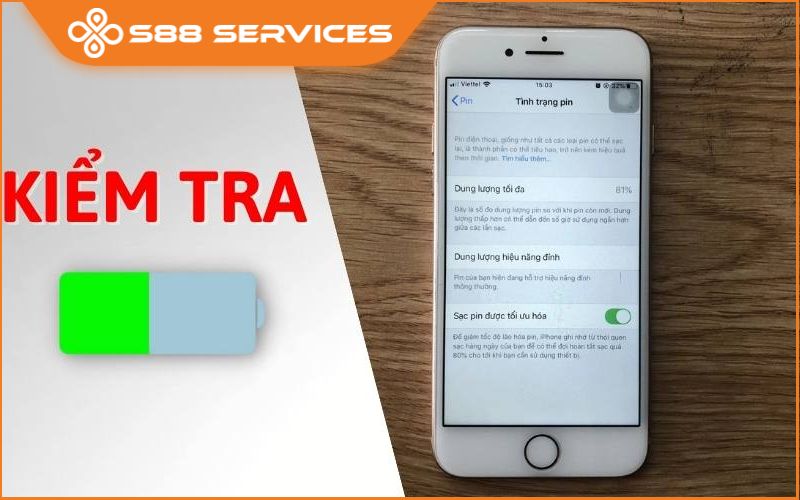
Điện thoại Samsung của bạn bỗng nhiên mất cả 3 - 4 tiếng mới đầy pin? Màn hình chỉ hiện dòng chữ "Đang sạc chậm" khiến bạn vô cùng sốt ruột khi đang cần máy gấp để đi học, đi làm? Đừng quá lo lắng, đây không hẳn là lỗi phần cứng. Rất có thể chiếc dế yêu của bạn chỉ đang bị kích hoạt tính năng sạc thường thay vì sạc nhanh. Bài viết này sẽ hướng dẫn bạn chi tiết cách tắt chế độ sạc chậm trên Samsung cực kỳ đơn giản để lấy lại tốc độ sạc "thần tốc" vốn có! Ngoài ra, S88 Services còn là một địa chỉ chuyên nhận sửa điện thoại - thay pin điện thoại lấy ngay, uy tín, chất lượng.

Khi nào cần tắt hoặc bật chế độ sạc chậm trên Samsung?
Nhiều người dùng thắc mắc: "Tại sao Samsung lại sinh ra chế độ sạc chậm làm gì?". Thực tế, việc kiểm soát tốc độ sạc mang lại những lợi ích riêng tùy thuộc vào nhu cầu sử dụng thực tế của bạn.
- Khi nào bạn nên tắt sạc chậm (Bật sạc nhanh)?
Cần máy gấp: Bạn chuẩn bị có cuộc họp, đi ra ngoài hoặc đi học mà pin chỉ còn vài phần trăm. Tắt sạc chậm giúp máy tận dụng tối đa công suất củ sạc (15W, 25W, 45W) để nạp đầy pin trong thời gian ngắn nhất.
Sử dụng hàng ngày hiệu quả: Tiết kiệm thời gian chờ đợi, giúp trải nghiệm giải trí và làm việc không bị gián đoạn.
- Khi nào bạn lại nên bật sạc chậm (Tắt sạc nhanh)?
Sạc pin qua đêm: Khi bạn ngủ, máy có đến 6 - 8 tiếng để đầy pin. Bật sạc chậm lúc này giúp dòng điện đi vào máy một cách từ tốn, mát mẻ, giảm áp lực lên các cell pin.
Điện thoại bị nóng: Nếu bạn vừa sạc vừa có việc phải duy trì bật định vị GPS hoặc phát Wi-Fi, máy sẽ rất nóng. Chuyển sang sạc chậm tạm thời giúp hạ nhiệt cho thiết bị, đảm bảo an toàn.
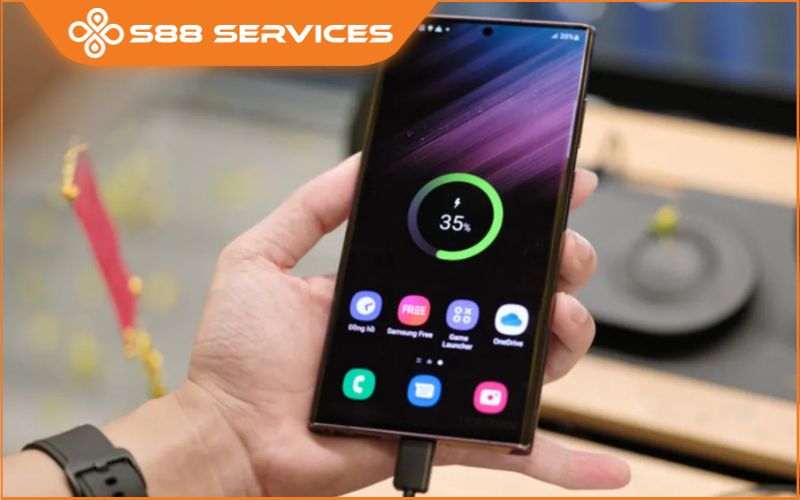
Chế độ sạc chậm có ảnh hưởng gì đến điện thoại không?
Câu trả lời ngắn gọn là: Không gây hại, ngược lại còn giúp bảo vệ tuổi thọ pin tốt hơn.
Về mặt kỹ thuật, sạc nhanh hoạt động bằng cách đẩy dòng điện và điện áp cao vào pin ở giai đoạn đầu (từ 0% đến khoảng 50 - 75%), điều này vô tình sinh ra nhiệt lượng lớn. Nhiệt độ cao chính là "kẻ thù số một" khiến pin Lithium-ion trên điện thoại nhanh bị chai và giảm dung lượng thực tế theo thời gian.
Khi bạn để máy ở chế độ sạc chậm:
- Máy mát hơn rõ rệt: Quá trình chuyển đổi năng lượng diễn ra ổn định, giảm thiểu hiện tượng quá nhiệt.
- Bảo vệ linh kiện: Không chỉ pin, các linh kiện bo mạch (mainboard) bên trong cũng được an toàn hơn trước các rủi ro về sốc nhiệt hay quá áp.
Tuy nhiên, nhược điểm duy nhất của sạc chậm chính là thời gian. Nó hoàn toàn không gây bất kỳ lỗi phần mềm hay hỏng hóc phần cứng nào cho chiếc Samsung của bạn.
Xem thêm:
Những thói quen khiến điện thoại chai pin nhanh hơn và cách khắc phục
Vì sao sạc điện thoại bị tụt pin thay vì tăng? Nguyên nhân và cách khắc phục hiệu quả
10 nguyên nhân gây tình trạng pin tụt nhanh Android và cách khắc phục hiệu quả
Hướng dẫn cách tắt chế độ sạc chậm trên Samsung cực nhanh
Nếu bạn đang dùng các dòng máy Samsung Galaxy chạy giao diện One UI mới, bạn có thể chủ động bật/tắt tính năng sạc nhanh để kiểm soát tốc độ nạp pin. Hãy làm theo các bước sau:
Bước 1: Truy cập vào ứng dụng Cài đặt (Settings) trên màn hình ứng dụng.
Bước 2: Cuộn xuống tìm và chọn mục Chăm sóc thiết bị (Device care) hoặc Chăm sóc pin và thiết bị.
Bước 3: Nhấn chọn mục Pin (Battery).
Bước 4: Chọn tiếp Cài đặt sạc (Charging settings) ở phía dưới cùng.
Bước 5: Tại đây, bạn sẽ thấy các công tắc như Sạc nhanh (Fast charging) hoặc Sạc siêu nhanh (Super fast charging). Hãy gạt công tắc sang màu xanh (Bật) để kích hoạt sạc nhanh, đồng nghĩa với việc bạn đã tắt chế độ sạc chậm thành công.
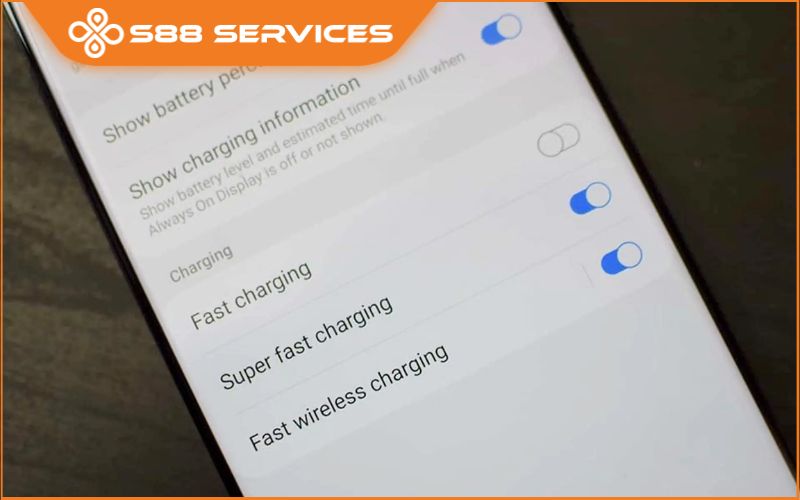
Lưu ý: Trên một số dòng máy Samsung cũ hơn, mục này có thể nằm ở: Cài đặt > Chăm sóc thiết bị > Pin > Dấu 3 chấm phía trên bên phải > Cài đặt > Cuộn xuống mục Sạc nhanh.
Một số nguyên nhân khác khiến Samsung sạc chậm và cách xử lý
Nếu bạn đã vào phần cài đặt và bật tính năng sạc nhanh nhưng máy vẫn hiển thị thông báo "Đang sạc chậm", nguyên nhân có thể đến từ các yếu tố ngoại vi sau:
- Bộ sạc không tương thích: Bạn đang dùng củ sạc cũ hoặc dây cáp kém chất lượng không hỗ trợ công nghệ sạc nhanh (như chuẩn PD hay AFC của Samsung). Hãy chuyển sang sử dụng bộ sạc chính hãng hoặc các thương hiệu phụ kiện uy tín có công suất phù hợp (tối thiểu 15W - 25W).
- Cổng sạc bị bám bẩn: Bụi bẩn, xơ vải từ túi quần tích tụ lâu ngày trong cổng Type-C khiến các chân tiếp xúc không khớp. Bạn nên dùng tăm bông nhỏ hoặc que chọc sim quấn khăn giấy mỏng để vệ sinh nhẹ nhàng cổng sạc.
- Nguồn điện không ổn định: Sạc pin qua cổng USB của máy tính hoặc các ổ cắm điện bị lỏng cũng khiến dòng điện đầu vào cực thấp. Hãy ưu tiên cắm trực tiếp vào ổ điện tường.
- Nhiệt độ môi trường quá cao: Samsung có cơ chế tự động hạ dòng điện (sạc chậm lại) nếu phát hiện máy quá nóng để ngăn ngừa cháy nổ. Hãy tháo ốp lưng khi sạc và tránh đặt máy trên bề mặt giữ nhiệt như đệm, chăn.
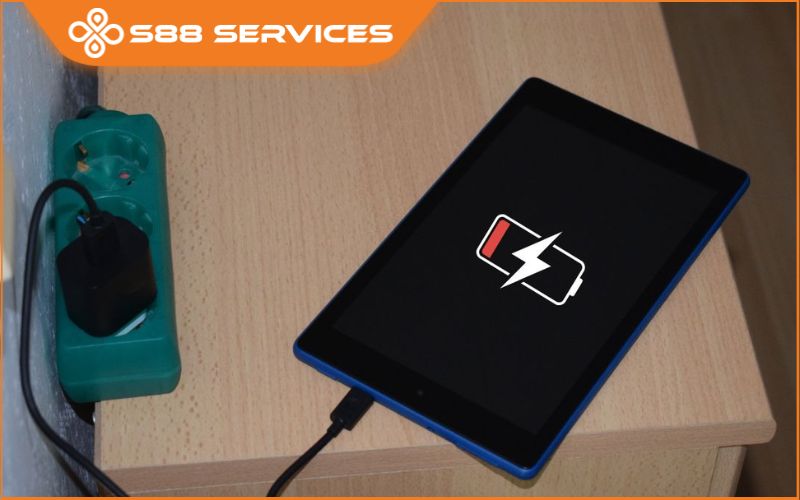
Hy vọng bài viết này đã giúp bạn nắm rõ cách tắt chế độ sạc chậm trên samsung cũng như biết cách linh hoạt sử dụng tính năng này để vừa tối ưu thời gian, vừa bảo vệ viên pin của mình một cách khoa học nhất!
===================
S88 Services - Chuỗi trung tâm dịch vụ máy tính, laptop có hơn 10 năm kinh nghiệm, đi đầu trong lĩnh vực cung cấp các dịch vụ cần thiết để chăm sóc toàn diện cho các thiết bị công nghệ, bao gồm:
- Dịch vụ sửa chữa, bảo dưỡng máy tính, laptop
- Dịch vụ dán decal, skin làm đẹp cho laptop, điện thoại, máy ảnh,...
- Dịch vụ phân phối các linh kiện, phụ kiện điện tử chính hãng đến từ các thương hiệu lớn như Lenovo, Asus, Dell, Sony, Acer, Apple…
Hãy đến ngay với #S88Services - Hệ thống chăm sóc toàn diện laptop Số 1 Việt Nam!
--------------------------------
Hệ thống S88 Services:
✆ Liên hệ hotline - 0247.106.9999
✆ Nhắn tin: https://m.me/s88vn
✆ Website: http://s88.vn/
Địa chỉ:
✣ 40 Trần Đại Nghĩa - Hai Bà Trưng - Hà Nội (số máy lẻ 310)
✣ 63 Thái Hà - Đống Đa - Hà Nội (số máy lẻ 312)
✣ 106 Hồ Tùng Mậu - Cầu Giấy - Hà Nội (số máy lẻ 313)
✣ 166 Vạn Phúc - Hà Đông - Hà Nội (số máy lẻ 224)
✣ 126A Nguyễn Lương Bằng - Lê Thanh Nghị - Hải Phòng